
| Ihre Situation | Springen zu |
|---|---|
| Ich muss ein bestimmtes Wort in einem PDF finden | Text-PDF durchsuchen |
| Ich habe gesucht, aber Ctrl+F hat nichts gefunden | Gescanntes PDF durchsuchen |
| Ich muss in vielen PDFs gleichzeitig suchen | PDF-Massensuche |
| Ich kenne die genauen Schlüsselwörter nicht | Semantische PDF-Suche |
| Ich möchte Fragen zu meinen PDFs stellen und Antworten erhalten | KI + PDF |
| Ich möchte schnelle Tipps und Tricks | PDF-Suchtipps |
Ein bestimmtes Wort in einem PDF suchen
Kurze Antwort: Der einfachste Weg, ein PDF zu durchsuchen, ist Ctrl+F (Windows) oder Cmd+F (Mac) zu drücken. Das F steht für Find (Suchen). Dies funktioniert in Chrome, Edge, Firefox, Safari, Preview, Adobe Acrobat Reader und praktisch jedem anderen PDF-Tool.
So funktioniert es im Detail:
- Öffnen Sie das PDF in einem beliebigen Reader oder Browser
- Drücken Sie Ctrl+F (oder Cmd+F auf dem Mac)
- Geben Sie das gesuchte Wort oder die Phrase ein
- Drücken Sie Enter, um zum ersten Treffer zu springen
- Drücken Sie erneut Enter (oder Ctrl+G), um zum nächsten Treffer zu springen
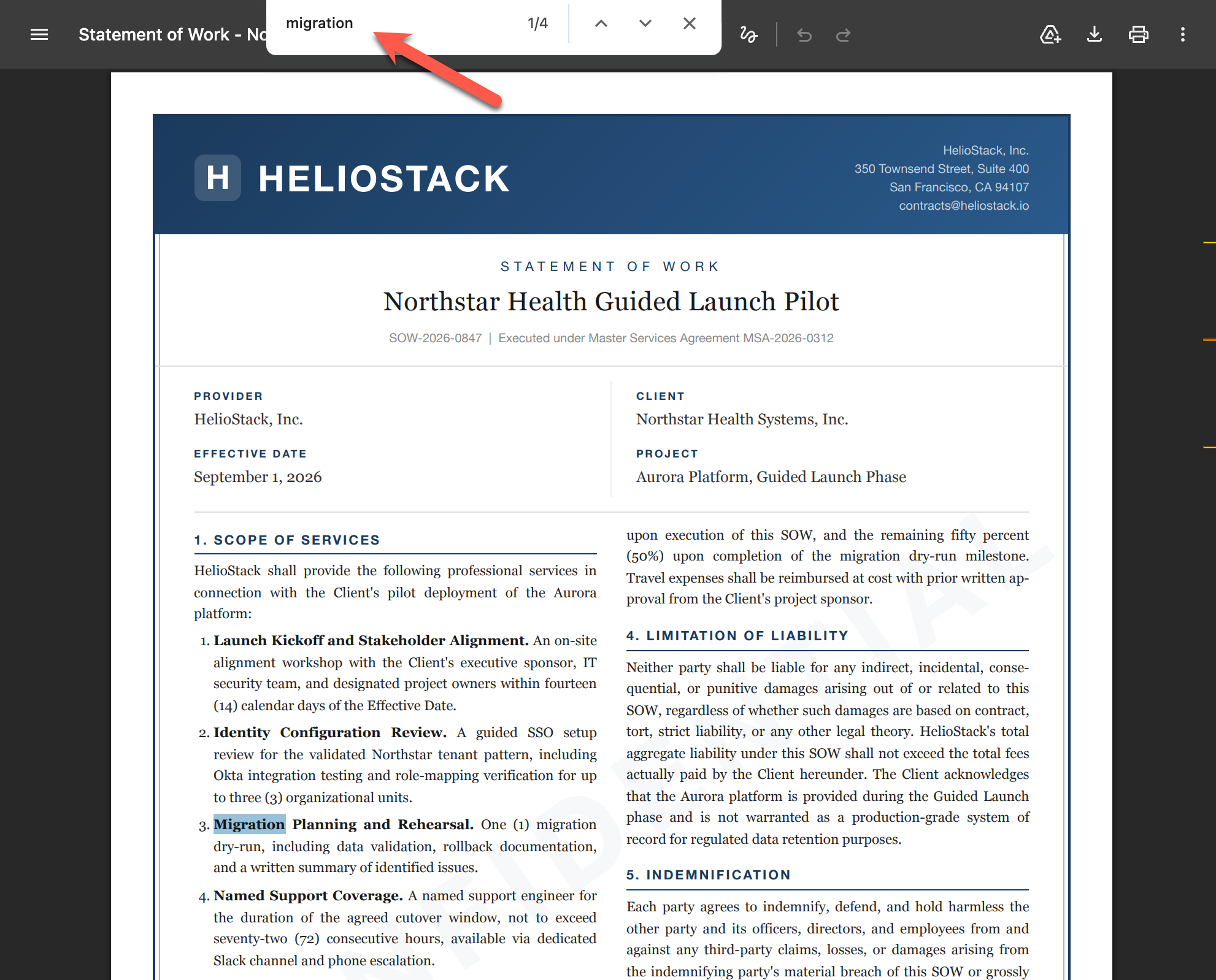 Drücken Sie Ctrl+F, geben Sie Ihr Schlüsselwort ein, und der Viewer hebt jeden Treffer hervor. Hier wurde “migration” 4-mal im Dokument gefunden.
Warum kann ich dieses PDF nicht durchsuchen? (Es ist wahrscheinlich ein gescanntes PDF)
Sie haben Ctrl+F gedrückt, Ihr Schlüsselwort eingegeben und 0 Ergebnisse erhalten. Aber Sie können das Wort deutlich auf der Seite sehen. Was ist los?
Der häufigste Grund: Ihr PDF ist ein gescanntes Bild, kein Text.
Wenn jemand ein Papierdokument scannt, fotografiert der Scanner jede Seite. Das Ergebnis sieht für Ihre Augen wie Text aus, aber für Ihren Computer ist es nur ein Bild. Es gibt keine Textdaten, die Ctrl+F durchsuchen könnte.
So erkennen Sie den Unterschied: Sie sehen fast identisch aus, aber die zugrunde liegenden Daten sind völlig unterschiedlich.
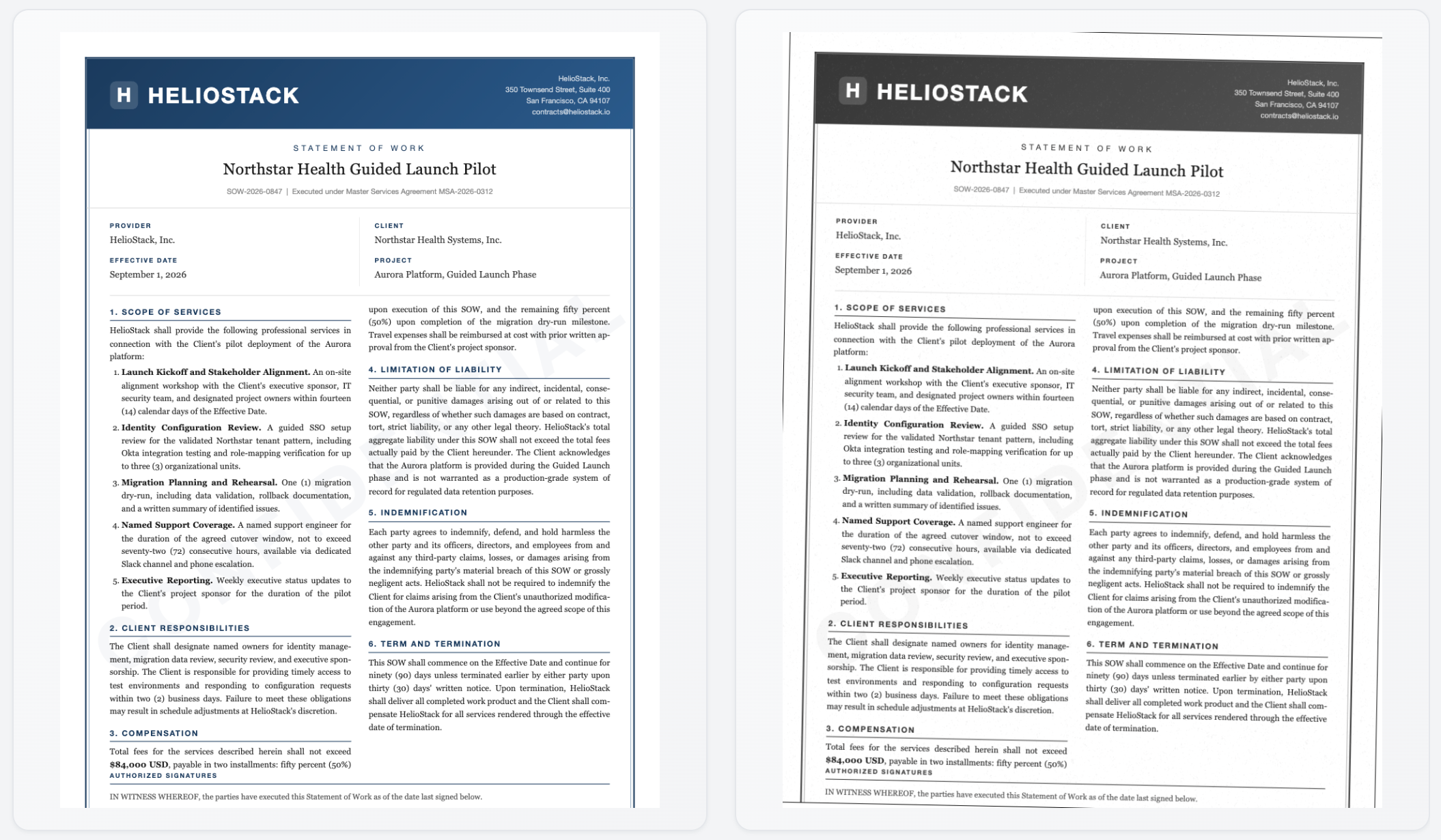 Links: Text-PDF (durchsuchbar). Rechts: Gescanntes PDF (nur ein Bild). Sie sehen gleich aus, aber Ctrl+F funktioniert nur beim linken.
Schnelltest: Versuchen Sie, Text mit der Maus auszuwählen. Wenn Sie einzelne Wörter hervorheben können, hat das PDF eine Textebene und Ctrl+F sollte funktionieren. Wenn die gesamte Seite als ein großer Block ausgewählt wird (oder gar nichts ausgewählt wird), sehen Sie ein gescanntes Bild.
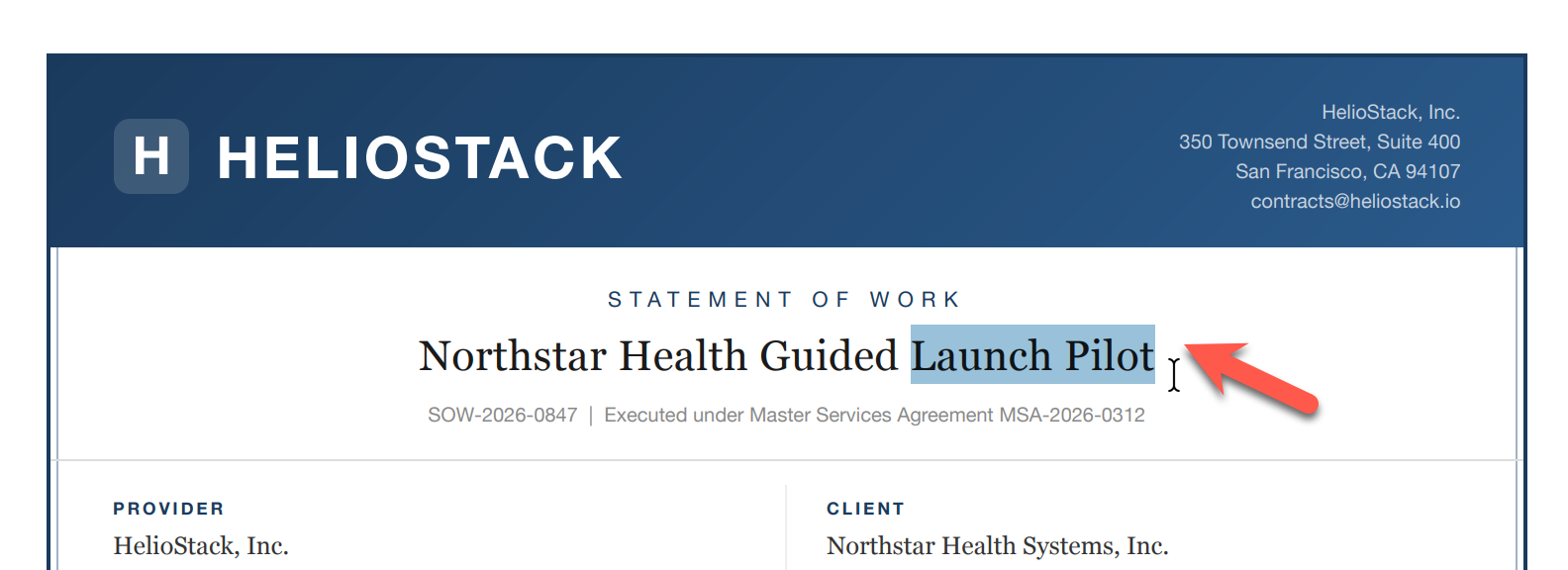 Wenn Sie so ziehen und einzelne Wörter auswählen können, ist Ihr PDF durchsuchbar. Wenn nichts hervorgehoben wird (oder die gesamte Seite als ein Block ausgewählt wird), ist es ein Scan.
Ein gescanntes PDF durchsuchbar machen
Die Lösung ist OCR (Optische Zeichenerkennung), Software, die das Bild liest und sichtbare Zeichen in durchsuchbaren Text umwandelt.
Wenn Sie die Datei konvertieren müssen (zum Teilen, Archivieren oder Bearbeiten des Textes), können Sie OCR manuell ausführen:
- Adobe Acrobat (Standard oder Pro) kann über Scannen und OCR > Scans verbessern jeweils eine Datei per OCR verarbeiten. Kostenpflichtig, ab 12,99 $/Monat.
- Online-OCR-Tools wie iLovePDF oder OCR2Edit ermöglichen es Ihnen, ein gescanntes PDF hochzuladen und eine durchsuchbare Version zurückzubekommen. Für die Grundnutzung kostenlos, aber Ihre Dateien werden an deren Server gesendet.
- OCRmyPDF ist ein Open-Source-Kommandozeilentool für Batch-OCR. Kostenlos, erfordert aber etwas technisches Setup.
Wenn Sie nur darin suchen müssen, können Sie den Konvertierungsschritt komplett überspringen. Gety führt OCR automatisch aus, wenn es Ihre Dateien indexiert. Sie konvertieren nichts, Sie laden nichts hoch. Sie suchen einfach, und gescannte PDFs erscheinen neben regulären in den Ergebnissen.
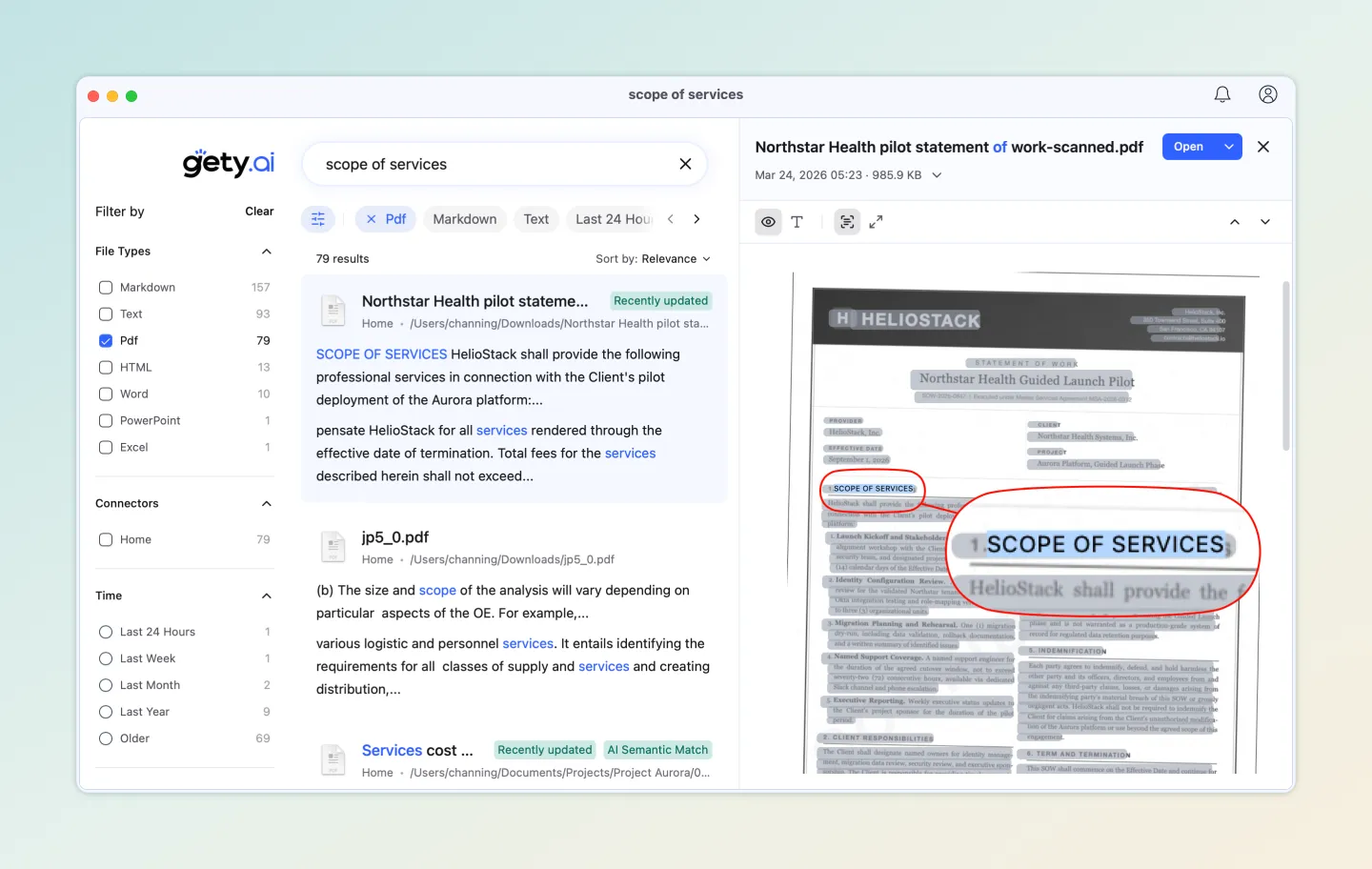 Suche nach “scope of services” in einem gescannten Vertrag. Getys OCR liest das Bild und findet den Text. Die Vorschau zeigt die originale gescannte Seite mit markierten Treffern.
Weitere Gründe, warum Ctrl+F fehlschlagen kann
Nicht alle „nicht durchsuchbaren” PDFs sind gescannt. Weniger häufige Ursachen:
- Benutzerdefinierte Schriftkodierung (häufig bei Regierungs-PDFs): Der Text sieht normal aus, aber die zugrunde liegenden Daten sind verstümmelt. OCR behebt auch dies.
- Passwortbeschränkungen: Der PDF-Besitzer hat die Textsuche blockiert. Kontaktieren Sie die Person, die Ihnen die Datei geschickt hat.
- Vektorisierter Text: Design-Software (Illustrator, InDesign) hat Buchstaben in Formen umgewandelt. OCR ist die einzige Lösung.
- PDF-Reader-Bug: Versuchen Sie, die Datei in einer anderen App zu öffnen. Wenn die Suche dort funktioniert, ist es ein Reader-Problem, kein Dateiproblem.
Dutzende PDFs gleichzeitig durchsuchen
Sie haben einen Ordner mit über 50 PDFs und müssen in allen nach Schlüsselwörtern suchen. Jede Datei zu öffnen und Ctrl+F zu drücken ist nicht realistisch. Die manuelle Suche in 50 PDFs dauert etwa 25 Minuten, bei 30 Sekunden pro Datei.
Kostenlose integrierte Optionen
Adobe Acrobat Reader hat einen erweiterten Suchmodus, den die meisten nicht kennen:
- Drücken Sie Ctrl+Shift+F (oder Cmd+Shift+F auf dem Mac)
- Wählen Sie „Alle PDF-Dokumente in” und wählen Sie einen Ordner
- Geben Sie Ihr Schlüsselwort ein und suchen Sie
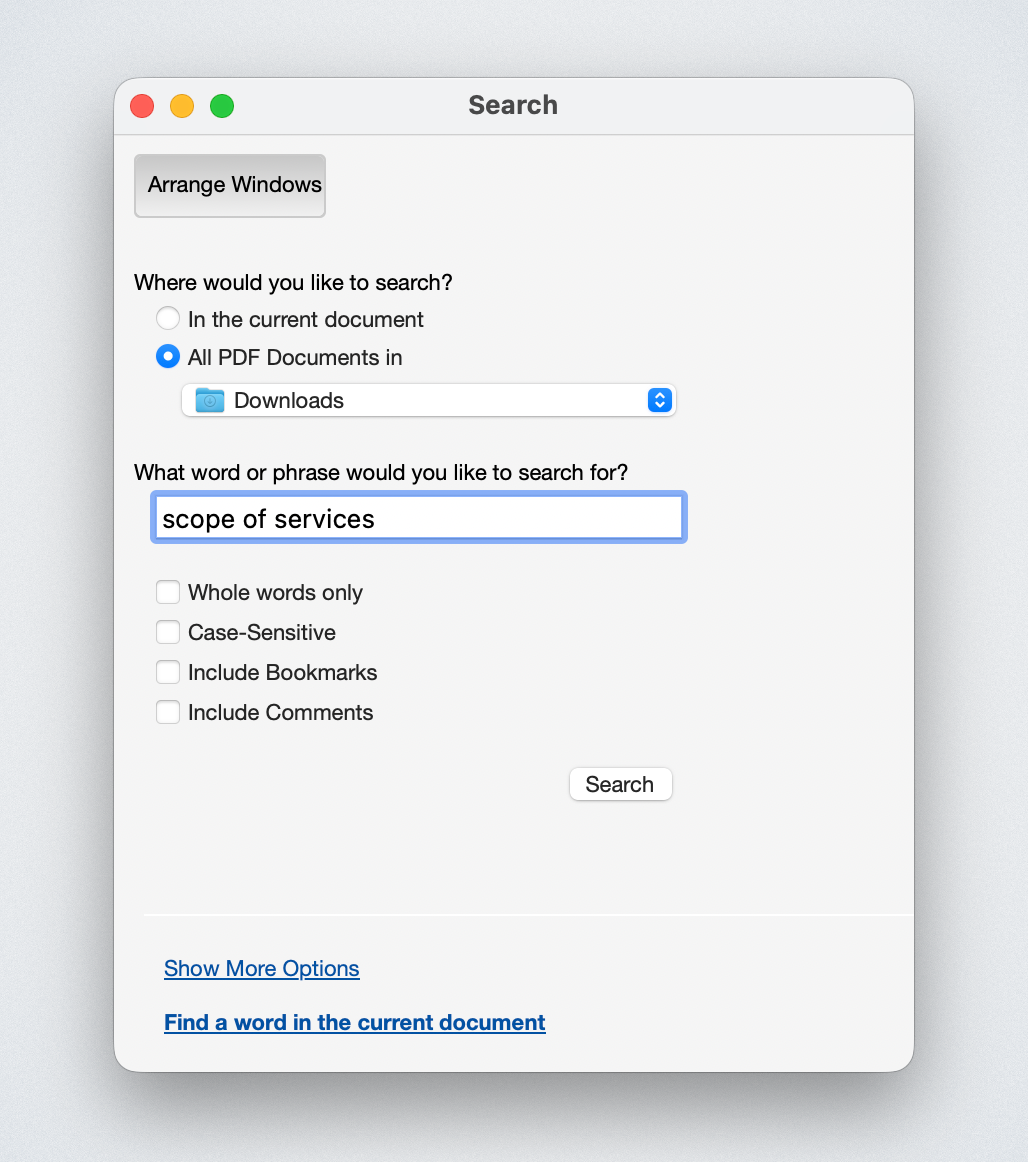 Die erweiterte Suche von Adobe Acrobat (Ctrl+Shift+F) ermöglicht die Suche in einem ganzen PDF-Ordner
Es funktioniert, ist aber bei großen Ordnern langsam und kann keine gescannten PDFs durchsuchen.
Mac Spotlight (Cmd+Space) durchsucht standardmäßig PDF-Text. Es zeigt, welche Dateien übereinstimmen, aber nicht die passenden Textstellen, sodass Sie jede Datei öffnen müssen, um die genaue Stelle zu finden.
Windows-Datei-Explorer kann PDF-Inhalte durchsuchen, wenn ein PDF-iFilter installiert und die Indexierung korrekt konfiguriert ist. Windows hat einen integrierten PDF-Filter, und Adobe liefert einen mit Acrobat Reader. In der Praxis funktioniert dies häufig nicht unter Windows 11, und die meisten Benutzer bekommen es nie zuverlässig zum Laufen.
| Methode | Durchsucht PDF-Text | Durchsucht gescannte PDFs | Zeigt passende Textstelle | Geschwindigkeit |
|---|---|---|---|---|
| Adobe Erweiterte Suche | Ja | Nein | Ja | Langsam (scannt jedes Mal neu) |
| Mac Spotlight | Ja | Nein | Nein (nur Dateiname) | Mittel |
| Windows Explorer | Manchmal (iFilter erforderlich) | Nein | Nein | Langsam |
Schnellere Alternative: Vorindexierte Suche
Alle oben genannten Methoden scannen Dateien bei jeder Suche von Grund auf neu. Ein vorindexiertes Suchtool liest Ihre Dateien einmal, erstellt einen Index und liefert dann Ergebnisse in Millisekunden.
Gety funktioniert so:
- Einmal indexieren, jederzeit suchen: Gety erstellt beim ersten Start einen vollständigen Festplattenindex (dauert ein paar Minuten) und erkennt dann automatisch neue und geänderte Dateien im Hintergrund. Danach liefert jede Suche Ergebnisse in unter einer Sekunde.
- Formatübergreifend: Durchsucht PDF, Word, PowerPoint und mehr in einer einzigen Abfrage. Sie müssen nicht wissen, welchen Dateityp Sie suchen.
- Mehrere Schlüsselwörter: Geben Sie mehrere Wörter ein, und Ergebnisse, die alle enthalten, werden zuerst angezeigt. Kein separates Suchen für jedes Wort nötig.
- Integrierte OCR: Gescannte PDFs werden automatisch einbezogen, ohne manuelle Konvertierung.
- Vorschau mit Hervorhebung: Sehen Sie die passende Textstelle auf der Originalseite gerendert. Bewerten Sie jedes Ergebnis auf einen Blick, ohne die Datei zu öffnen.
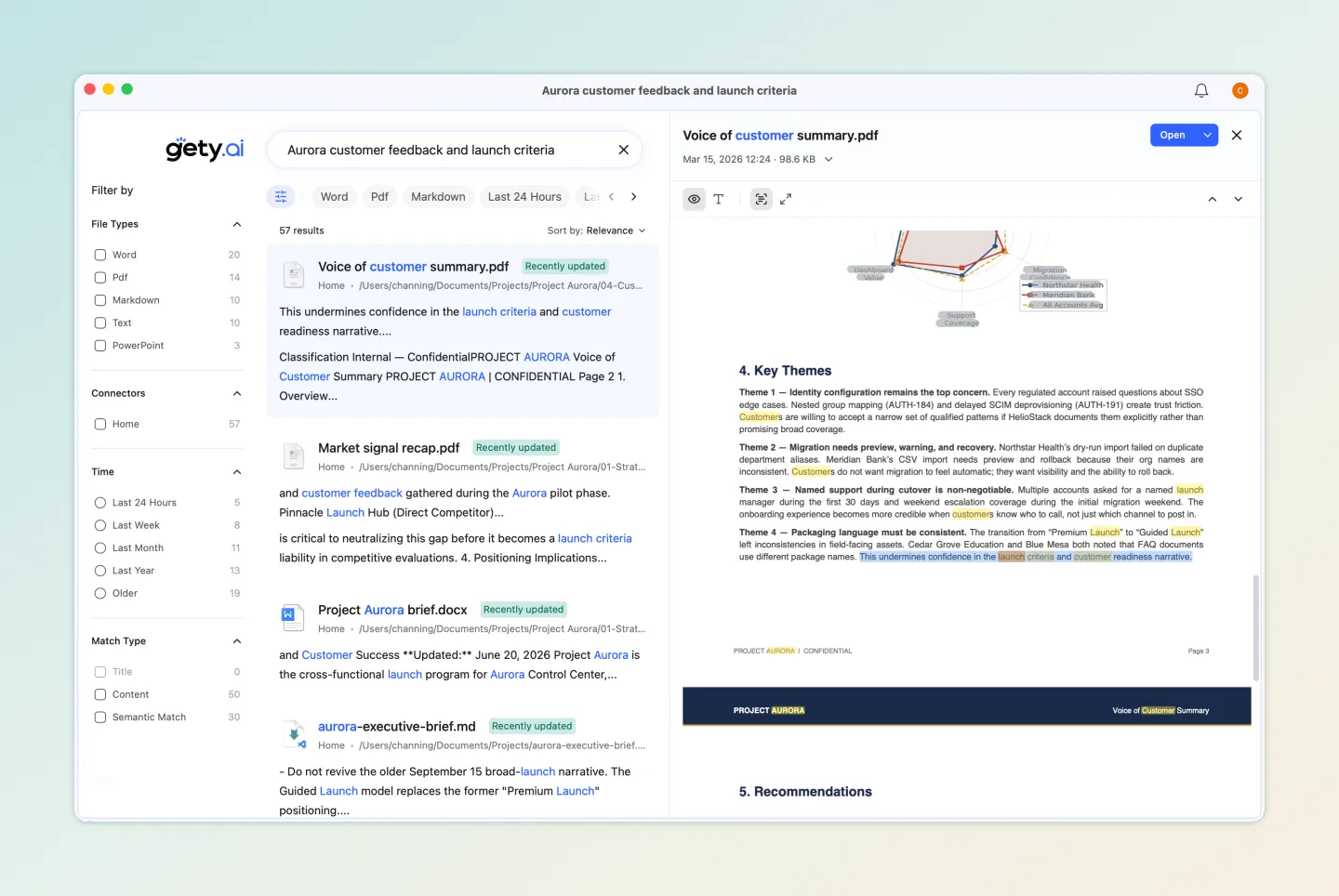 57 Ergebnisse über mehrere Dateitypen in unter einer Sekunde. Der Vorschaubereich zeigt die passende Seite, ohne die Datei zu öffnen.
Wenn Sie die richtigen Schlüsselwörter nicht kennen
Sie durchsuchen einen Vertrag nach allem, was mit Haftung zu tun hat. Aber der Vertrag verwendet nie das Wort „liability”. Stattdessen steht dort „indemnification”, „hold harmless” und „liquidated damages”. Ctrl+F hilft nicht, weil Sie jedes Synonym erraten müssten, das der Autor verwendet hat.
Gety hat einen semantischen Suchmodus, der nach Bedeutung statt nach exakten Wörtern sucht. Suchen Sie „service contract” und es findet eine Datei mit dem Titel „statement of work”. Suchen Sie „liability” und es zeigt Absätze über „indemnification” und „hold harmless provisions”.
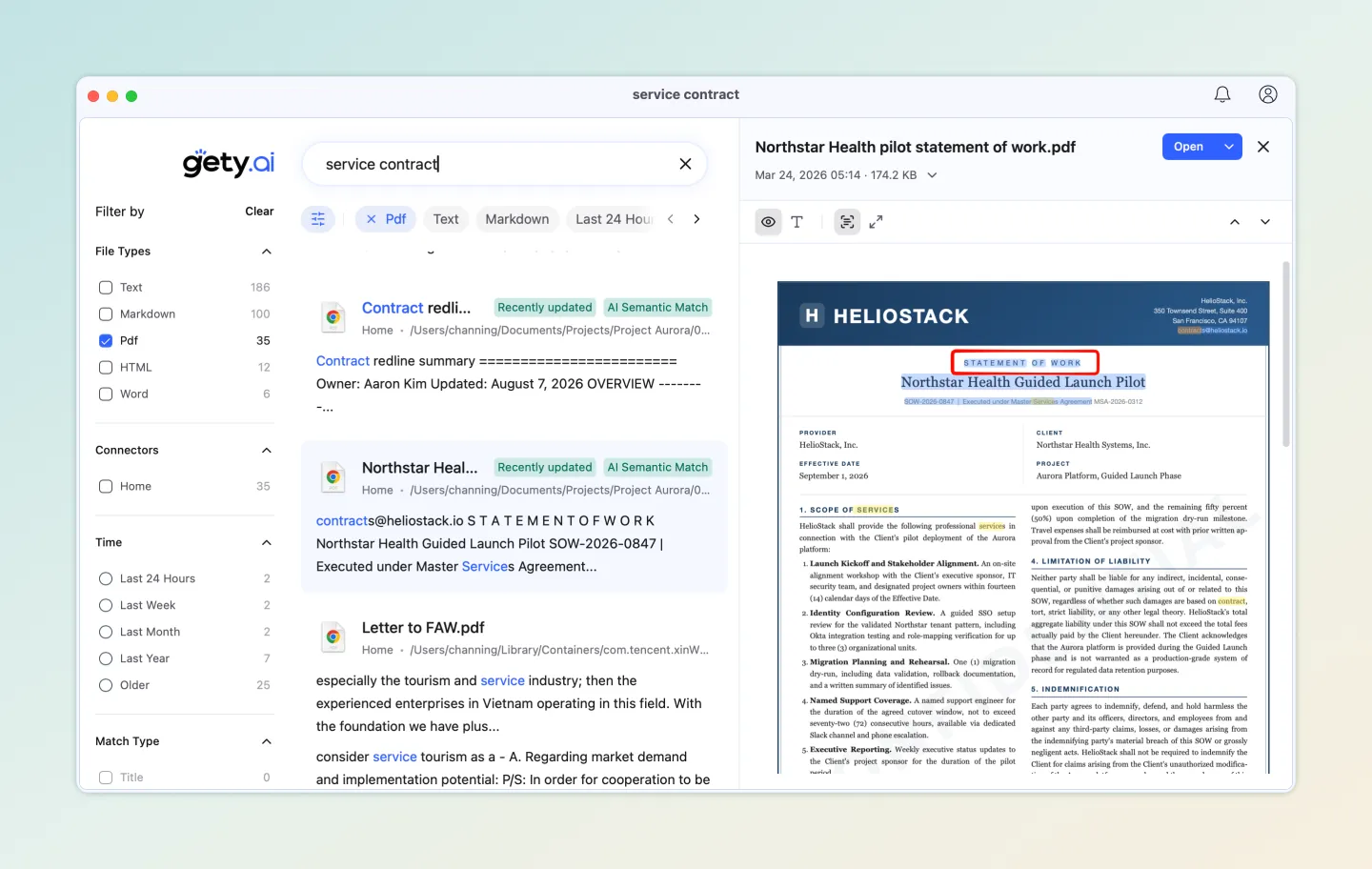 Die Suche nach “service contract” findet “statement of work”, weil die semantische Suche nach Bedeutung statt nach exakten Schlüsselwörtern sucht
Dies funktioniert für einzelne Dateien und über Ihre gesamte Sammlung. Der semantische Index wird lokal zusammen mit dem Schlüsselwort-Index erstellt, sodass nichts zusätzlich eingerichtet werden muss.
KI Ihre PDFs lesen und bearbeiten lassen
Alles oben hilft Ihnen, Informationen in PDFs zu finden. Aber Finden ist nur die Hälfte der Arbeit. Sie müssen immer noch die relevanten Abschnitte lesen, das Benötigte extrahieren und selbst zusammenstellen. Was wäre, wenn KI auch diesen Teil übernehmen könnte?
Das Problem ist, dass KI-Tools wie Claude und ChatGPT Ihre lokalen Dateien nicht sehen können. Sie müssten jedes PDF manuell hochladen, was langsam ist und für sensible Dokumente (juristisch, finanziell, medizinisch) nicht ideal.
Gety verbindet Ihre lokalen Dateien über MCP (Model Context Protocol) mit KI-Tools. Ihre Dateien bleiben auf Ihrem Computer. Die KI durchsucht sie über Gety, liest die relevanten Passagen und arbeitet direkt mit den Inhalten.
So sieht das in der Praxis aus:
Stellen Sie Fragen, erhalten Sie Antworten. Anstatt ein Schlüsselwort zu suchen und die Treffer selbst zu lesen, können Sie fragen „Was sind die Zahlungsbedingungen in diesem Vertrag?” und erhalten eine direkte Antwort mit zitiertem Quellabsatz.
Lassen Sie die KI die Arbeit machen. Wir gaben Claude Cowork einen einzigen Prompt. Es durchsuchte 8 über den Computer verteilte PDFs (Risikobewertungen, Budgetberichte, Kunden-Statusupdates), extrahierte die relevanten Daten und erstellte eine Executive-Präsentation mit 7 Folien und echten Zahlen. Kein manuelles Suchen, kein Kopieren und Einfügen.
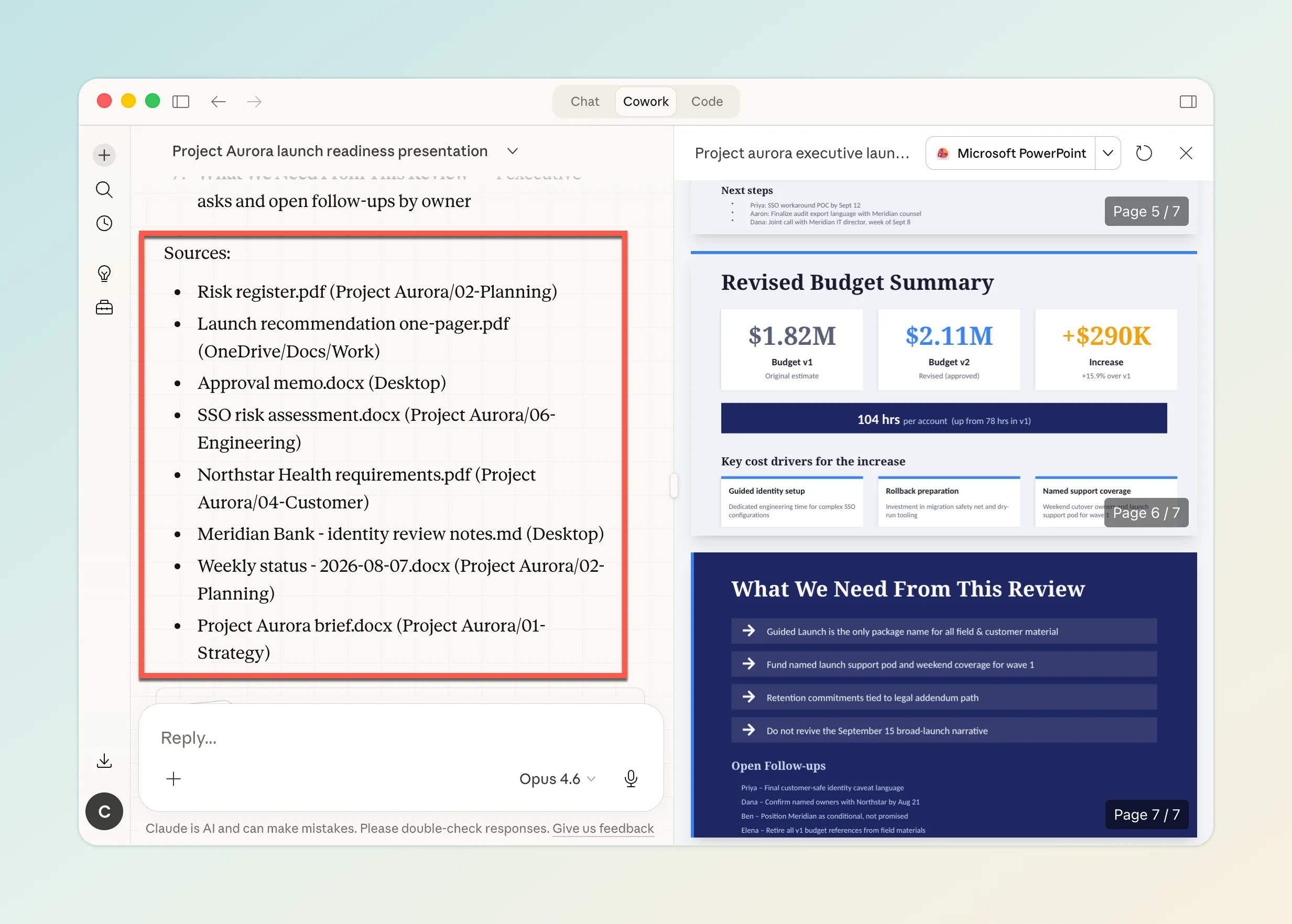 Ein Prompt, 8 Quelldokumente vom gesamten Computer, 7 fertige Folien. Vollständige Anleitung hier.
PDF-Suchtipps, die die meisten nicht kennen
Einige Tricks, die in den meisten PDF-Readern funktionieren:
Ctrl+F findet nur einen Begriff auf einmal. Wenn Sie Seiten finden müssen, die sowohl „payment” als auch „deadline” erwähnen (nicht nebeneinander), oder Synonyme wie „cancellation” finden möchten, wenn Sie „termination” gesucht haben, kann Ctrl+F nicht helfen. Siehe Massensuche für Mehrfach-Schlüsselwort-Suche und semantische Suche für bedeutungsbasiertes Matching.
Teilwort-Matching ist standardmäßig aktiviert. Suchen Sie „contract” und die meisten Reader heben auch „contractor”, „contractual” und „subcontract” hervor. Wenn Sie nur exakte Treffer möchten, aktivieren Sie „Nur ganze Wörter” in der erweiterten Suche von Adobe Acrobat.
Suchen Sie PDFs im Web mit Google. Fügen Sie filetype:pdf zu jeder Google-Suche hinzu, um nur PDF-Ergebnisse anzuzeigen. Zum Beispiel: filetype:pdf annual report 2025 findet PDF-Jahresberichte im Web.
Aktivieren Sie die PDF-Inhaltssuche unter Windows. Standardmäßig durchsucht der Windows-Datei-Explorer nur Dateinamen. Um in PDFs zu suchen:
- Öffnen Sie Einstellungen > Suche > Windows durchsuchen
- Wählen Sie unter „Meine Dateien suchen” die Option Erweitert
- Stellen Sie sicher, dass Adobe Acrobat Reader installiert ist (enthält einen PDF-iFilter)
Dies ist unter Windows 11 unzuverlässig (funktioniert nach Updates nicht mehr), aber wenn es funktioniert, können Sie PDF-Text direkt im Datei-Explorer durchsuchen.
Mac Spotlight durchsucht bereits PDFs. Kein Setup nötig. Drücken Sie Cmd+Space, geben Sie Ihr Schlüsselwort ein, und Spotlight zeigt passende PDF-Dateien. Die Einschränkung: Es zeigt Dateinamen, nicht den passenden Text, sodass Sie die Datei immer noch öffnen müssen, um die genaue Stelle zu finden.
FAQ
Kann ich ein passwortgeschütztes PDF durchsuchen?
Das hängt vom Schutzniveau ab. Wenn das PDF nur ein Passwort zum Öffnen erfordert, können Sie nach Eingabe des Passworts normal suchen. Wenn der Besitzer Einschränkungen gesetzt hat, die gezielt Textauswahl und Suche blockieren, müssen Sie ihn um eine uneingeschränkte Kopie bitten.
Wie suche ich Schlüsselwörter in mehreren Word-Dokumenten?
Die gleichen Methoden, die für PDFs funktionieren, funktionieren auch für Word-Dateien. Die erweiterte Suche von Adobe behandelt nur PDFs, aber Mac Spotlight und der Windows-Datei-Explorer durchsuchen Word-Dokumente standardmäßig. Gety durchsucht PDF, Word, PowerPoint und andere Formate in einer einzigen Abfrage.
Durchsucht Mac Spotlight PDFs?
Ja, standardmäßig. Spotlight indexiert automatisch den Textinhalt von PDFs. Es zeigt, welche Dateien Ihr Schlüsselwort enthalten, aber nicht die passende Textstelle. Sie müssen die Datei öffnen und Cmd+F verwenden, um die genaue Stelle zu finden.
Was ist das beste kostenlose PDF-Suchtool?
Für die Suche in einer einzelnen Datei reicht Ihr Browser (Chrome, Edge) oder Preview (Mac). Für die Suche in mehreren Dateien erfüllt Mac Spotlight grundlegende Anforderungen. Für gescannte PDFs oder formatübergreifende Suche ist Gety kostenlos nutzbar.
Wie suche ich ein bestimmtes PDF bei Google?
Verwenden Sie Googles filetype:-Operator. Geben Sie filetype:pdf gefolgt von Ihren Schlüsselwörtern ein. Beispiel: filetype:pdf "climate change" 2025 report liefert nur PDF-Dateien, die diesen Begriffen entsprechen.
Zusammenfassung
| Was Sie brauchen | Beste Methode |
|---|---|
| Ein Text-PDF durchsuchen | Ctrl+F / Cmd+F (kostenlos, funktioniert überall) |
| Ein gescanntes PDF durchsuchen | Zuerst OCR, dann Ctrl+F. Oder Gety (automatische OCR, keine Konvertierung nötig) |
| Viele PDFs durchsuchen | Adobe Erweiterte Suche (kostenlos, langsam) oder Gety (indexiert, sofort) |
| Nach Bedeutung suchen, nicht nach exakten Wörtern | Gety semantische Suche (lokal, kein Upload) |
| Fragen zu Ihren PDFs stellen | Gety + KI-Tools über MCP |
| PDFs im Web finden | Google mit filetype:pdf |
Die meisten brauchen nur Ctrl+F, und das ist völlig in Ordnung. Wenn Sie regelmäßig mit gescannten Dokumenten oder großen PDF-Sammlungen arbeiten, spart ein Suchtool mit OCR und Indexierung echte Zeit. Gety ist kostenlos nutzbar und erfordert kein Konto für die lokale Suche.