
Sie sind sicher, dass in einem Vertrag „eine Verzugsgebühr von 0,05 % pro Tag“ steht, aber Sie finden die Datei nicht. Die eingebaute Suche Ihres Betriebssystems lädt entweder ewig oder übersieht den Text in Dokumenten, also klicken Sie sich Ordner für Ordner durch. Und Text in Screenshots oder gescannten PDFs taucht überhaupt nicht auf.
Die Hälfte Ihrer Arbeit liegt inzwischen gar nicht mehr auf der Festplatte. Projektnotizen stehen in Notion, Issues und Diskussionen in Linear, und die Artikel von letzter Woche irgendwo in Ihrem Browserverlauf. Für ein einziges Detail durchsuchen Sie drei oder vier Apps.
Gety durchsucht Dateien nach ihrem Inhalt, und die Ergebnisse aktualisieren sich, während Sie tippen. Verbinden Sie Notion, Linear oder Chrome, und deren Inhalte erscheinen in derselben Suche wie Ihre lokalen Dateien. Gety läuft unter Windows, macOS und Linux, und für die leichte tägliche Nutzung bleibt es kostenlos.
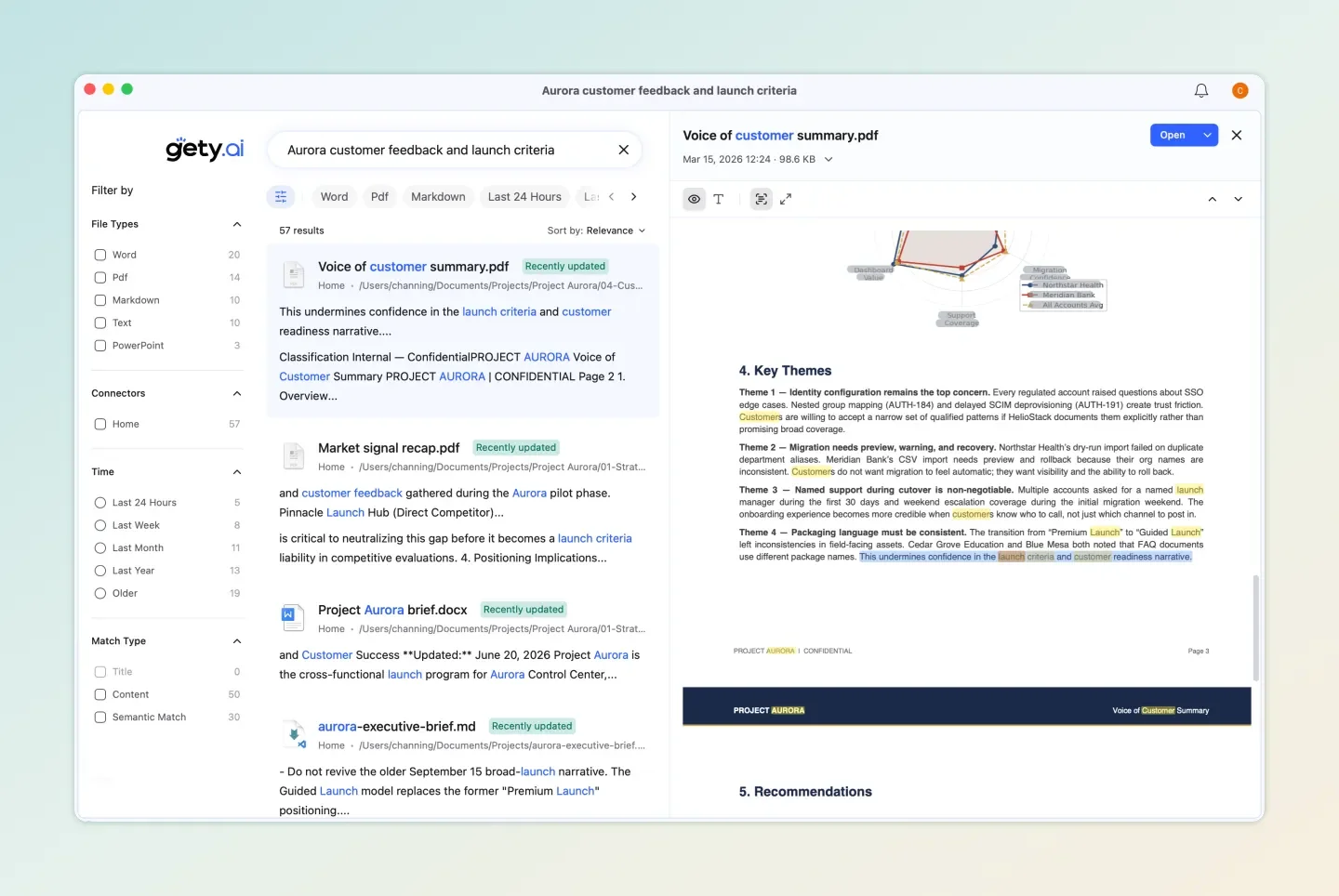 Das Hauptfenster von Gety: Suchfeld, Filter links, Ergebnisse in der Mitte und rechts die Vorschau des Originaldokuments.
Gety kommt vom Team hinter Listary. Seit 16 Jahren entwickeln wir eine Dateisuche, die Millionen Menschen nutzen, denen Tempo und Einfachheit wichtig sind. Diesen Ansatz haben wir auf Gety übertragen.
1. Die ganze Festplatte durchsuchen, mit Ergebnissen in Millisekunden
Gety durchsucht Ihre gesamte Festplatte. Sie müssen vorher keine Ordner auswählen und sich nicht merken, wo eine Datei liegt. Jede Suche liefert Ergebnisse in Millisekunden und aktualisiert sich beim Tippen. Die Eingabetaste müssen Sie gar nicht erst drücken.
Gety liest PDF-, Word-, Excel-, PowerPoint-, TXT-, Markdown-, HTML- und WPS-Office-Dateien, außerdem Bilder (den Text darin erkennt es per OCR).
Ein paar Dinge, die im Alltag praktisch sind:
- Lange Nummern über die letzten Ziffern finden: Bestellnummern, Rechnungsnummern oder Sendungsnummern. Tippen Sie die letzten paar Ziffern ein, und Sie finden die Dateien, die sie enthalten.
- Mit
@eingrenzen: Tippen Sie@ins Suchfeld, um einen Ordner, einen Dateityp oder einen Zeitraum auszuwählen. Sie können auch einen Ordnerpfad nach@einfügen, um nur in diesem Ordner zu suchen. - Nach einer exakten Wortfolge suchen: Setzen Sie sie in doppelte Anführungszeichen, etwa
Vertrag "Verzugsgebühr von 0,05 %".
Auch mehrsprachige Suche funktioniert ohne Einrichtung: Deutsch, Französisch, Japanisch, Koreanisch und Chinesisch werden wortweise abgeglichen, cafe findet café, und chinesischer Text lässt sich sogar per Pinyin suchen.
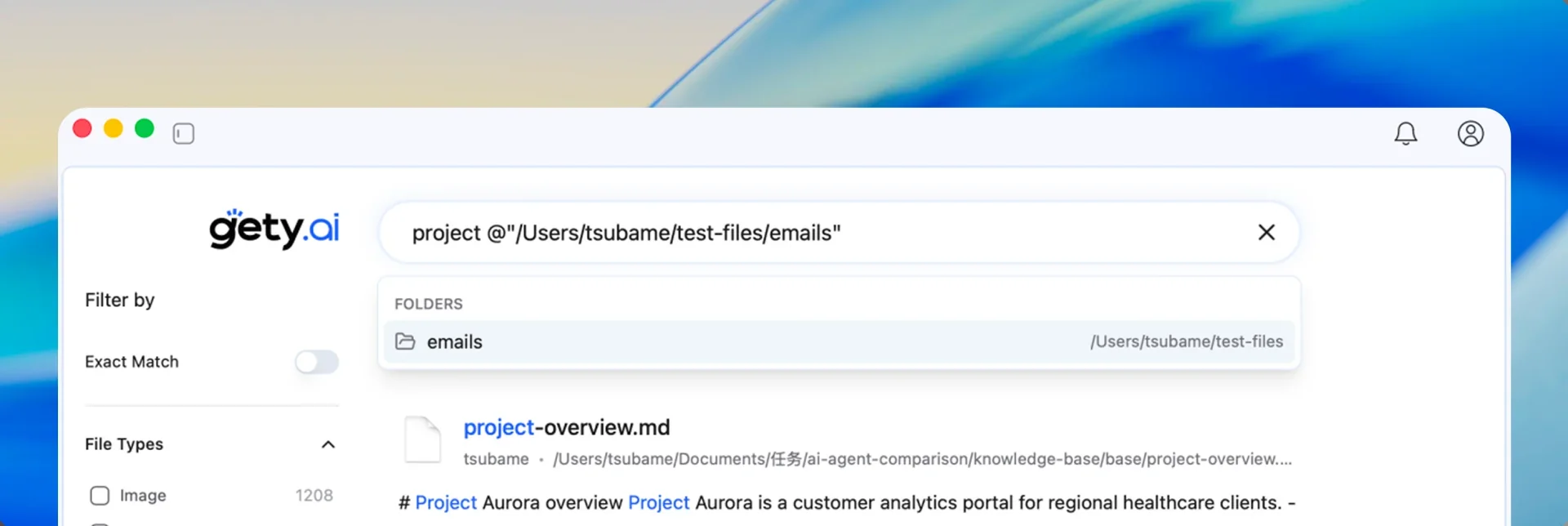 Fügen Sie im Suchfeld nach @ einen Ordnerpfad ein, um nur in diesem Ordner zu suchen.
Eine ganze Festplatte nach Inhalt zu durchsuchen, ist schwierig. Ein Tool muss zuerst jede Datei lesen und einen Index aufbauen. Bei Hunderttausenden Dateien dauert der erste Durchlauf Stunden, mit vielen Scans sogar Wochen, und oft wird der Rechner dabei spürbar langsamer. Deshalb verlangen die meisten Volltextsuchen, dass Sie stattdessen nur ein paar Ordner auswählen.
Gety schafft die ganze Festplatte, weil wir die Indexierung neu durchdacht haben:
- Indexierung in Stufen: Neue Dateien sind sofort über ihren Namen auffindbar. Danach wird im Hintergrund ihr Text extrahiert, und ganz zum Schluss wird der Text in Bildern erkannt. Jede Stufe ist durchsuchbar, sobald sie fertig ist. Sie warten also nicht auf den ganzen Durchlauf.
- Automatische Tempoanpassung: Gety beobachtet, wie stark Ihre CPU ausgelastet ist und ob das Netzteil angeschlossen ist. Während Sie arbeiten, fährt es herunter, und wenn der Rechner ruht, legt es zu. Sie können auch festlegen, dass im Akkubetrieb keine Bilderkennung läuft.
- Geringer Speicherbedarf: Ist der Index aufgebaut, braucht Gety wenig Arbeitsspeicher, Sie können es also einfach laufen lassen. Wenn sich Dateien ändern oder neue hinzukommen, aktualisiert sich der Index von selbst.
2. Text in Scans und Screenshots durchsuchen
In einem gescannten PDF, einem Screenshot oder einem Handyfoto steckt der Text in einem Bild fest. Eine normale Suche kann ihn nicht lesen.
Gety hat eine eingebaute OCR, die auf Ihrem Computer läuft. Sie funktioniert offline und kostet nichts pro Seite. Sie kommt mit Screenshots von Webseiten und Chats, gescannten Verträgen und schräg aufgenommenen Fotos zurecht, auch mit Dokumenten, in denen sich Sprachen mischen. Einmal erkannt, lässt sich dieser Text so durchsuchen wie jedes andere Dokument.
Wer eine ganze Festplatte durchsucht, hat meist mehr Bilder als gedacht. Screenshots, Handyfotos und Scans kommen schnell auf Zehntausende, und dafür braucht es eine schnelle OCR-Engine. Getys OCR ist für gewöhnliche Laptops gebaut. Sie braucht etwa ein Fünftel des Arbeitsspeichers anderer lokaler OCR-Engines, sodass Zehntausende Bilder unauffällig im Hintergrund verarbeitet werden können.
Trotz des geringen Bedarfs liegt ihre mehrsprachige Genauigkeit unter den lokal laufenden OCR-Engines auf Platz eins (verglichen mit PaddleOCR, Tesseract, Apple Vision und Windows OCR; siehe den Gety OCR Benchmark). Handschrift und sehr unscharfe Bilder erkennt sie weniger genau als eine Cloud-OCR. Bei besonders wichtigen Dokumenten lohnt es sich, sie zusätzlich durch einen Online-OCR-Dienst laufen zu lassen.
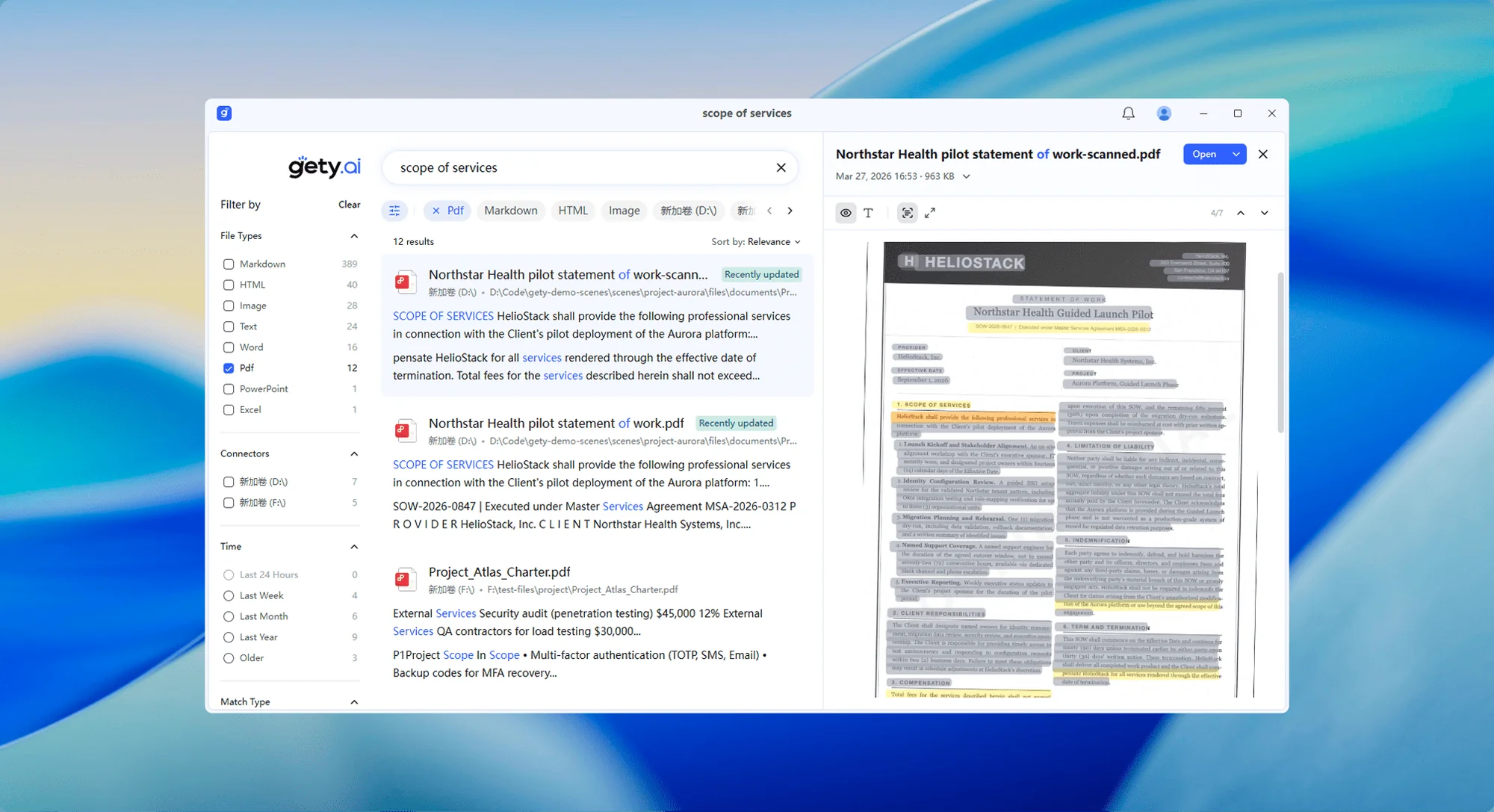 Ein Wort suchen und es im Bild eines gescannten PDFs hervorgehoben finden.
3. Vorschau im Original: die Stelle finden, ohne die Datei zu öffnen
Oft geht es Ihnen gar nicht um eine Datei. Sie brauchen ein Detail darin: eine Klausel in einem Vertrag, eine Zahl in einem Bericht, eine Zeile in einem Chat-Screenshot.
Bei den meisten Suchtools finden Sie die Datei und müssen sie dann öffnen. Ist es ein PDF mit 500 Seiten, suchen Sie darin noch einmal, bis Sie bei dieser Zeile sind.
Klicken Sie in Gety auf ein Ergebnis, öffnet sich das Original rechts im Vorschaubereich, schon an der passenden Seite und mit Ihren Suchbegriffen hervorgehoben. Was Sie brauchen, kopieren Sie direkt aus der Vorschau, ohne die Datei zu öffnen. Um ein weiteres Wort im selben Dokument zu finden, drücken Sie Strg + F (Cmd + F auf dem Mac).
Die Vorschau behält das ursprüngliche Layout jeder Datei bei. Selbst Dokumente mit 500 Seiten und riesige Markdown-Notizen öffnen sich ohne Verzögerung.
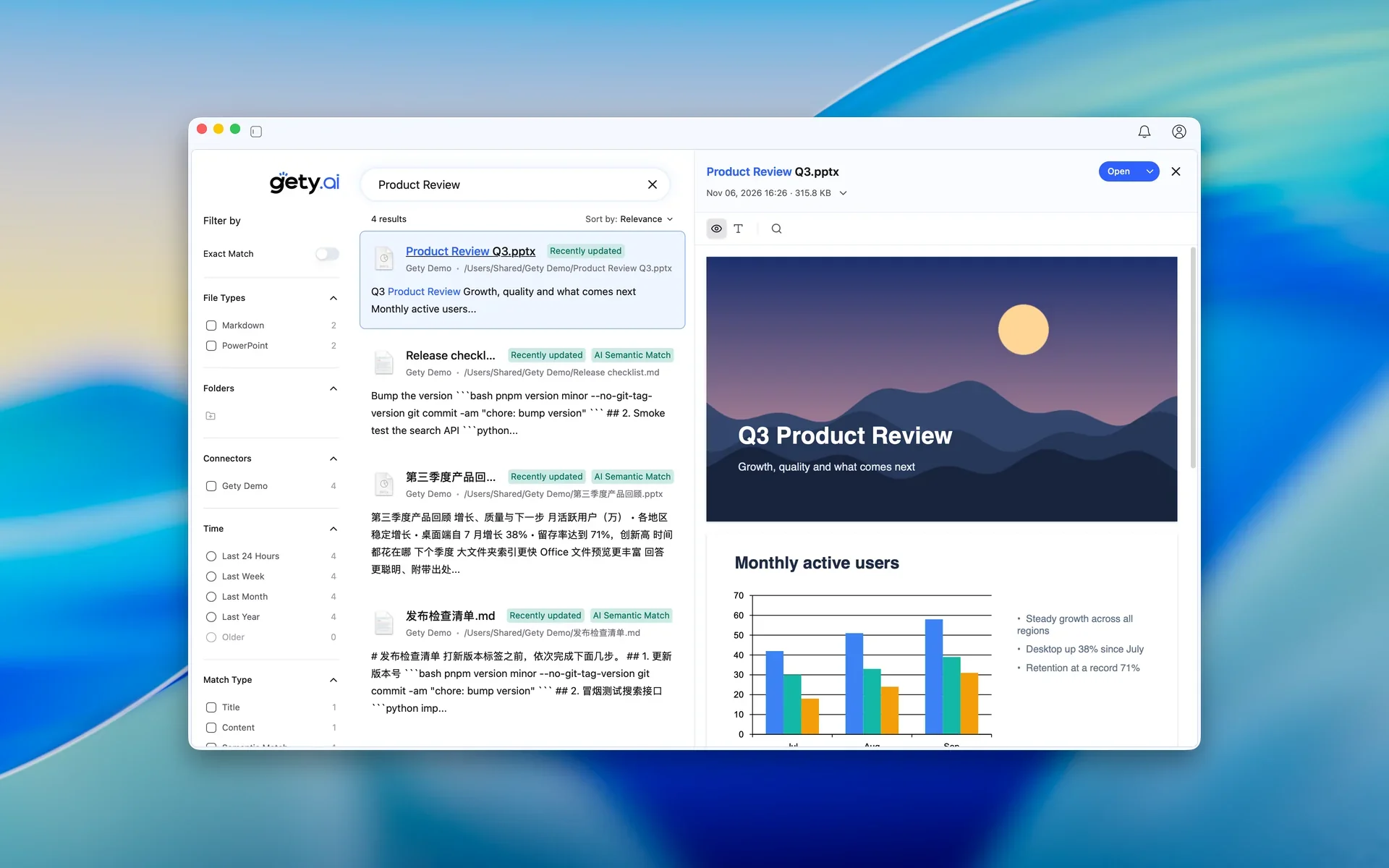 Eine PowerPoint-Folie in der Vorschau, so wie sie im Original aussieht.
4. Connectors: Notion, Linear und Ihren Browser zusammen mit Ihren Dateien durchsuchen
Am Ende eines Projekts ist alles über verschiedene Tools verstreut. Das Konzept liegt auf Ihrer Festplatte, Entscheidungen stecken tief in Linear-Threads, die Retrospektive steht in Notion, und die Artikel, die Sie gelesen haben, liegen in Ihren Chrome-Lesezeichen.
Installieren Sie den passenden Connector, und diese Inhalte werden in Getys Index auf Ihrem Computer synchronisiert. Suchen Sie nach einem Stichwort, erscheinen Ihre lokalen Dateien und Ihre Inhalte aus Notion und Linear in einer Liste. Ein Klick auf ein Ergebnis bringt Sie zurück zur Originalseite.
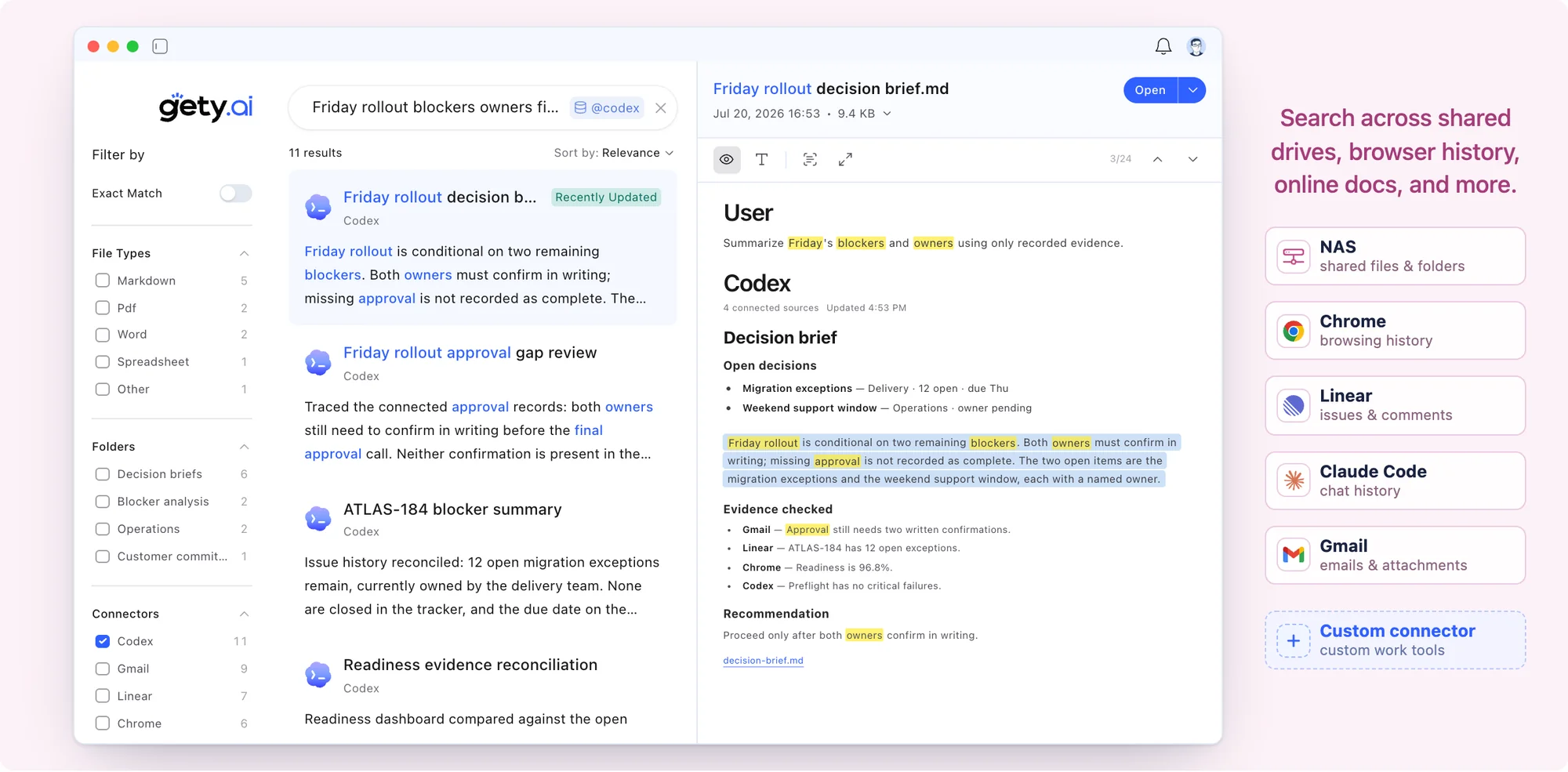 Illustration: Suchergebnisse mit einem Connectors-Filter links und Beispielen für Quellen, die Sie verbinden können, rechts.
Derzeit sechs empfohlene Connectors
Unter Settings → Connectors → Featured connectors (empfohlene Connectors) installieren Sie jeden davon mit einem Klick:
- Notion: Sie durchsuchen alle Seiten, die Sie für den Connector freigegeben haben.
- Google Chrome: Sie durchsuchen Lesezeichen und Browserverlauf. Chrome speichert keine Seiteninhalte, deshalb werden Titel, URLs und Lesezeichenordner durchsucht.
- Linear: Sie durchsuchen Issues und, wenn Sie das aktivieren, auch deren Kommentare.
- Claude Code und Codex: Sie durchsuchen Ihre früheren Unterhaltungen mit diesen KI-Programmierassistenten. Codex-Ergebnisse enthalten die Session-ID, sodass Sie zu dieser Unterhaltung zurückkehren und dort weitermachen können, wo Sie aufgehört haben.
- Feishu: Sie durchsuchen die Dokumente, Wiki-Seiten und Chats, auf die Sie Zugriff haben (setzt Feishus
lark-clivoraus).
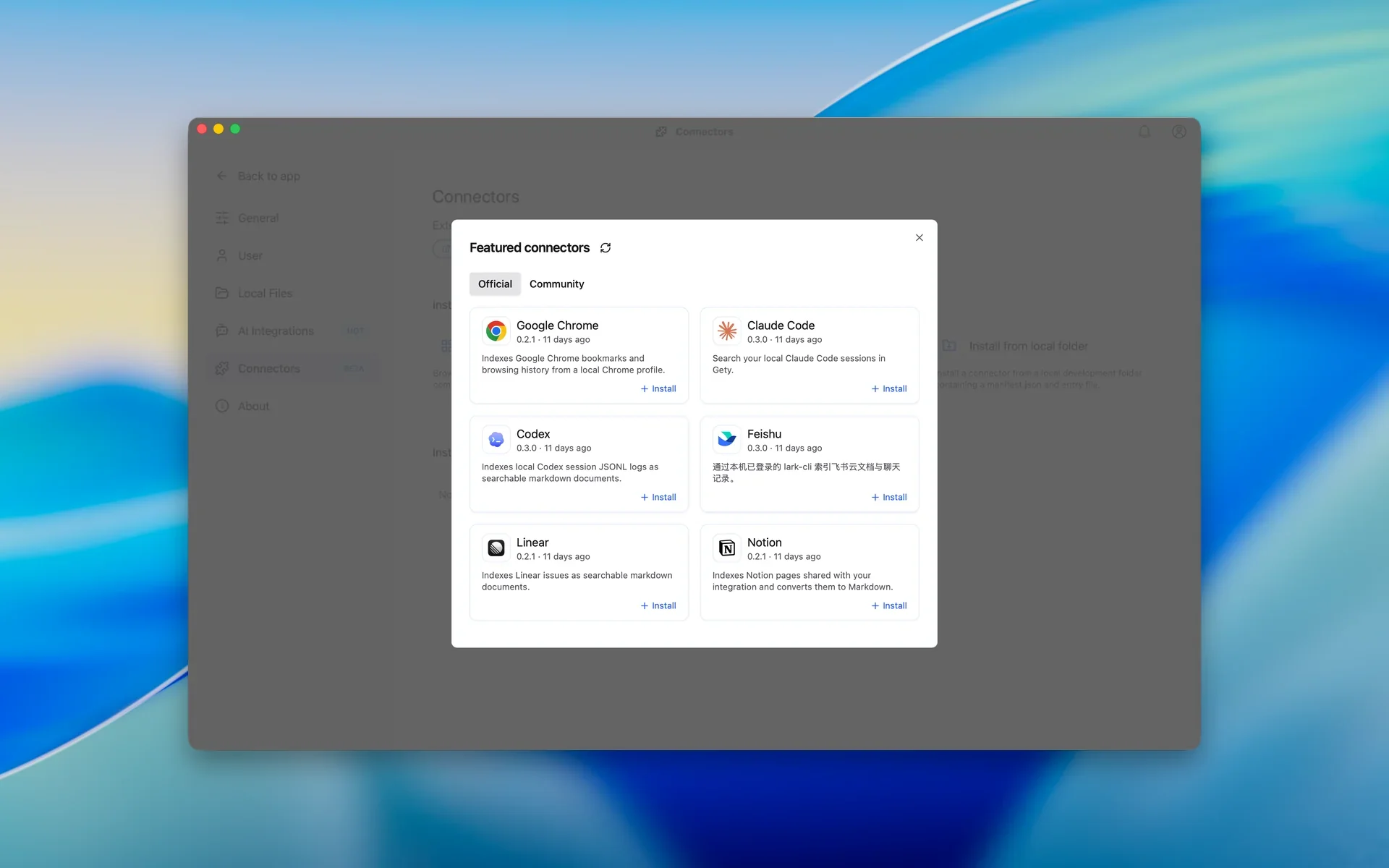 Die Liste der Featured connectors, mit Installation per Klick.
Beliebige Daten einbinden
Über diese sechs hinaus kann alles, was Sie über eine Web-API oder über Dateien auf Ihrem Computer erreichen, zum Connector werden: die internen Systeme Ihrer Firma, die Notiz-Apps, die Sie verwenden, auf einer Website gespeicherte Lesezeichen. All das lässt sich in Gety einbinden und zusammen mit Ihren lokalen Dateien durchsuchen.
Einen eigenen Connector zu bauen, ist nicht schwer. Wir stellen dafür einen Skill bereit. Fügen Sie ihn Ihrem KI-Programmiertool hinzu, sagen Sie „Bau mir einen Gety-Connector für X“, und die KI schreibt und testet ihn nach Getys Spezifikation (siehe Build a connector). Veröffentlichen Sie ihn auf GitHub oder npm, dann kann ihn jeder installieren, indem er einen Link einfügt.
Wir freuen uns, wenn Sie Ihre selbst gebauten Connectors teilen. Die Liste der empfohlenen Connectors hat dafür einen eigenen Tab namens Community, und jede Version wird geprüft, bevor sie dort erscheint. Die Liste wird weiter wachsen.
5. Lassen Sie KI mit dem arbeiten, was auf Ihrem Computer liegt
Viele nutzen KI inzwischen bei der Arbeit, für Wochenberichte, Präsentationen und das Zusammentragen von Recherchen. Nur weiß die KI nicht, was auf Ihrem Computer liegt.
Wir haben Gety von Anfang an für die Arbeit mit KI entworfen, weil wir glauben, dass künftig viel Arbeit direkt an KI übergeben wird. Alles, was Sie selbst in der App erledigen (etwa nach Inhalten suchen oder nach Dateityp und Datum filtern), kann daher auch Ihre KI über die Kommandozeile, MCP oder die API ausführen.
Angenommen, Sie schreiben einen Quartalsrückblick. Sie könnten Ihre KI bitten: „Fass das Budget, die Besprechungsnotizen und das Kundenfeedback aus diesem Quartal zu einem ersten Entwurf des Rückblicks zusammen.“ Bevor sie ein Wort schreibt, durchsucht sie über Gety Ihren Computer und findet die Budgettabellen, Notizen und Rückmeldungen, die über Desktop und Projektordner verstreut sind. Sie kann Ihnen auch sagen, aus welcher Datei jeder Punkt stammt. Mit installierten Connectors durchsucht sie zusätzlich Ihre Inhalte in Notion und Linear.
Wenn die KI Ihre Dateien selbst durchwühlt, ist das langsam, verbraucht viele Tokens und heißt, dass Sie ihr Zugriff auf die ganze Festplatte geben. Mit Gety schickt die KI eine einzige Suchanfrage und bekommt in Millisekunden die relevantesten Passagen zurück.
Unter AI Integrations (KI-Integrationen) verbinden Sie in Gety mit einem Klick die KI-Apps, die Sie bereits nutzen:
- Alltägliche Arbeit: Claude Desktop, ChatGPT Desktop, Cherry Studio und weitere
- Programmieren: Cursor, VS Code, Claude Code, Codex, Gemini CLI, GitHub Copilot CLI, Windsurf und weitere
- Lokale Modelle: LM Studio
Andere KI-Tools mit MCP-Unterstützung lassen sich ebenfalls verbinden, und Entwickler können Gety direkt über die API oder die Kommandozeile aufrufen.
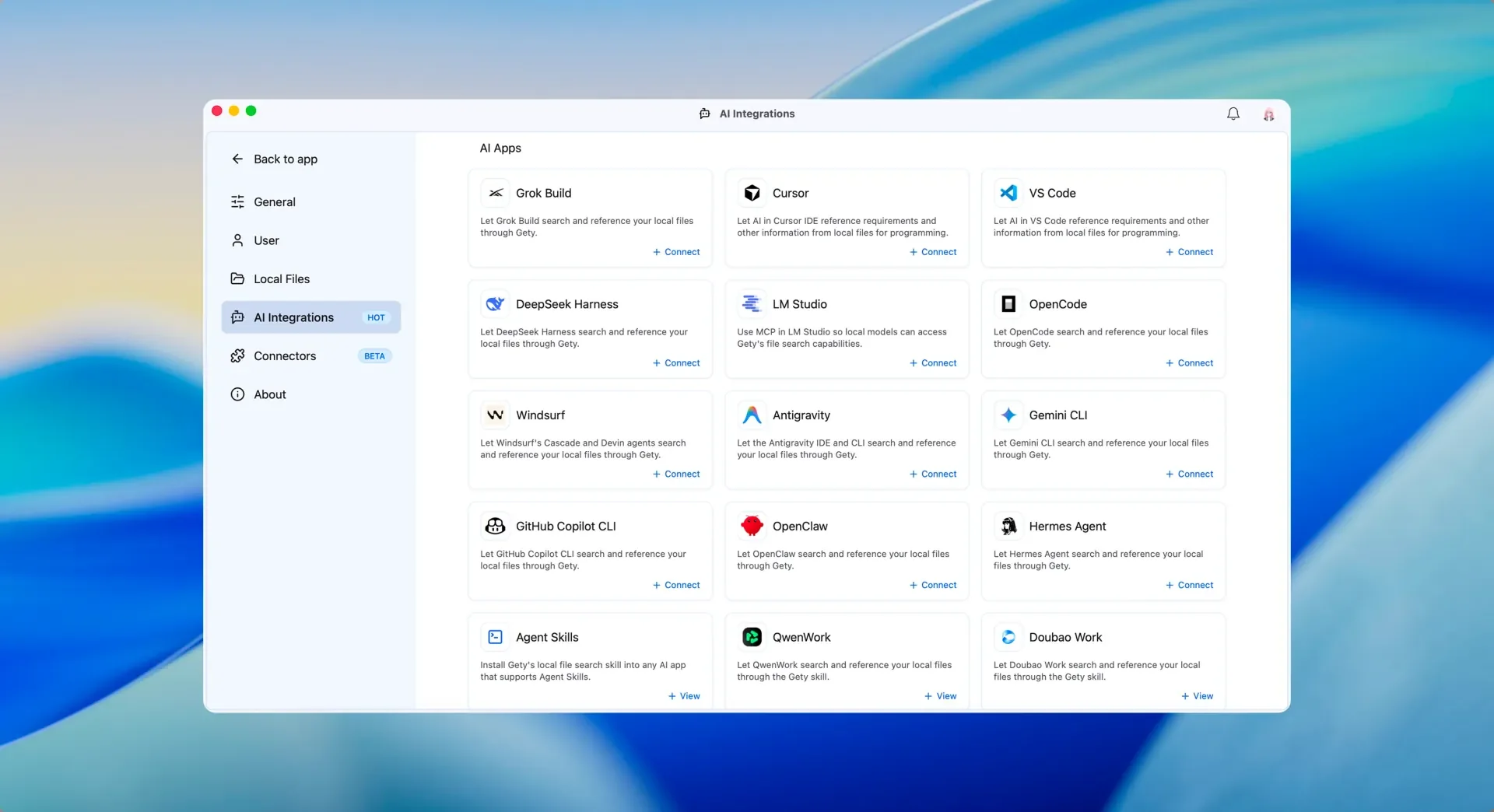 Die Seite AI Integrations, auf der Sie jede KI-App mit einem Klick verbinden.
Zum Datenschutz: Standardmäßig bekommt die KI die relevantesten Ausschnitte aus den Suchergebnissen und ein vollständiges Dokument nur dann, wenn sie eines braucht. Unter Settings → AI Integrations → Data Sharing Control (Steuerung der Datenweitergabe) können Sie „Ask every time“ (Jedes Mal fragen) wählen und jede Anfrage prüfen, bevor etwas weitergegeben wird. Indexierung und Suche laufen auf Ihrem Computer, und Ihre Dateien werden nicht auf die Server von Gety hochgeladen. Wenn Sie eine Cloud-KI verbinden, gehen die Ausschnitte, die Sie freigeben, an diesen KI-Dienst. Soll nichts Ihren Computer verlassen, verbinden Sie ein Modell, das lokal läuft.
Fazit
Wenn Sie selbst suchen, bringt Gety Ihre lokalen Dateien, Scans, Notion, Linear und den Browserverlauf in ein einziges Suchfeld. Wenn Sie mit einem KI-Assistenten arbeiten, gibt Gety ihm Zugriff auf das, was auf Ihrer Festplatte liegt, damit er auf Ihre tatsächliche Arbeit zurückgreifen kann.
Gety ist von Grund auf offen gestaltet. Jede Datenquelle, die Sie durchsuchen möchten, lässt sich über einen Connector anbinden, und Ihre bestehenden KI-Apps können Gety über MCP, die API oder die Kommandozeile aufrufen.
Für die leichte tägliche Nutzung bleibt Gety kostenlos. Der kostenlose Tarif hat monatliche Limits für Suchen und für Anfragen über die KI-Integration. Wenn Sie Gety viel nutzen, hebt Pro die Limits auf.
Wenn Sie öfter den Überblick über Ihre Dateien verlieren oder Ihre KI mit dem arbeiten soll, was auf Ihrem Computer liegt, laden Sie Gety herunter und probieren Sie es aus.