
| Tu situación | Ir a |
|---|---|
| Necesito encontrar una palabra específica en un PDF | Buscar en un PDF de texto |
| Busqué pero Ctrl+F no encontró nada | Buscar en un PDF escaneado |
| Necesito buscar en muchos PDFs a la vez | Búsqueda masiva de PDFs |
| No conozco las palabras clave exactas | Búsqueda semántica de PDFs |
| Quiero hacer preguntas sobre mis PDFs y obtener respuestas | IA + PDF |
| Quiero consejos y trucos rápidos | Consejos de búsqueda en PDF |
Cómo buscar una palabra específica en un PDF
Respuesta rápida: La forma más sencilla de buscar en un PDF es presionar Ctrl+F (Windows) o Cmd+F (Mac). La F significa Find (Buscar). Esto funciona en Chrome, Edge, Firefox, Safari, Preview, Adobe Acrobat Reader y prácticamente cualquier otra herramienta PDF.
El proceso completo es el siguiente:
- Abre el PDF en cualquier lector o navegador
- Presiona Ctrl+F (o Cmd+F en Mac)
- Escribe la palabra o frase que estás buscando
- Presiona Enter para saltar a la primera coincidencia
- Presiona Enter de nuevo (o Ctrl+G) para saltar a la siguiente
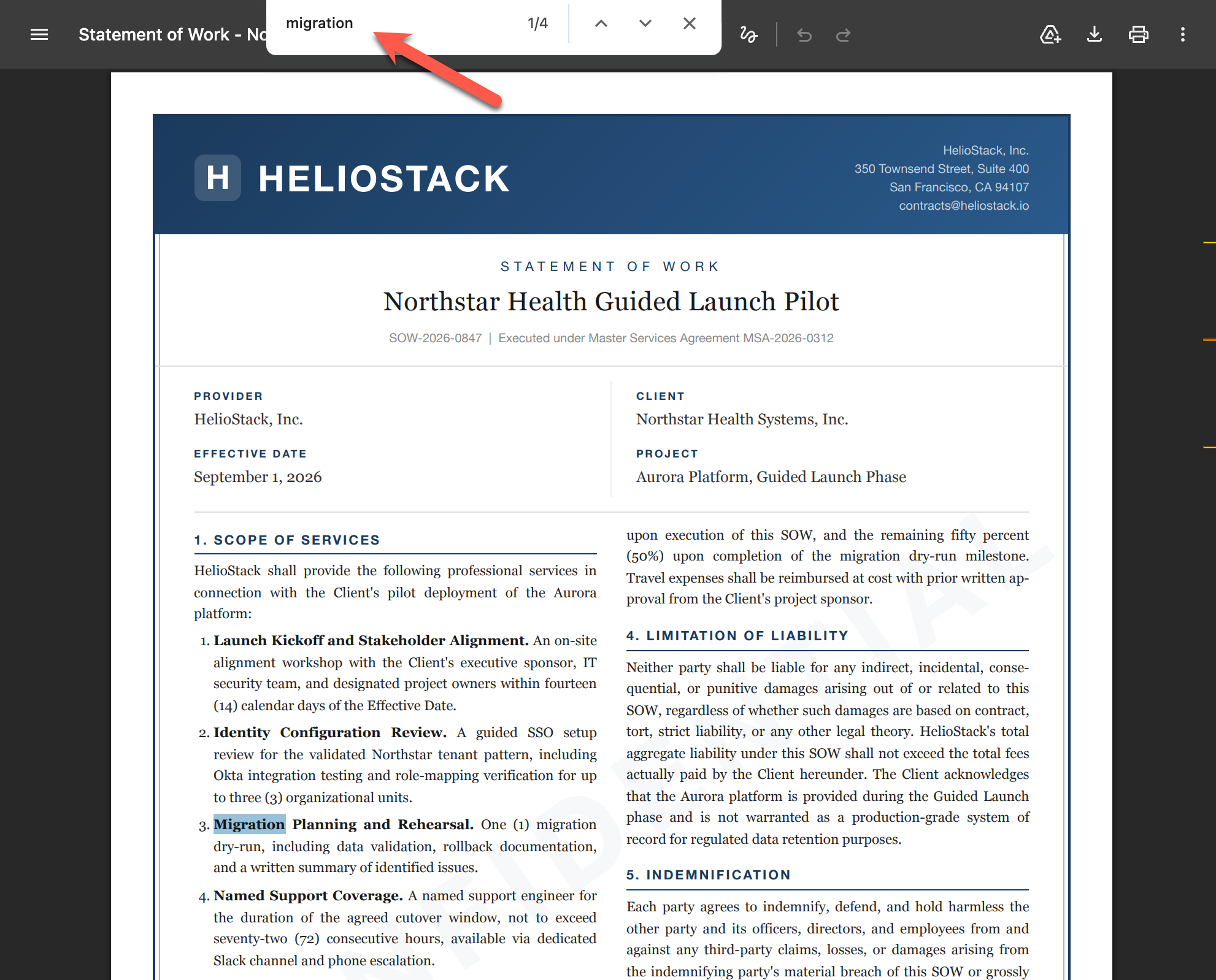 Presiona Ctrl+F, escribe tu palabra clave y el visor resalta cada coincidencia. Aquí encontró “migration” 4 veces en el documento.
¿Por qué no puedo buscar en este PDF? (Probablemente es un PDF escaneado)
Presionaste Ctrl+F, escribiste tu palabra clave y obtuviste 0 resultados. Pero puedes ver claramente la palabra ahí en la página. ¿Qué está pasando?
La razón más común: tu PDF es una imagen escaneada, no texto.
Cuando alguien escanea un documento en papel, el escáner fotografía cada página. El resultado parece texto a simple vista, pero para tu computadora es solo una imagen. No hay datos de texto para que Ctrl+F los busque.
Así es como puedes distinguirlos: se ven casi idénticos, pero los datos subyacentes son completamente diferentes.
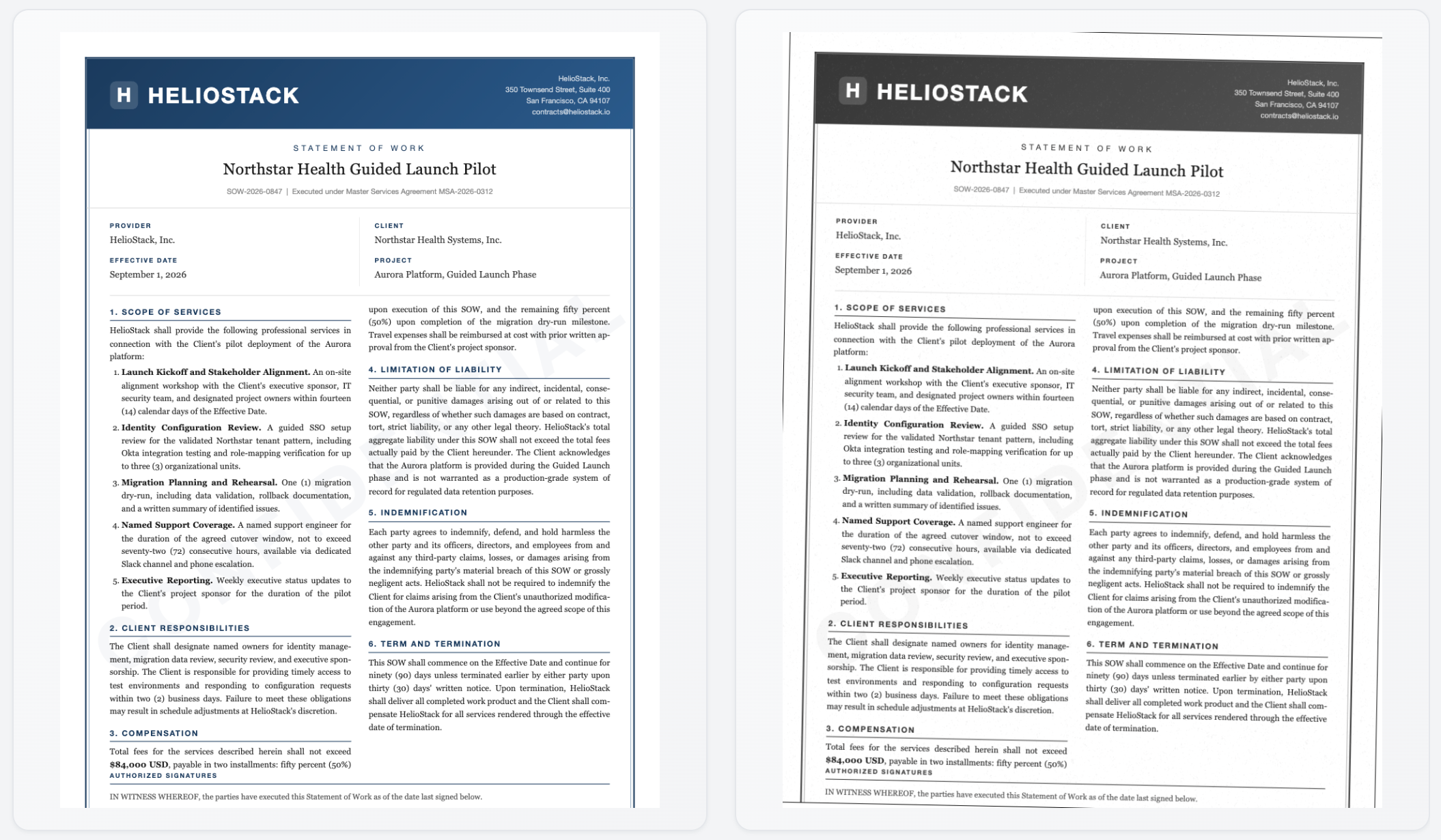 Izquierda: PDF de texto (se puede buscar). Derecha: PDF escaneado (solo una imagen). Se ven iguales, pero Ctrl+F solo funciona en el de la izquierda.
Prueba rápida: intenta seleccionar texto con el ratón. Si puedes resaltar palabras individuales, el PDF tiene una capa de texto y Ctrl+F debería funcionar. Si toda la página se selecciona como un solo bloque grande (o no se selecciona nada), estás viendo una imagen escaneada.
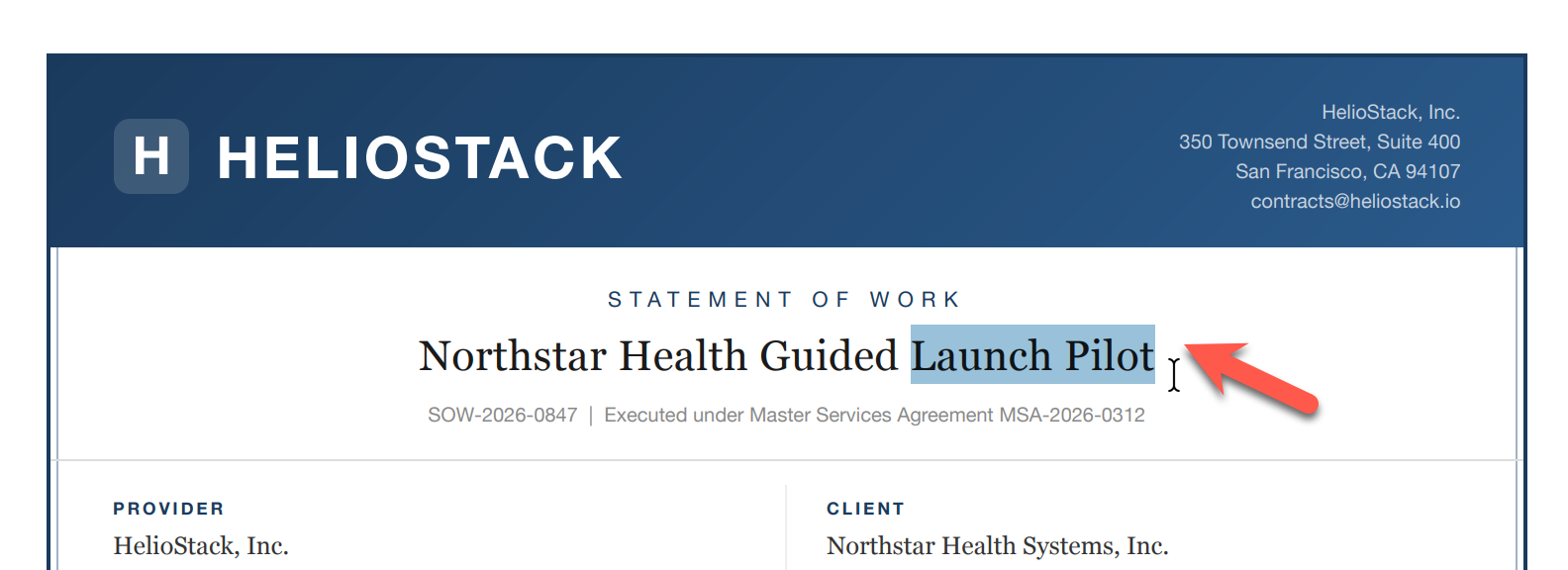 Si puedes arrastrar para seleccionar palabras individuales así, tu PDF es buscable. Si nada se resalta (o toda la página se selecciona como un bloque), es un escaneo.
Cómo hacer que un PDF escaneado sea buscable
La solución es OCR (Reconocimiento Óptico de Caracteres), software que lee la imagen y convierte los caracteres visibles en texto buscable.
Si necesitas convertir el archivo (para compartirlo, archivarlo o editar el texto), puedes ejecutar OCR manualmente:
- Adobe Acrobat (Standard o Pro) puede hacer OCR de un archivo a la vez a través de Escanear y OCR > Mejorar escaneos. De pago, desde $12.99/mes.
- Herramientas OCR en línea como iLovePDF o OCR2Edit te permiten subir un PDF escaneado y obtener una versión buscable. Gratis para uso básico, pero tus archivos se envían a sus servidores.
- OCRmyPDF es una herramienta de línea de comandos de código abierto para OCR por lotes. Gratuita, pero requiere configuración técnica.
Si solo necesitas buscarlo, puedes saltarte el paso de conversión por completo. Gety ejecuta OCR automáticamente cuando indexa tus archivos. No conviertes nada, no subes nada. Solo buscas, y los PDFs escaneados aparecen en los resultados junto con los normales.
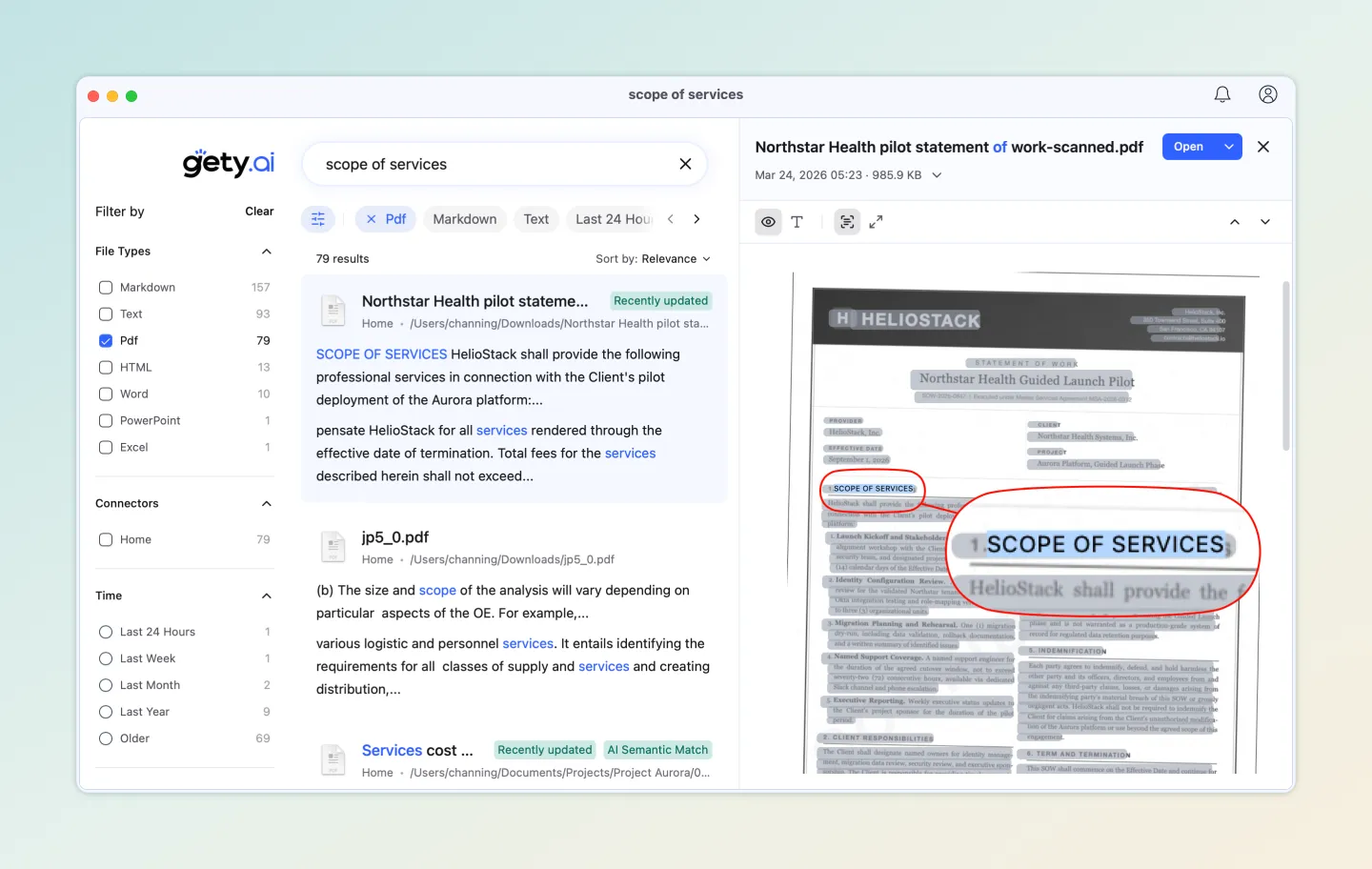 Buscando “scope of services” en un contrato escaneado. El OCR de Gety lee la imagen y encuentra el texto. La vista previa muestra la página escaneada original con las coincidencias señaladas.
Otras razones por las que Ctrl+F podría fallar
No todos los PDFs “no buscables” están escaneados. Causas menos comunes:
- Codificación de fuente personalizada (común en PDFs gubernamentales): el texto se ve normal pero los datos subyacentes están corruptos. OCR también soluciona esto.
- Restricciones de contraseña: el propietario del PDF bloqueó la búsqueda de texto. Contacta a quien te envió el archivo.
- Texto vectorizado: software de diseño (Illustrator, InDesign) convirtió las letras en formas. OCR es la única solución.
- Error del lector PDF: intenta abrir el archivo en otra aplicación. Si la búsqueda funciona allí, es un problema del lector, no del archivo.
Cómo buscar en docenas de PDFs a la vez
Tienes una carpeta con más de 50 PDFs y necesitas buscar palabras clave en todos ellos. Abrir cada archivo y presionar Ctrl+F no es realista. Buscar manualmente en 50 PDFs toma aproximadamente 25 minutos, asumiendo 30 segundos por archivo.
Opciones gratuitas integradas
Adobe Acrobat Reader tiene un modo de búsqueda avanzada que la mayoría de la gente desconoce:
- Presiona Ctrl+Shift+F (o Cmd+Shift+F en Mac)
- Selecciona “Todos los documentos PDF en” y elige una carpeta
- Escribe tu palabra clave y busca
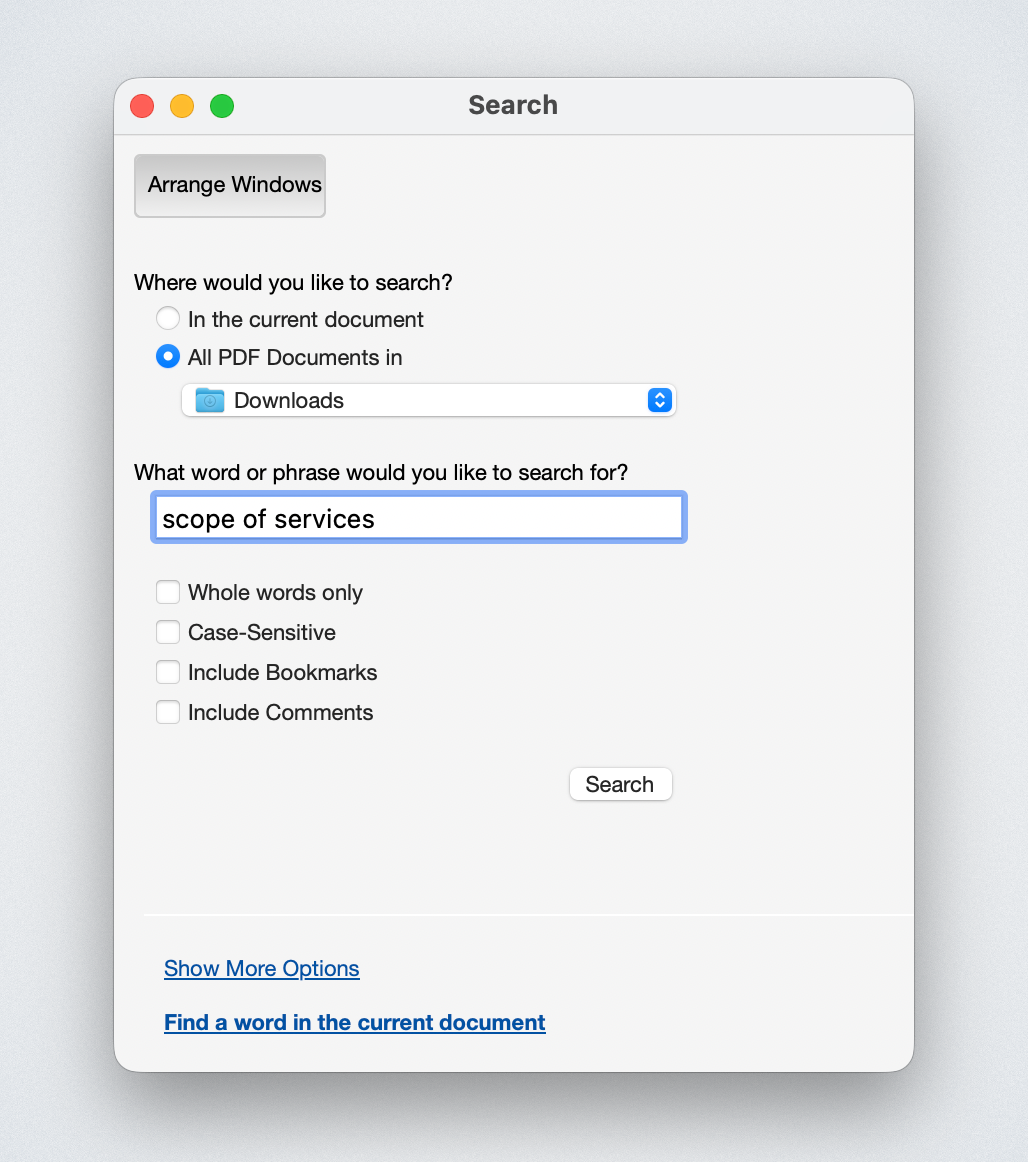 La búsqueda avanzada de Adobe Acrobat (Ctrl+Shift+F) te permite buscar en toda una carpeta de PDFs
Funciona, pero es lento en carpetas grandes y no puede buscar en PDFs escaneados.
Mac Spotlight (Cmd+Space) busca dentro del texto de los PDFs por defecto. Muestra qué archivos coinciden, pero no los pasajes coincidentes, por lo que aún tienes que abrir cada archivo para encontrar la ubicación exacta.
Explorador de archivos de Windows puede buscar contenido de PDFs si hay un iFilter PDF instalado y la indexación está correctamente configurada. Windows tiene un filtro PDF integrado, y Adobe incluye uno con Acrobat Reader. En la práctica, esto falla frecuentemente en Windows 11 y la mayoría de los usuarios nunca logra que funcione de forma fiable.
| Método | Busca texto PDF | Busca PDFs escaneados | Muestra el pasaje coincidente | Velocidad |
|---|---|---|---|---|
| Búsqueda avanzada de Adobe | Sí | No | Sí | Lento (reescanea cada vez) |
| Mac Spotlight | Sí | No | No (solo nombre de archivo) | Medio |
| Explorador de Windows | A veces (requiere iFilter) | No | No | Lento |
Alternativa más rápida: búsqueda preindexada
Todos los métodos anteriores escanean los archivos desde cero cada vez que buscas. Una herramienta de búsqueda preindexada lee tus archivos una vez, construye un índice y luego devuelve resultados en milisegundos.
Gety funciona de esta manera:
- Indexa una vez, busca cuando quieras: Gety construye un índice completo del disco en la primera ejecución (toma unos minutos) y luego detecta automáticamente archivos nuevos y modificados en segundo plano. Después de eso, cada búsqueda devuelve resultados en menos de un segundo.
- Multiformato: busca PDF, Word, PowerPoint y más en una sola consulta. No necesitas saber qué tipo de archivo estás buscando.
- Múltiples palabras clave: escribe varias palabras y los resultados que contienen todas se clasifican primero. No necesitas buscar cada palabra por separado.
- OCR integrado: los PDFs escaneados se incluyen automáticamente, sin conversión manual.
- Vista previa con resaltado: ve el pasaje coincidente renderizado en la página original. Evalúa cada resultado de un vistazo sin abrir el archivo.
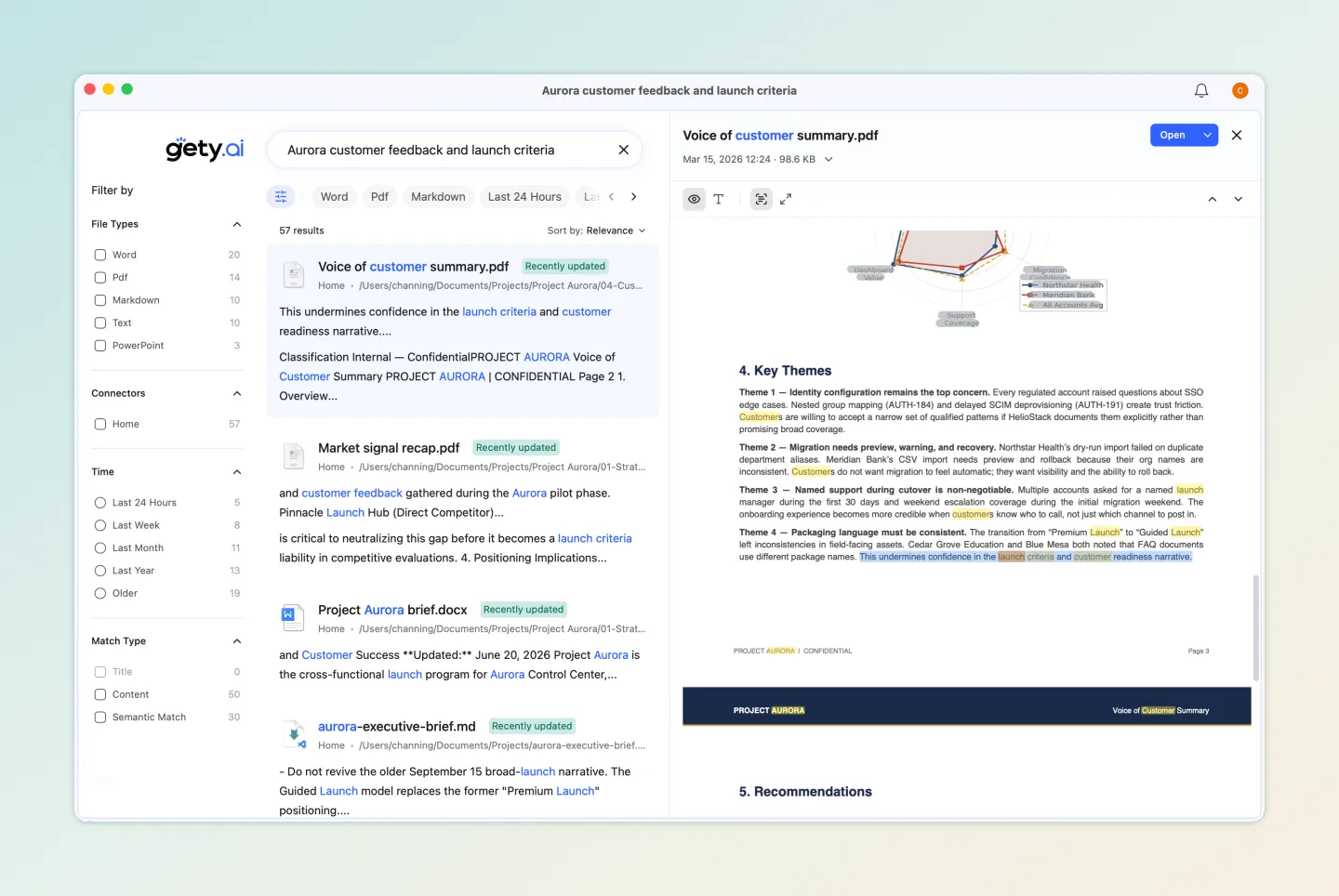 57 resultados en múltiples tipos de archivos en menos de un segundo. El panel de vista previa muestra la página coincidente sin abrir el archivo.
Cuando no conoces las palabras clave correctas
Estás buscando en un contrato cualquier cosa sobre responsabilidad civil. Pero el contrato nunca usa la palabra “liability”. Dice “indemnification”, “hold harmless” y “liquidated damages”. Ctrl+F no te ayudará porque tendrías que adivinar cada sinónimo que usó el autor.
Gety tiene un modo de búsqueda semántica que coincide por significado, no por palabras exactas. Busca “service contract” y encuentra un archivo titulado “statement of work”. Busca “liability” y muestra párrafos sobre “indemnification” y “hold harmless provisions”.
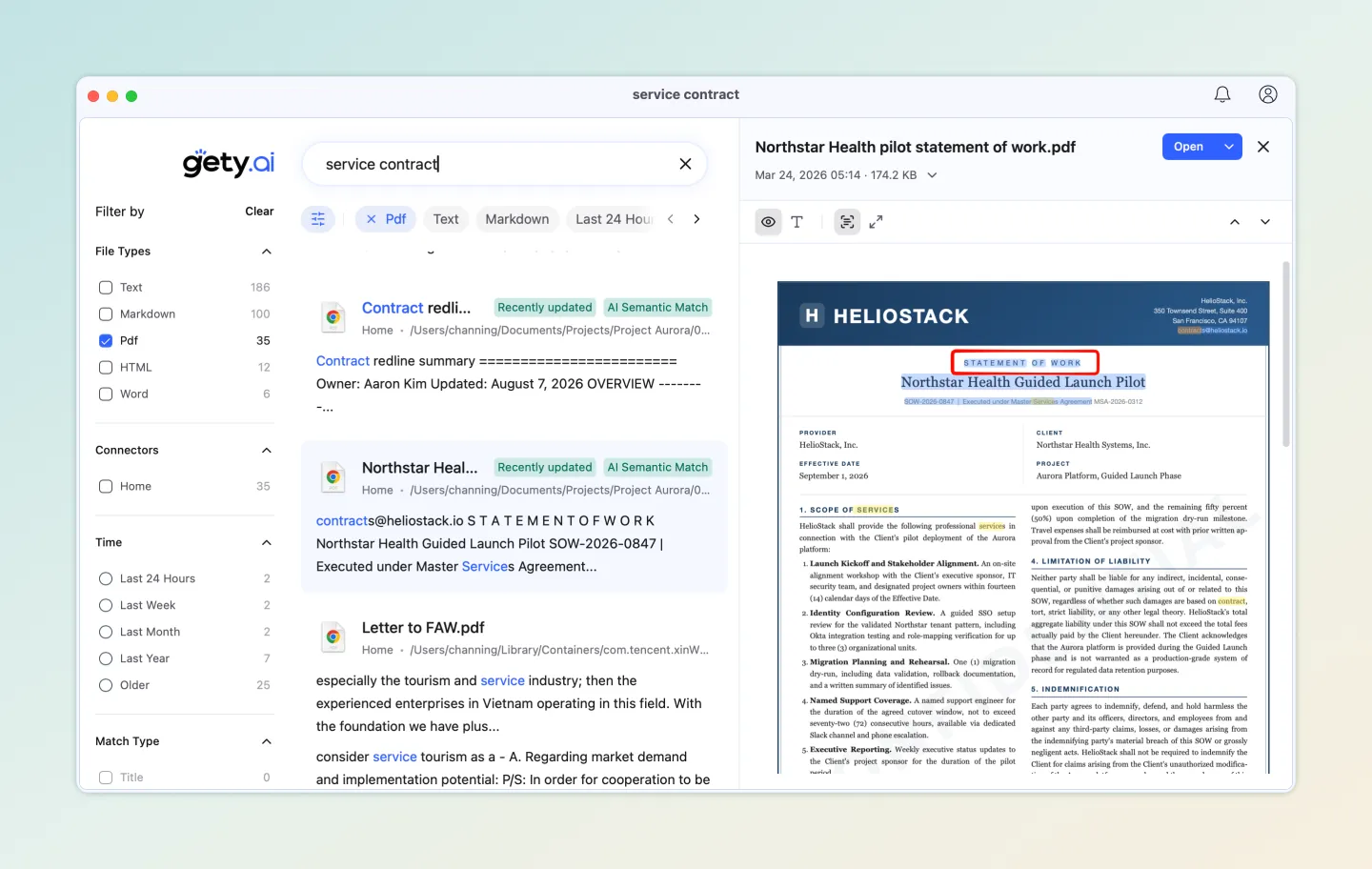 Buscar “service contract” encuentra “statement of work” porque la búsqueda semántica coincide por significado, no por palabras clave exactas
Esto funciona para archivos individuales y en toda tu colección. El índice semántico se construye localmente junto con el índice de palabras clave, por lo que no hay nada adicional que configurar.
Cómo dejar que la IA lea y trabaje con tus PDFs
Todo lo anterior te ayuda a encontrar información en PDFs. Pero encontrar es solo la mitad del trabajo. Aún tienes que leer las secciones relevantes, extraer lo que necesitas y armarlo tú mismo. ¿Y si la IA pudiera hacer esa parte también?
El problema es que herramientas de IA como Claude y ChatGPT no pueden ver tus archivos locales. Tendrías que subir cada PDF manualmente, lo cual es lento y no ideal para documentos sensibles (legales, financieros, médicos).
Gety conecta tus archivos locales con herramientas de IA a través de MCP (Model Context Protocol). Tus archivos se quedan en tu computadora. La IA busca en ellos a través de Gety, lee los pasajes relevantes y trabaja con el contenido directamente.
Así es como se ve en la práctica:
Haz preguntas, obtén respuestas. En lugar de buscar una palabra clave y leer las coincidencias tú mismo, puedes preguntar “¿cuáles son las condiciones de pago en este contrato?” y obtener una respuesta directa con el párrafo fuente citado.
Deja que la IA haga el trabajo. Le dimos a Claude Cowork un solo indicación. Buscó en 8 PDFs dispersos por la computadora (evaluaciones de riesgos, informes presupuestarios, actualizaciones de estado de clientes), extrajo los datos relevantes y generó una presentación ejecutiva de 7 diapositivas con números reales. Sin búsqueda manual, sin copiar y pegar.
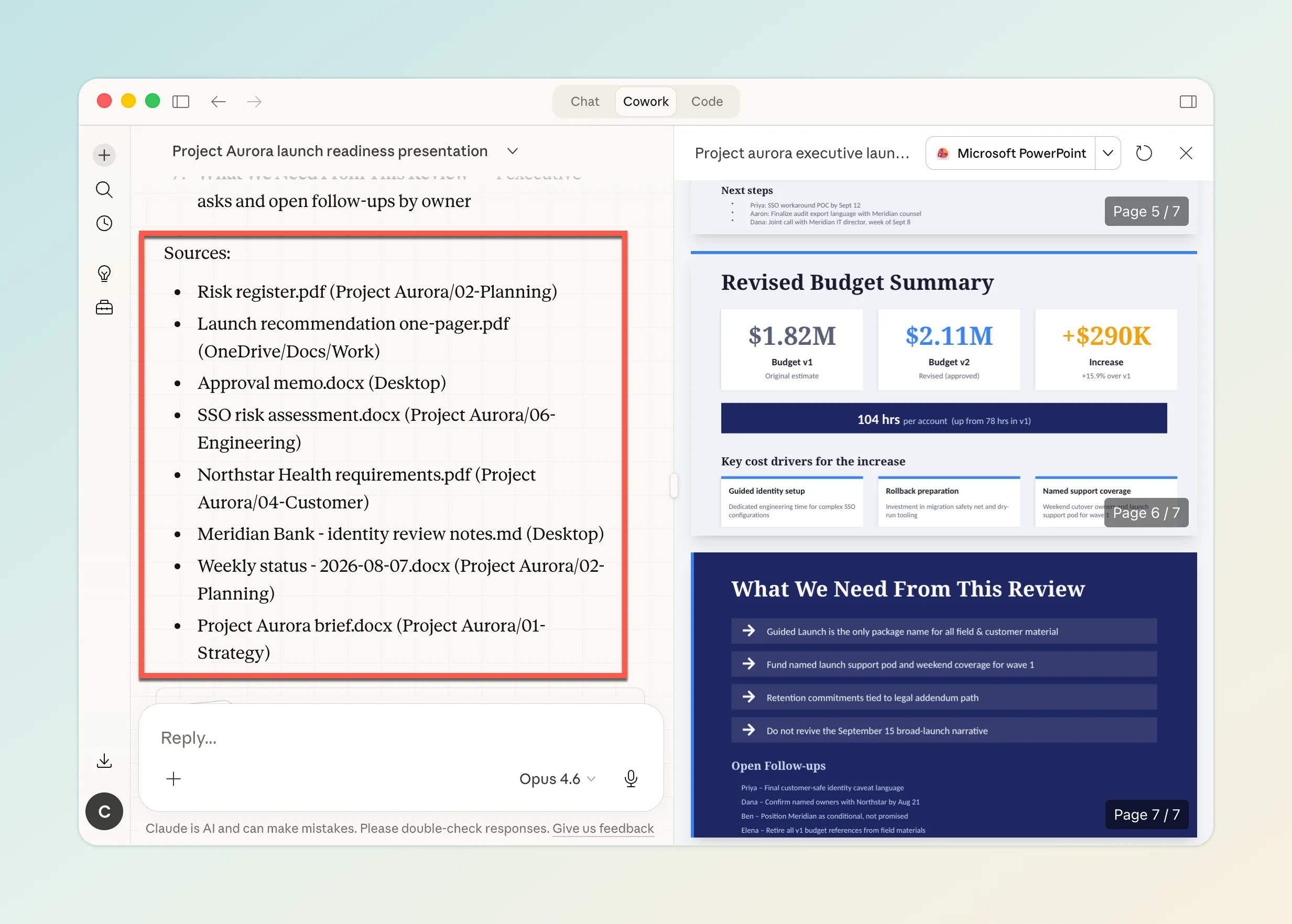 Una indicación, 8 documentos fuente de toda la computadora, 7 diapositivas terminadas. Tutorial completo aquí.
Consejos de búsqueda en PDF que la mayoría no conoce
Algunos trucos que funcionan en la mayoría de los lectores PDF:
Ctrl+F solo coincide con un término a la vez. Si necesitas encontrar páginas que mencionen tanto “payment” como “deadline” (no juntos), o encontrar sinónimos como “cancellation” cuando buscaste “termination”, Ctrl+F no puede ayudar. Consulta búsqueda masiva para búsqueda de múltiples palabras clave y búsqueda semántica para coincidencia basada en significado.
La coincidencia parcial de palabras está activada por defecto. Busca “contract” y la mayoría de los lectores también resaltarán “contractor”, “contractual” y “subcontract”. Si solo quieres coincidencias exactas, marca “Solo palabras completas” en la búsqueda avanzada de Adobe Acrobat.
Busca PDFs en la web con Google. Agrega filetype:pdf a cualquier búsqueda de Google para mostrar solo resultados PDF. Por ejemplo: filetype:pdf annual report 2025 encuentra informes anuales en PDF en toda la web.
Habilita la búsqueda de contenido PDF en Windows. Por defecto, el Explorador de archivos de Windows solo busca nombres de archivos. Para buscar dentro de PDFs:
- Abre Configuración > Búsqueda > Buscar en Windows
- En “Buscar mis archivos”, selecciona Mejorada
- Asegúrate de tener Adobe Acrobat Reader instalado (incluye un iFilter PDF)
Esto es poco fiable en Windows 11 (se rompe después de actualizaciones), pero cuando funciona, puedes buscar texto PDF directamente desde el Explorador de archivos.
Mac Spotlight ya busca dentro de los PDFs. No necesita configuración. Presiona Cmd+Space, escribe tu palabra clave y Spotlight muestra los archivos PDF coincidentes. La limitación: muestra nombres de archivo, no el texto coincidente, así que aún tienes que abrir el archivo para encontrar el pasaje exacto.
Preguntas frecuentes
¿Puedo buscar en un PDF protegido con contraseña?
Depende del nivel de protección. Si el PDF solo requiere contraseña para abrirlo, puedes buscar normalmente una vez que hayas ingresado la contraseña. Si el propietario estableció restricciones que bloquean específicamente la selección de texto y la búsqueda, necesitarás contactarlo para obtener una copia sin restricciones.
¿Cómo busco palabras clave en múltiples documentos Word?
Los mismos métodos que funcionan para PDFs funcionan para archivos Word. La búsqueda avanzada de Adobe solo maneja PDFs, pero Mac Spotlight y el Explorador de archivos de Windows buscan documentos Word por defecto. Gety busca PDF, Word, PowerPoint y otros formatos en una sola consulta.
¿Mac Spotlight busca dentro de los PDFs?
Sí, por defecto. Spotlight indexa automáticamente el contenido de texto de los PDFs. Muestra qué archivos contienen tu palabra clave, pero no el pasaje coincidente. Necesitarás abrir el archivo y usar Cmd+F para encontrar la ubicación exacta.
¿Cuál es la mejor herramienta gratuita para buscar PDFs?
Para búsqueda de un solo archivo, tu navegador (Chrome, Edge) o Preview (Mac) es todo lo que necesitas. Para búsqueda de múltiples archivos, Mac Spotlight funciona bien para necesidades básicas. Para PDFs escaneados o búsqueda multiformato, Gety es gratuito.
¿Cómo busco un PDF específico en Google?
Usa el operador filetype: de Google. Escribe filetype:pdf seguido de tus palabras clave. Ejemplo: filetype:pdf "climate change" 2025 report devuelve solo archivos PDF que coincidan con esos términos.
Resumen
| Lo que necesitas | Mejor método |
|---|---|
| Buscar un PDF de texto | Ctrl+F / Cmd+F (gratuito, funciona en todas partes) |
| Buscar un PDF escaneado | Primero OCR, luego Ctrl+F. O usa Gety (OCR automático, sin conversión) |
| Buscar en muchos PDFs | Búsqueda avanzada de Adobe (gratuita, lenta) o Gety (indexado, instantáneo) |
| Buscar por significado, no por palabras exactas | Gety búsqueda semántica (local, sin subir archivos) |
| Hacer preguntas sobre tus PDFs | Gety + herramientas de IA vía MCP |
| Encontrar PDFs en la web | Google con filetype:pdf |
La mayoría de la gente solo necesita Ctrl+F, y eso está bien. Si trabajas regularmente con documentos escaneados o grandes colecciones de PDFs, una herramienta de búsqueda que maneje OCR e indexación ahorra tiempo real. Gety es gratuito para empezar y no requiere cuenta para la búsqueda local.