
Sabes que un contrato menciona “un recargo por demora del 0,05 % diario”, pero no das con el archivo. El buscador de tu sistema operativo o se queda pensando una eternidad o no ve el texto que hay dentro de los documentos, así que acabas abriendo carpetas una por una. Y el texto de las capturas de pantalla o de los PDF escaneados ni siquiera aparece.
Además, la mitad de tu trabajo ya ni está en tu disco. Las notas del proyecto están en Notion; las incidencias y las discusiones, en Linear, y los artículos que leíste la semana pasada andan por algún rincón del historial del navegador. Para encontrar un solo dato tienes que buscar en tres o cuatro apps.
Gety busca los archivos por lo que contienen, y los resultados se actualizan mientras escribes. Conecta Notion, Linear o Chrome y su contenido aparece en la misma búsqueda que tus archivos locales. Funciona en Windows, macOS y Linux, y para un uso ligero del día a día sigue siendo gratis.
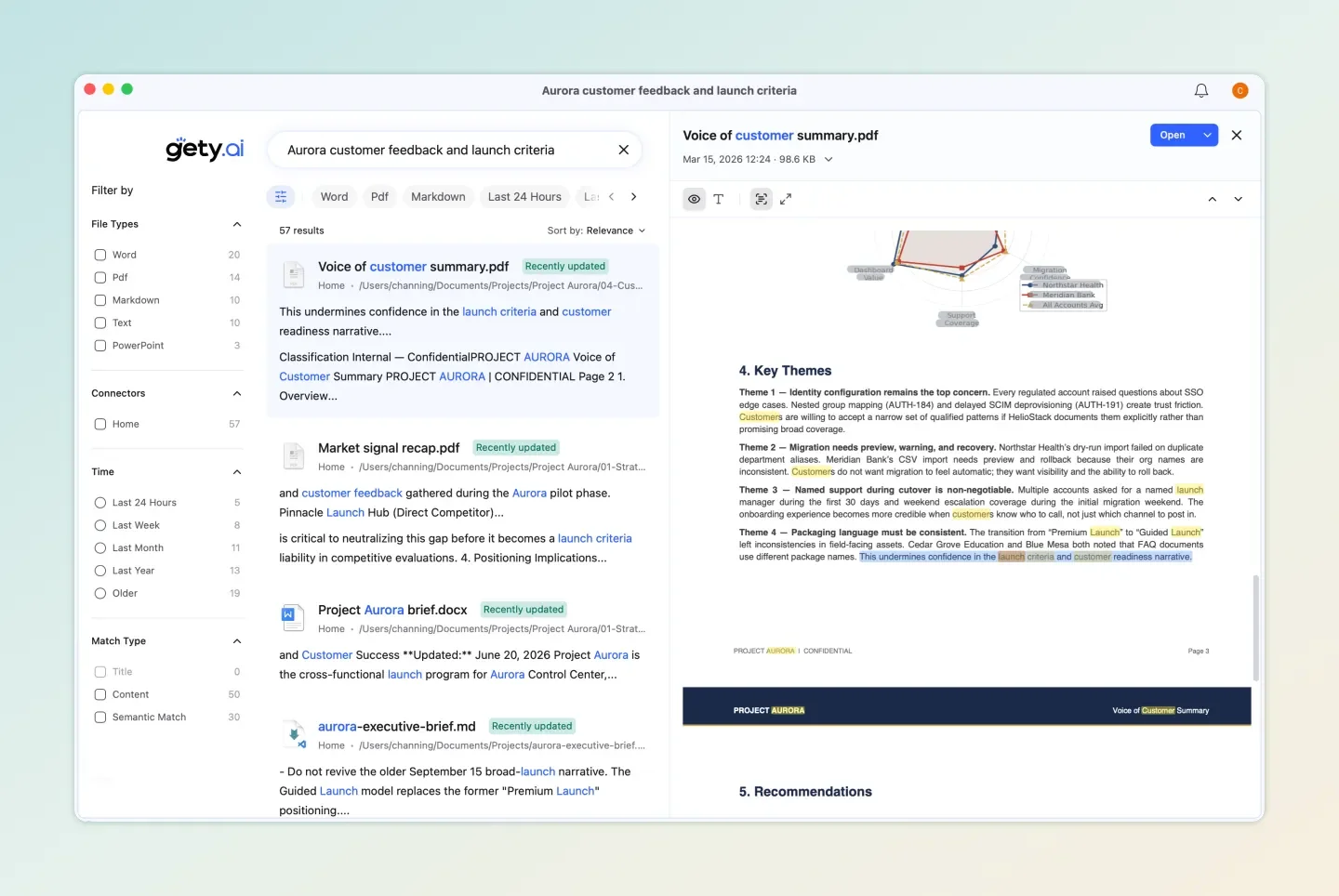 Ventana principal de Gety: el cuadro de búsqueda, los filtros a la izquierda, los resultados en el centro y la vista previa del documento original a la derecha.
Gety es obra del equipo detrás de Listary. Llevamos 16 años haciendo un buscador de archivos que usan millones de personas a las que les importan la rapidez y la sencillez, y hemos llevado esa misma forma de trabajar a Gety.
1. Busca en todo tu disco, con resultados en milisegundos
Gety busca en todo tu disco. No tienes que elegir carpetas antes ni acordarte de dónde guardaste un archivo. Cada búsqueda responde en milisegundos y se actualiza mientras escribes, así que nunca hace falta pulsar Intro.
Lee archivos PDF, Word, Excel, PowerPoint, TXT, Markdown, HTML y WPS Office, además de imágenes (el texto que contienen lo lee con OCR).
Algunas cosas que vienen bien a diario:
- Encuentra números largos por sus últimas cifras: números de pedido, de factura o de seguimiento. Escribe las últimas cifras y te saldrán los archivos que las contienen.
- Acota la búsqueda con
@: escribe@en el cuadro de búsqueda para elegir una carpeta, un tipo de archivo o un periodo de tiempo. También puedes pegar la ruta de una carpeta después de@para buscar solo en ella. - Busca una frase exacta: ponla entre comillas dobles, por ejemplo
contrato "recargo por demora".
El soporte multilingüe funciona sin configurar nada. No hace falta escribir las tildes: con cafe encuentras café, y con cancion, canción. Idiomas como el francés, el alemán, el japonés, el coreano y el chino se buscan por palabra, e incluso puedes buscar texto en chino por su pinyin.
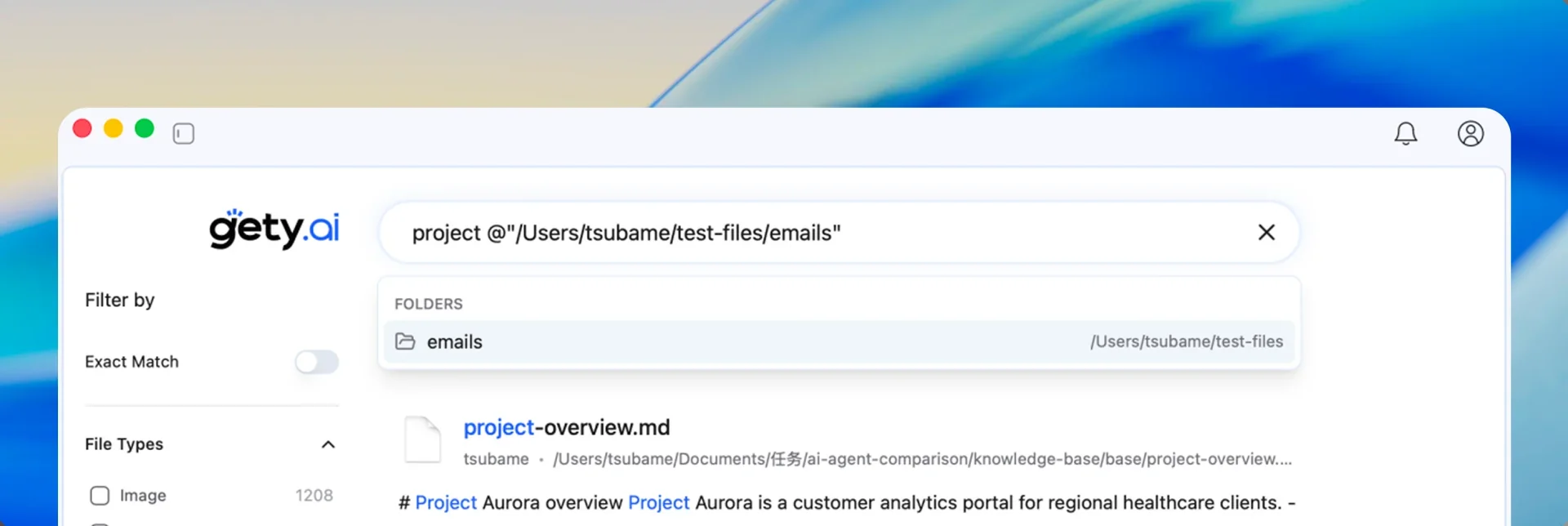 Pega la ruta de una carpeta después de @ en el cuadro de búsqueda para buscar solo en esa carpeta.
Buscar por contenido en todo un disco es difícil. Primero, la herramienta tiene que leer todos los archivos y crear un índice. Con cientos de miles de archivos, la primera vez tarda horas, o incluso semanas si tienes muchos escaneos, y por el camino suele ralentizar el ordenador. Por eso la mayoría de las herramientas de búsqueda de texto completo te piden que elijas unas pocas carpetas.
Gety puede con el disco entero porque replanteamos cómo funciona la indexación:
- Indexación por capas: los archivos nuevos se pueden buscar por nombre al momento. Después se extrae su texto, en segundo plano, y por último se reconoce el texto de las imágenes. Cada capa se puede buscar en cuanto está lista, así que no esperas a que termine todo el proceso.
- Control automático de velocidad: Gety vigila lo ocupada que está la CPU y si el equipo está enchufado. Va más despacio mientras trabajas y acelera cuando el ordenador está inactivo. También puedes pedirle que no reconozca imágenes cuando funcionas con batería.
- Poco consumo de memoria: una vez creado el índice, Gety usa poca memoria, así que puedes dejarlo abierto. Cuando cambian archivos o aparecen otros nuevos, el índice se actualiza solo.
2. Busca el texto de escaneos y capturas de pantalla
En un PDF escaneado, una captura de pantalla o una foto hecha con el móvil, el texto está encerrado dentro de una imagen. Una búsqueda normal no puede leerlo.
Gety lleva un OCR integrado que funciona en tu ordenador. Trabaja sin conexión y no cobra por página. Reconoce capturas de páginas web, capturas de chats, contratos escaneados y fotos tomadas en ángulo, también documentos que mezclan idiomas. Una vez reconocido, ese texto se puede buscar como el de cualquier documento.
Cuando buscas en todo un disco, suele haber más imágenes de las que imaginas. Entre capturas, fotos del móvil y escaneos es fácil llegar a decenas de miles, y para eso hace falta un motor de OCR rápido. El OCR de Gety está pensado para portátiles normales. Usa alrededor de una quinta parte de la memoria que otros motores de OCR locales, así que puede procesar decenas de miles de imágenes en segundo plano sin que lo notes.
Aun con ese consumo tan bajo, su precisión multilingüe es la primera entre los motores de OCR que funcionan en local (comparado con PaddleOCR, Tesseract, Apple Vision y Windows OCR; consulta el benchmark de Gety OCR). La escritura a mano y las imágenes muy borrosas se reconocen con menos precisión que con un OCR en la nube. Para documentos importantes, conviene pasarlos también por un servicio de OCR en línea.
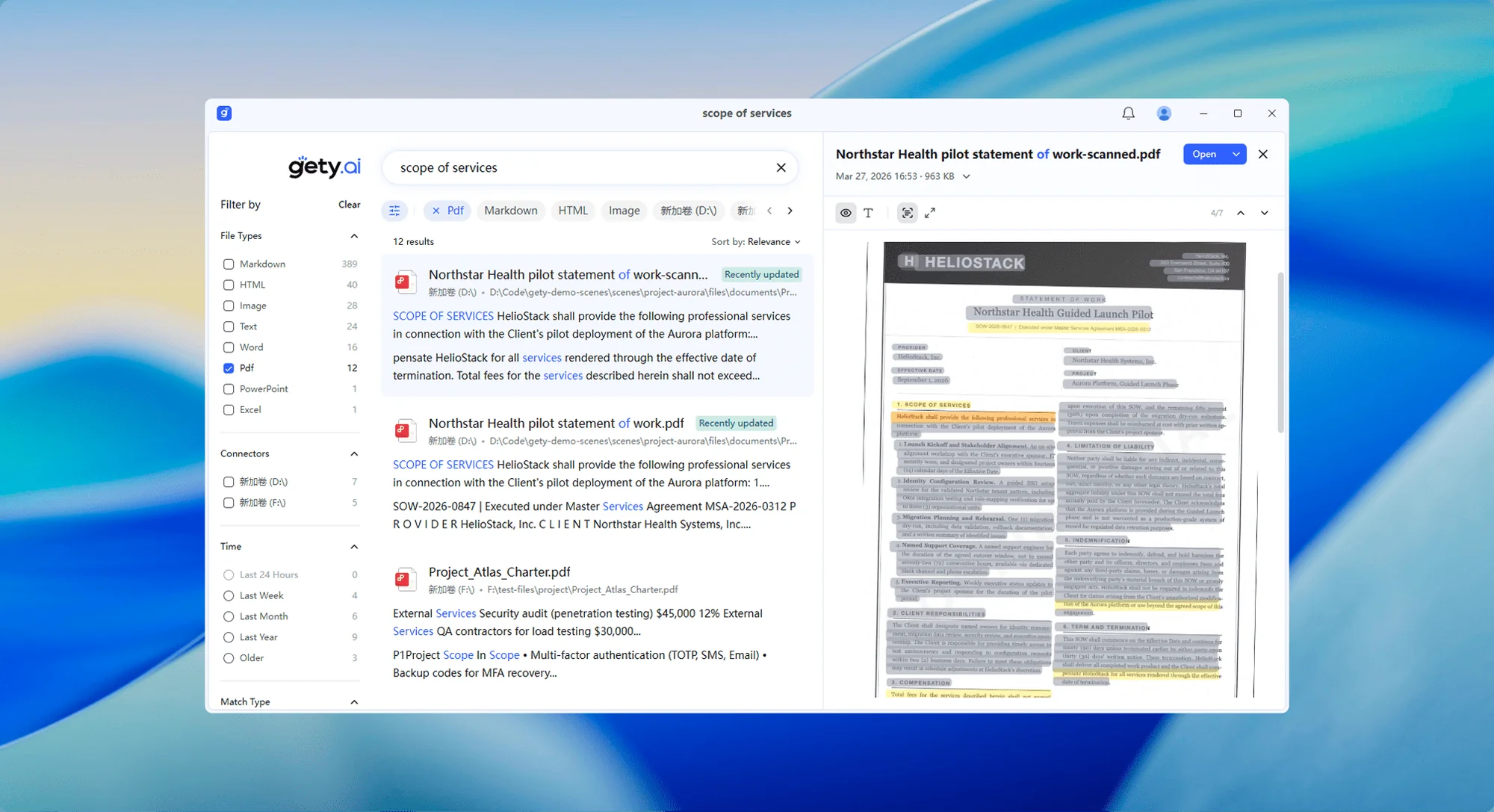 Busca una palabra y la encontrarás resaltada dentro de la imagen de un PDF escaneado.
3. Vista previa del original: encuentra el fragmento sin abrir el archivo
Muchas veces no buscas un archivo en sí. Necesitas un dato que está dentro: una cláusula de un contrato, una cifra de un informe, una frase de una captura de un chat.
Con la mayoría de los buscadores, encuentras el archivo y luego tienes que abrirlo. Si es un PDF de 500 páginas, vuelves a buscar dentro para llegar a esa línea.
En Gety, haz clic en un resultado y el original se abre en el panel de vista previa de la derecha, ya desplazado hasta la página que coincide y con tus palabras resaltadas. Puedes copiar lo que necesites directamente desde la vista previa sin abrir el archivo. Para buscar otra palabra en el mismo documento, pulsa Ctrl + F (Cmd + F en Mac).
La vista previa respeta el diseño original de cada archivo. Hasta los documentos de 500 páginas y las notas de Markdown enormes se abren sin tirones.
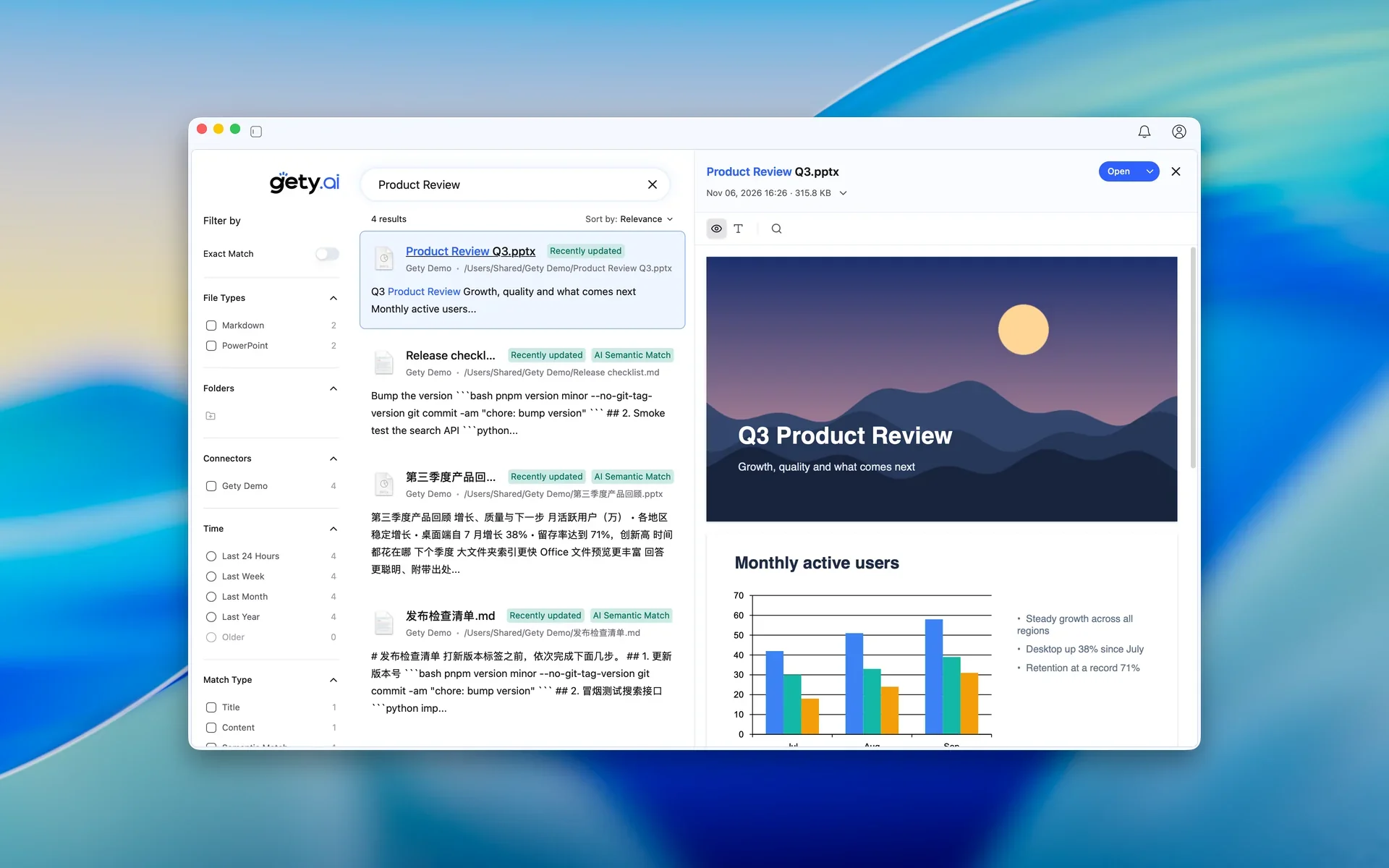 Una diapositiva de PowerPoint en la vista previa, tal como se ve en el original.
4. Conectores: busca en Notion, Linear y el navegador junto con tus archivos
Cuando un proyecto llega a su fin, todo está repartido entre varias herramientas. La propuesta está en tu disco, las decisiones se han quedado enterradas en hilos de Linear, la retrospectiva, en Notion, y los artículos que leíste, en los marcadores de Chrome.
Instala el conector correspondiente y ese contenido se sincroniza con el índice de Gety en tu ordenador. Busca una palabra clave y tus archivos locales y tu contenido de Notion y Linear aparecen en una misma lista. Haz clic en un resultado para volver a la página original.
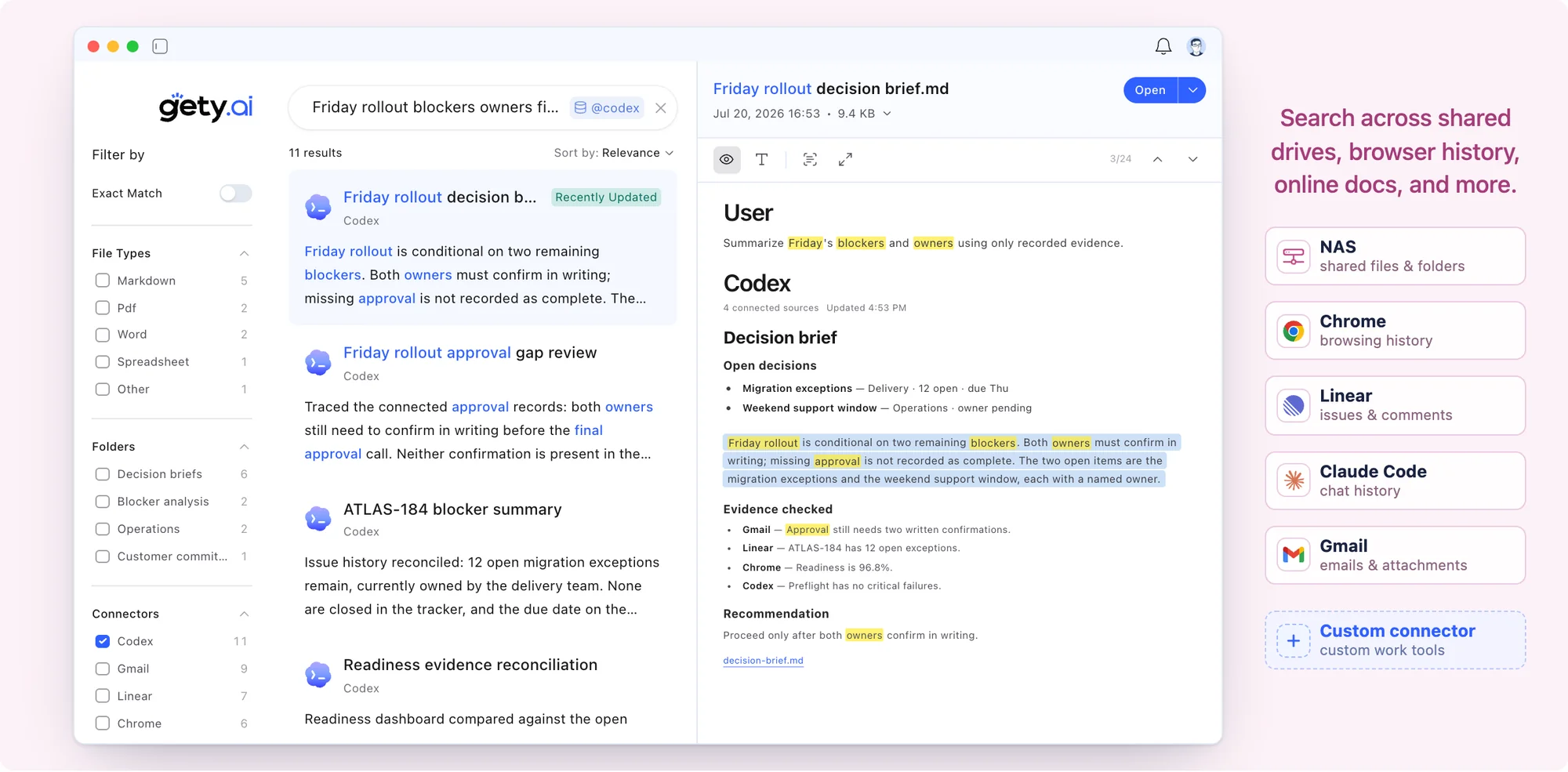 Ilustración: resultados de búsqueda con un filtro de Connectors a la izquierda y ejemplos de fuentes que puedes conectar a la derecha.
Seis conectores destacados por ahora
Puedes instalar cualquiera de ellos con un clic en Settings → Connectors → Featured connectors (Ajustes → Conectores → Conectores destacados):
- Notion: busca en todas las páginas que hayas compartido con el conector.
- Google Chrome: busca en los marcadores y el historial de navegación. Chrome no guarda el contenido de las páginas, así que se busca en los títulos, las URL y las carpetas de marcadores.
- Linear: busca en las incidencias, y también en sus comentarios si activas esa opción.
- Claude Code y Codex: busca en tus conversaciones anteriores con estos asistentes de programación con IA. Los resultados de Codex incluyen el ID de la sesión, así que puedes volver a esa conversación y seguir donde lo dejaste.
- Feishu: busca en los documentos, las páginas de wiki y los chats a los que tienes acceso (requiere
lark-clide Feishu).
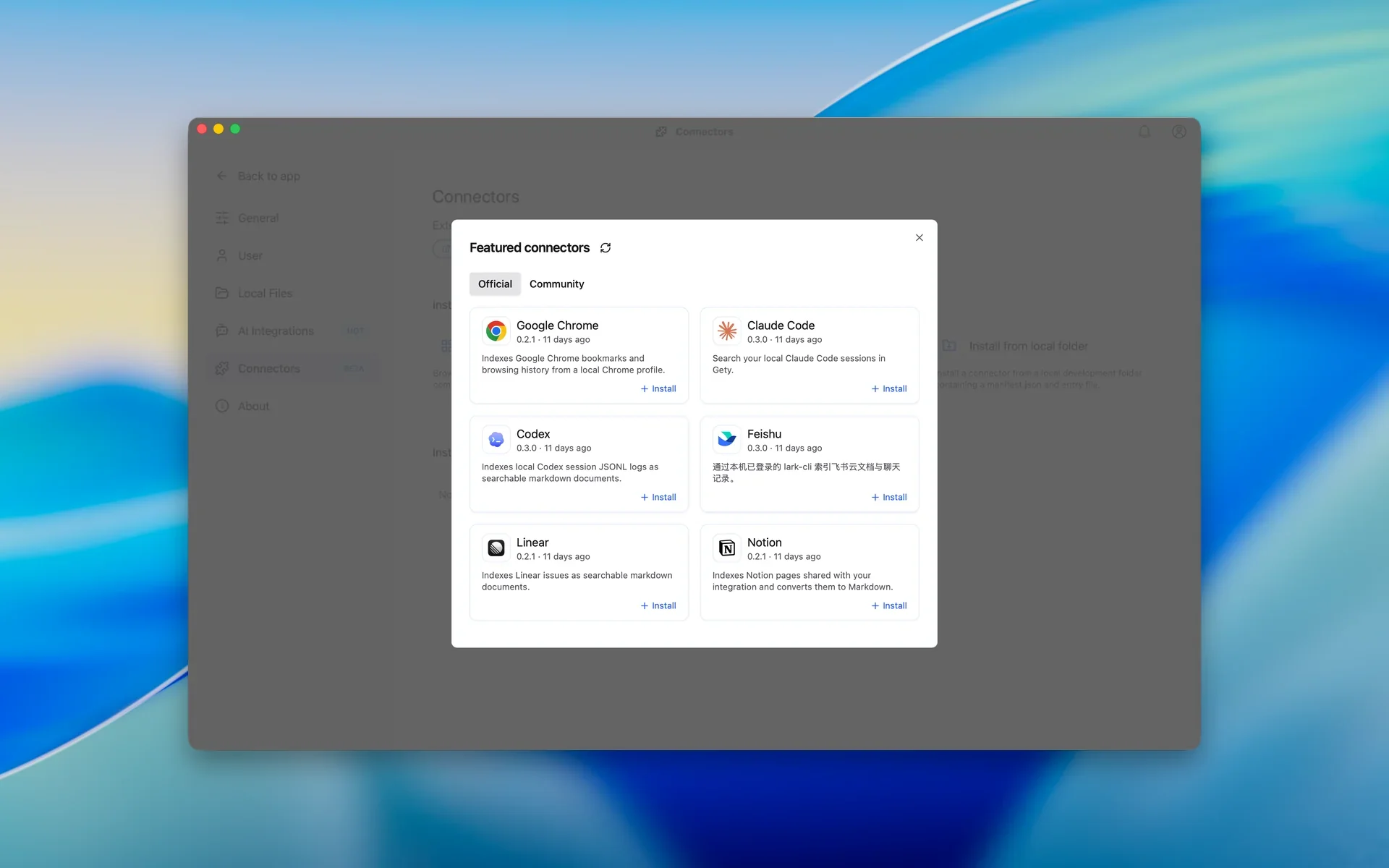 La lista de Featured connectors, con instalación en un clic.
Añade los datos que quieras
Aparte de estos seis, cualquier cosa a la que se pueda acceder mediante una API web o mediante archivos en tu ordenador puede convertirse en un conector: los sistemas internos de tu empresa, las apps de notas que usas, los marcadores guardados en una web. Todo eso se puede indexar en Gety y buscar junto con tus archivos locales.
Crear uno propio no es difícil. Ofrecemos una skill para crear conectores. Añádela a tu herramienta de programación con IA, dile “créame un conector de Gety para X” y la IA lo escribe y lo prueba según la especificación de Gety (consulta Build a connector). Publícalo en GitHub o npm, y cualquiera podrá instalarlo pegando un enlace.
Nos encantaría que compartieras los conectores que crees. La lista de destacados tiene una pestaña Community (Comunidad) solo para ellos, y cada versión se revisa antes de publicarse. La lista de destacados seguirá creciendo.
5. Deja que la IA use lo que hay en tu ordenador
Hoy mucha gente usa la IA en el trabajo para informes semanales, presentaciones o para reunir documentación. Pero la IA no sabe qué hay en tu ordenador.
Diseñamos Gety pensando en la IA desde el primer día. Creemos que mucho trabajo se delegará directamente a la IA, así que todo lo que puedes hacer en la app (buscar por contenido o filtrar por tipo de archivo y fecha) también puede hacerlo la IA mediante la línea de comandos, MCP o la API.
Imagina que estás escribiendo el balance trimestral. Podrías pedirle a tu IA: “Reúne el presupuesto, las actas de reuniones y los comentarios de clientes de este trimestre en un primer borrador del balance”. Antes de escribir una sola palabra, busca en tu ordenador a través de Gety y encuentra las hojas de presupuesto, las notas y los comentarios repartidos por el escritorio y las carpetas de proyecto. También puede decirte de qué archivo sale cada punto. Si tienes conectores instalados, puede buscar además en tu contenido de Notion y Linear.
Si dejas que la IA rebusque directamente entre tus archivos, va lenta, gasta muchos tokens y tienes que darle acceso a todo tu disco. Con Gety, la IA envía una sola petición de búsqueda y recibe los fragmentos más relevantes en milisegundos.
En AI Integrations (Integraciones de IA) de Gety, conectas con un clic las apps de IA que ya usas:
- Trabajo diario: Claude Desktop, ChatGPT Desktop, Cherry Studio y más
- Programación: Cursor, VS Code, Claude Code, Codex, Gemini CLI, GitHub Copilot CLI, Windsurf y más
- Modelos locales: LM Studio
Otras herramientas de IA compatibles con MCP también pueden conectarse, y los desarrolladores pueden llamar a Gety directamente desde la API o la línea de comandos.
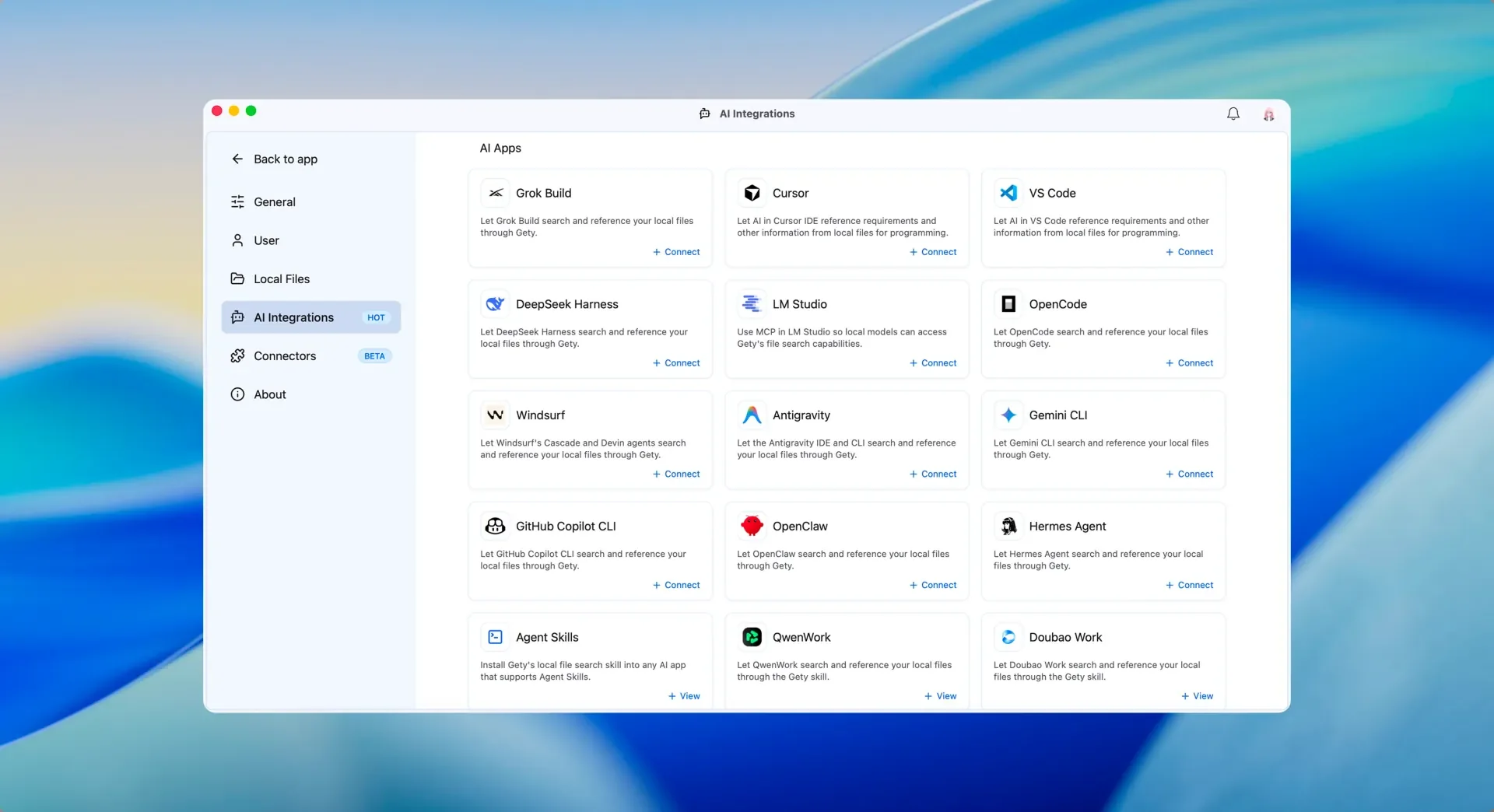 La página AI Integrations, donde cada app de IA se conecta con un clic.
Sobre la privacidad: por defecto, la IA recibe los fragmentos más relevantes de los resultados de búsqueda, y un documento completo solo cuando lo necesita. En Settings → AI Integrations → Data Sharing Control (control de datos compartidos), puedes elegir “Ask every time” (preguntar siempre) y revisar cada petición antes de que se comparta nada. La indexación y la búsqueda se hacen en tu ordenador, y tus archivos no se suben a los servidores de Gety. Si conectas una IA en la nube, los fragmentos que apruebes se envían a ese servicio de IA. Si prefieres que nada salga de tu ordenador, conecta un modelo que funcione en local.
En resumen
Cuando buscas por tu cuenta, Gety reúne en un solo cuadro de búsqueda tus archivos locales, los escaneos, Notion, Linear y el historial del navegador. Cuando trabajas con un asistente de IA, le da acceso a lo que hay en tu disco para que pueda apoyarse en tu trabajo real.
Gety es abierto por diseño. Cualquier dato que quieras buscar se puede añadir con un conector, y las apps de IA que ya usas pueden llamarlo a través de MCP, la API o la línea de comandos.
Para un uso ligero del día a día, Gety sigue siendo gratis. El plan gratuito tiene límites mensuales de búsquedas y de peticiones de integración con IA. Si lo usas mucho, Pro elimina esos límites.
Si a menudo pierdes la pista de tus archivos, o quieres que tu IA use lo que hay en tu ordenador, descarga Gety y pruébalo.