
| Votre situation | Aller à |
|---|---|
| Je dois trouver un mot spécifique dans un PDF | Rechercher dans un PDF texte |
| J’ai cherché mais Ctrl+F n’a rien trouvé | Rechercher dans un PDF numérisé |
| Je dois rechercher dans plusieurs PDFs à la fois | Recherche en masse de PDFs |
| Je ne connais pas les mots-clés exacts | Recherche sémantique de PDFs |
| Je veux poser des questions sur mes PDFs et obtenir des réponses | IA + PDF |
| Je veux des astuces rapides | Astuces de recherche PDF |
Comment rechercher un mot spécifique dans un PDF
Réponse rapide : La façon la plus simple de rechercher dans un PDF est d’appuyer sur Ctrl+F (Windows) ou Cmd+F (Mac). Le F signifie Find (Rechercher). Cela fonctionne dans Chrome, Edge, Firefox, Safari, Preview, Adobe Acrobat Reader et pratiquement tous les autres outils PDF.
Voici le processus complet :
- Ouvrez le PDF dans n’importe quel lecteur ou navigateur
- Appuyez sur Ctrl+F (ou Cmd+F sur Mac)
- Tapez le mot ou la phrase que vous recherchez
- Appuyez sur Enter pour aller à la première correspondance
- Appuyez à nouveau sur Enter (ou Ctrl+G) pour passer à la suivante
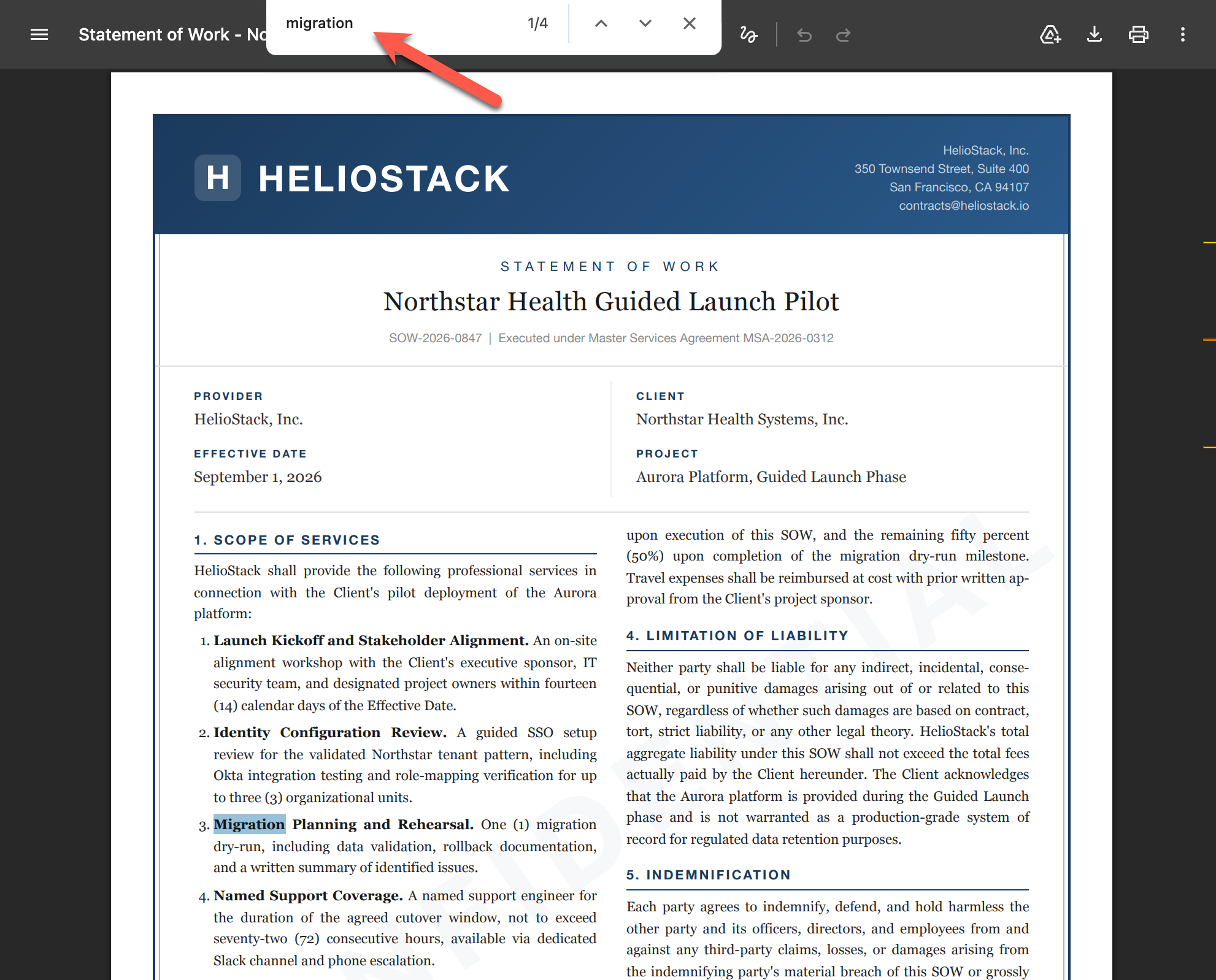 Appuyez sur Ctrl+F, tapez votre mot-clé et le lecteur surligne chaque correspondance. Ici, il a trouvé “migration” 4 fois dans le document.
Pourquoi ne puis-je pas rechercher dans ce PDF ? (C’est probablement un PDF numérisé)
Vous avez appuyé sur Ctrl+F, tapé votre mot-clé et obtenu 0 résultat. Pourtant, vous pouvez clairement voir le mot sur la page. Que se passe-t-il ?
La raison la plus courante : votre PDF est une image numérisée, pas du texte.
Quand quelqu’un numérise un document papier, le scanner photographie chaque page. Le résultat ressemble à du texte à vos yeux, mais pour votre ordinateur, c’est juste une image. Il n’y a aucune donnée textuelle que Ctrl+F puisse parcourir.
Voici comment les distinguer : ils se ressemblent presque, mais les données sous-jacentes sont complètement différentes.
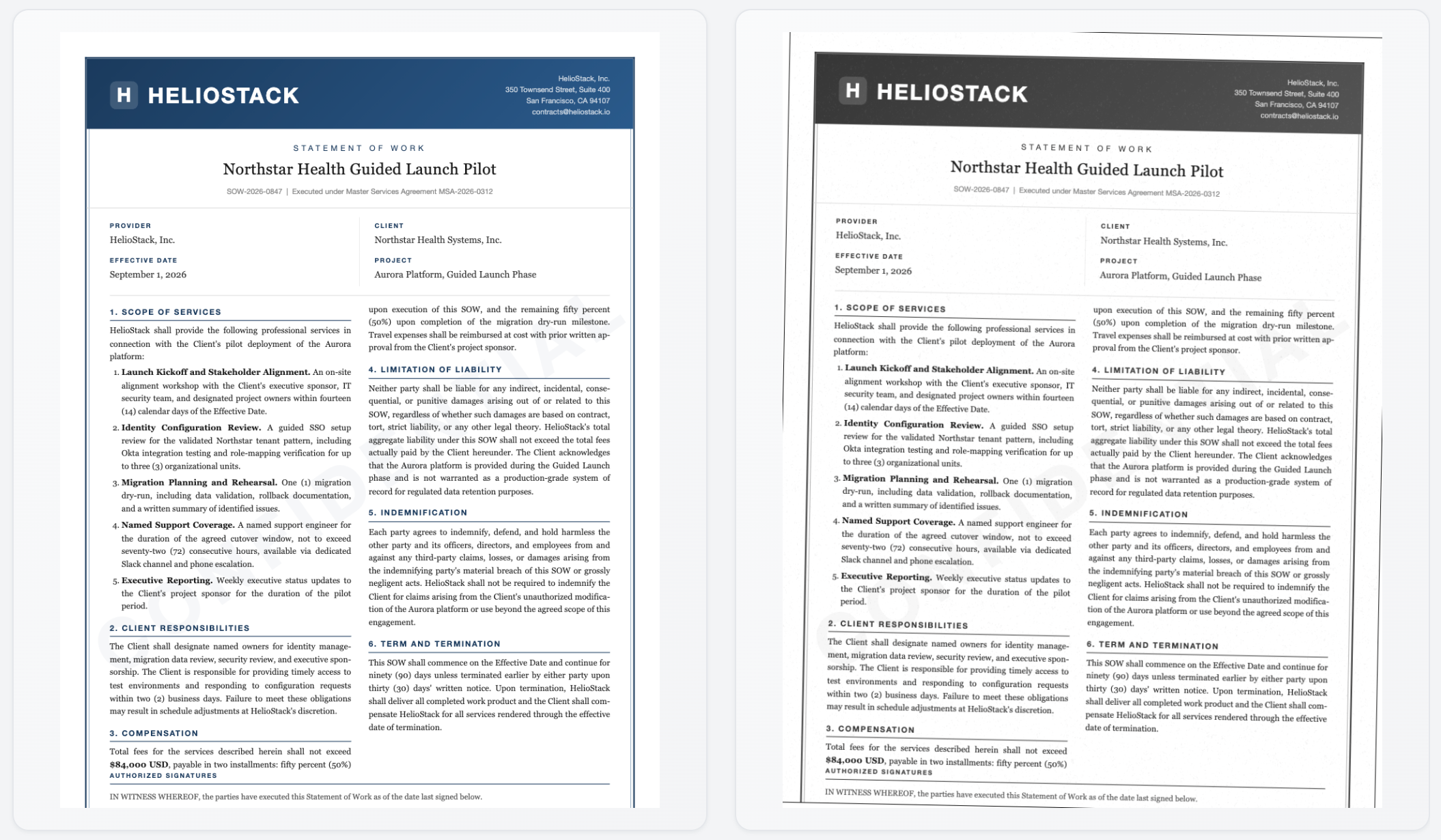 Gauche : PDF texte (recherchable). Droite : PDF numérisé (juste une image). Ils se ressemblent, mais Ctrl+F ne fonctionne que sur celui de gauche.
Test rapide : essayez de sélectionner du texte avec votre souris. Si vous pouvez surligner des mots individuels, le PDF a une couche de texte et Ctrl+F devrait fonctionner. Si toute la page se sélectionne comme un seul grand bloc (ou rien ne se sélectionne), vous regardez une image numérisée.
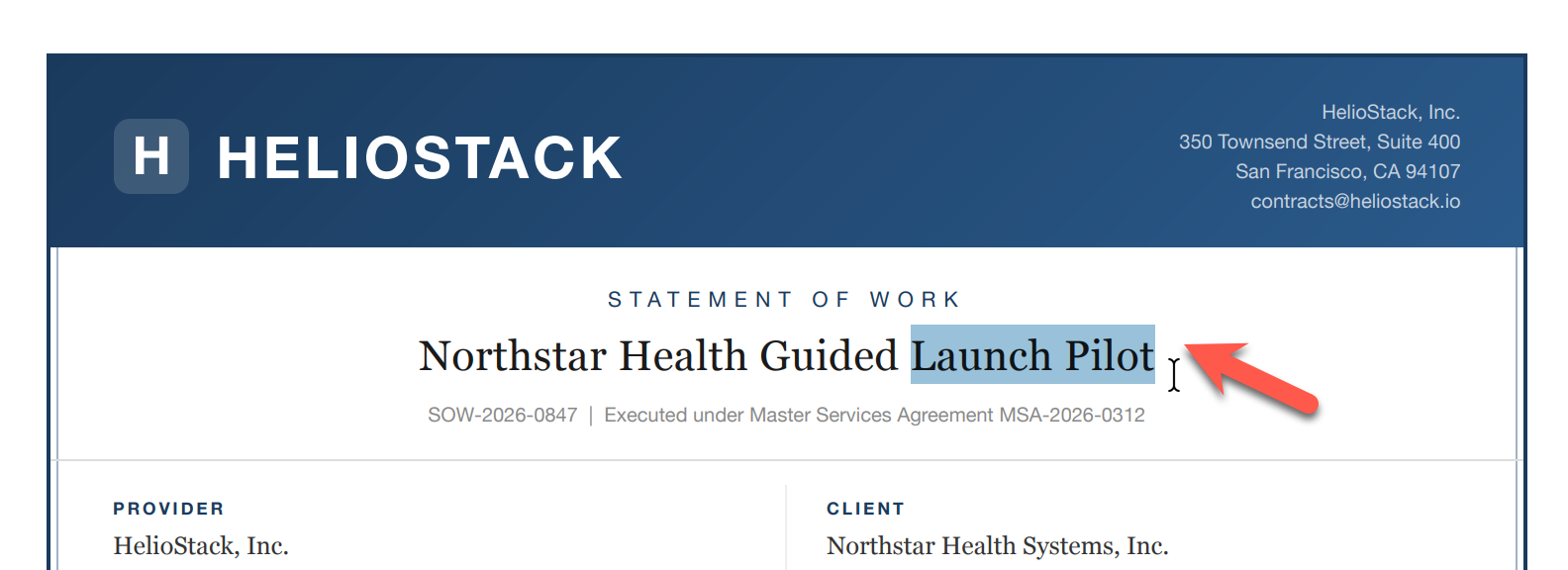 Si vous pouvez glisser pour sélectionner des mots individuels comme ceci, votre PDF est recherchable. Si rien ne se surligne (ou si toute la page se sélectionne comme un bloc), c’est un scan.
Comment rendre un PDF numérisé recherchable
La solution est l’OCR (Reconnaissance Optique de Caractères), un logiciel qui lit l’image et convertit les caractères visibles en texte recherchable.
Si vous devez convertir le fichier (pour le partager, l’archiver ou éditer le texte), vous pouvez exécuter l’OCR manuellement :
- Adobe Acrobat (Standard ou Pro) peut faire l’OCR d’un fichier à la fois via Numériser et OCR > Améliorer les numérisations. Payant, à partir de 12,99 $/mois.
- Les outils OCR en ligne comme iLovePDF ou OCR2Edit vous permettent de téléverser un PDF numérisé et d’obtenir une version recherchable. Gratuit pour une utilisation basique, mais vos fichiers sont envoyés à leurs serveurs.
- OCRmyPDF est un outil en ligne de commande open source pour l’OCR par lots. Gratuit, mais nécessite une configuration technique.
Si vous avez juste besoin de le rechercher, vous pouvez sauter complètement l’étape de conversion. Gety exécute l’OCR automatiquement lorsqu’il indexe vos fichiers. Vous ne convertissez rien, vous ne téléversez rien. Vous cherchez simplement, et les PDFs numérisés apparaissent dans les résultats aux côtés des PDFs normaux.
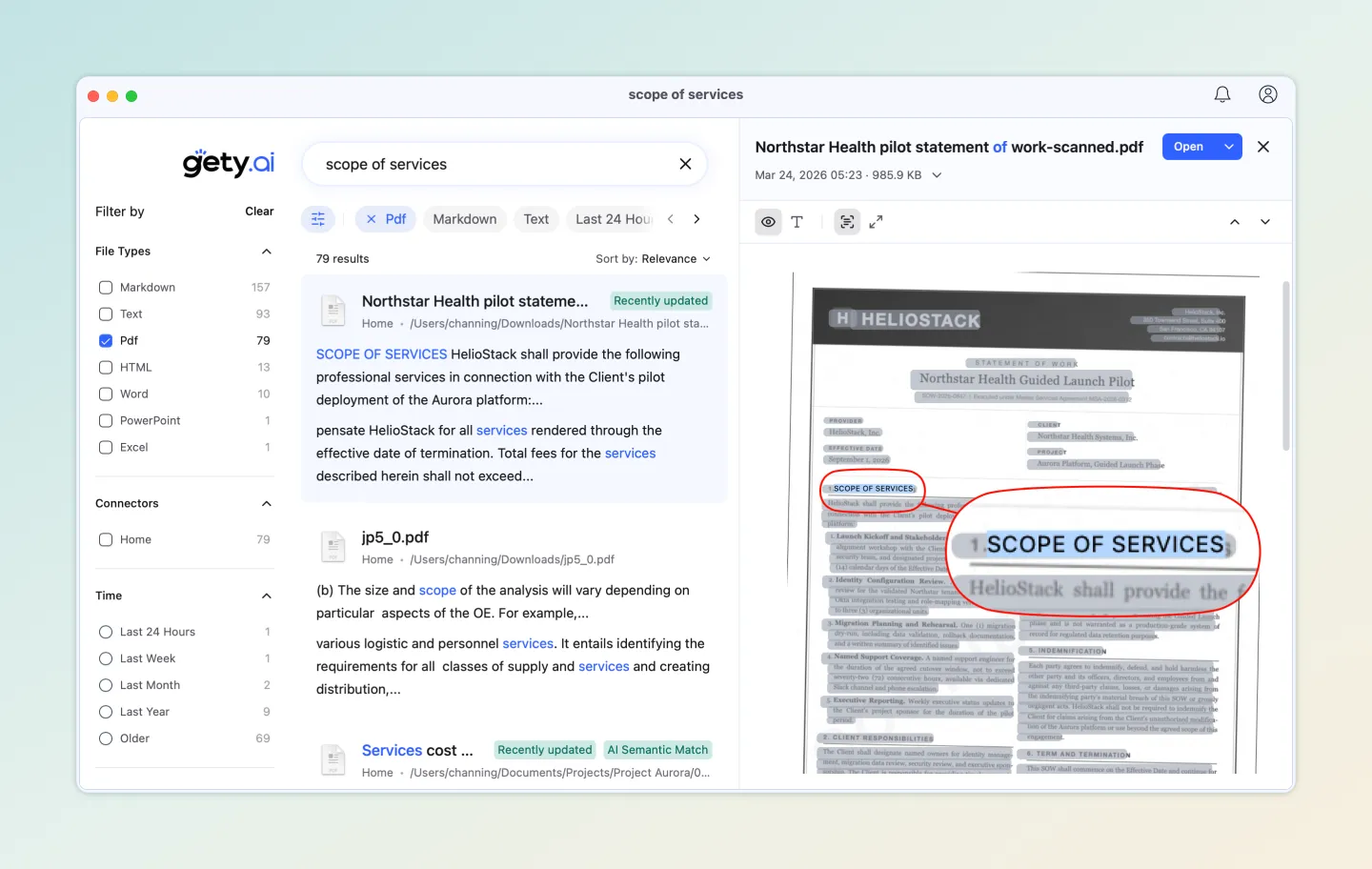 Recherche de “scope of services” dans un contrat numérisé. L’OCR de Gety lit l’image et trouve le texte. L’aperçu montre la page numérisée originale avec les correspondances encerclées.
Autres raisons pour lesquelles Ctrl+F peut échouer
Tous les PDFs « non recherchables » ne sont pas numérisés. Causes moins courantes :
- Encodage de police personnalisé (courant dans les PDFs gouvernementaux) : le texte semble normal mais les données sous-jacentes sont corrompues. L’OCR corrige cela aussi.
- Restrictions par mot de passe : le propriétaire du PDF a bloqué la recherche de texte. Contactez la personne qui vous a envoyé le fichier.
- Texte vectorisé : un logiciel de design (Illustrator, InDesign) a converti les lettres en formes. L’OCR est la seule solution.
- Bug du lecteur PDF : essayez d’ouvrir le fichier dans une autre application. Si la recherche fonctionne là-bas, c’est un problème de lecteur, pas de fichier.
Comment rechercher dans des dizaines de PDFs à la fois
Vous avez un dossier avec plus de 50 PDFs et devez rechercher des mots-clés dans tous. Ouvrir chaque fichier et appuyer sur Ctrl+F n’est pas réaliste. Rechercher manuellement dans 50 PDFs prend environ 25 minutes, en comptant 30 secondes par fichier.
Options gratuites intégrées
Adobe Acrobat Reader dispose d’un mode de recherche avancée que la plupart des gens ignorent :
- Appuyez sur Ctrl+Shift+F (ou Cmd+Shift+F sur Mac)
- Sélectionnez « Tous les documents PDF dans » et choisissez un dossier
- Tapez votre mot-clé et lancez la recherche
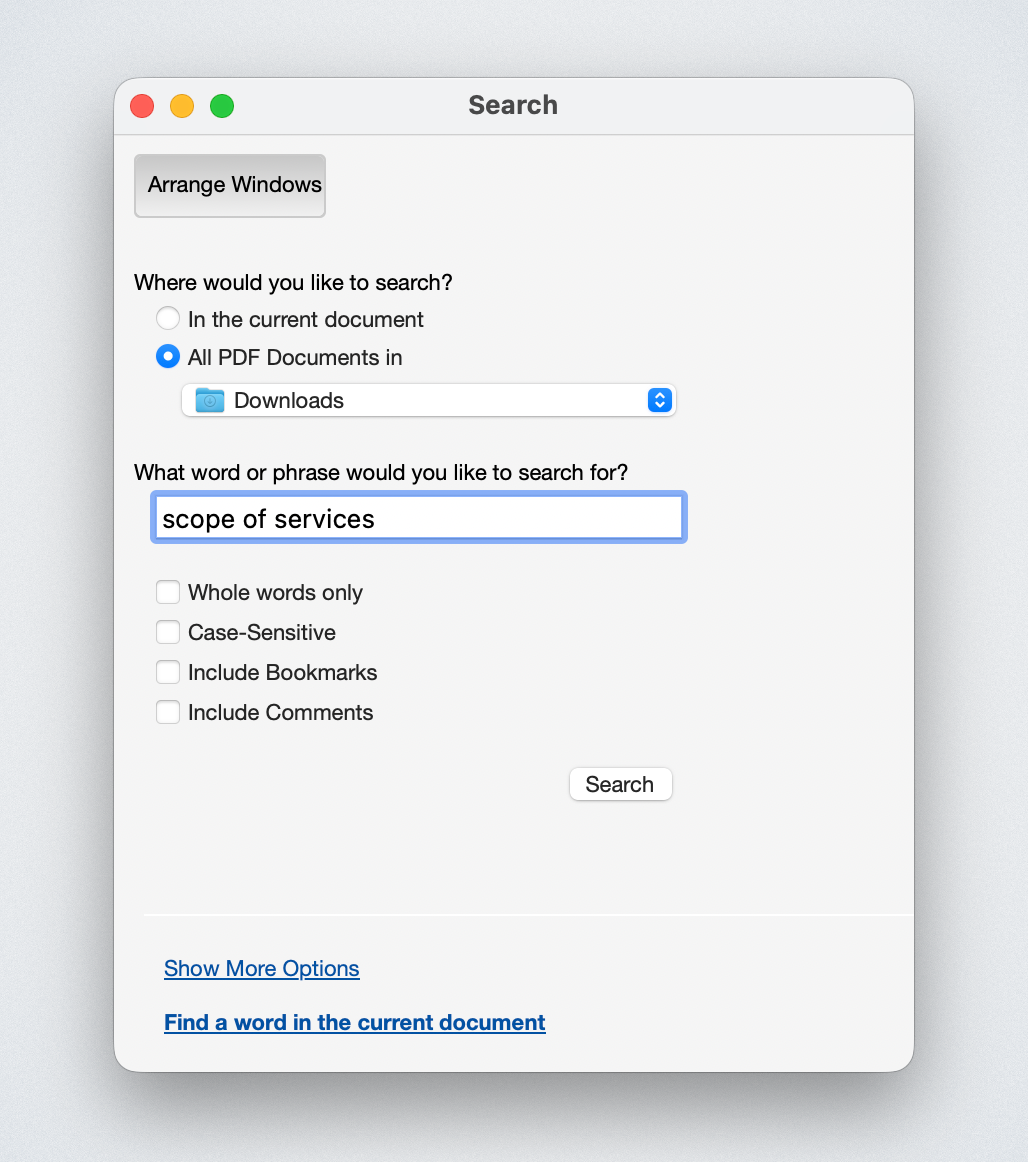 La recherche avancée d’Adobe Acrobat (Ctrl+Shift+F) vous permet de rechercher dans un dossier entier de PDFs
Cela fonctionne, mais c’est lent sur les gros dossiers et ne peut pas rechercher dans les PDFs numérisés.
Mac Spotlight (Cmd+Space) recherche par défaut dans le texte des PDFs. Il montre quels fichiers correspondent, mais pas les passages correspondants, donc vous devez encore ouvrir chaque fichier pour trouver l’emplacement exact.
L’Explorateur de fichiers Windows peut rechercher dans le contenu des PDFs si un iFilter PDF est installé et l’indexation est correctement configurée. Windows a un filtre PDF intégré, et Adobe en inclut un avec Acrobat Reader. En pratique, cela échoue fréquemment sur Windows 11 et la plupart des utilisateurs n’arrivent jamais à le faire fonctionner de manière fiable.
| Méthode | Recherche texte PDF | Recherche PDFs numérisés | Affiche le passage correspondant | Vitesse |
|---|---|---|---|---|
| Recherche avancée Adobe | Oui | Non | Oui | Lent (re-scanne à chaque fois) |
| Mac Spotlight | Oui | Non | Non (nom de fichier uniquement) | Moyen |
| Explorateur Windows | Parfois (iFilter requis) | Non | Non | Lent |
Alternative plus rapide : recherche pré-indexée
Toutes les méthodes ci-dessus scannent les fichiers à partir de zéro à chaque recherche. Un outil de recherche pré-indexé lit vos fichiers une fois, construit un index, puis retourne les résultats en millisecondes.
Gety fonctionne de cette façon :
- Indexez une fois, recherchez à tout moment : Gety construit un index complet du disque lors de la première exécution (prend quelques minutes), puis détecte automatiquement les fichiers nouveaux et modifiés en arrière-plan. Ensuite, chaque recherche retourne des résultats en moins d’une seconde.
- Multi-format : recherche PDF, Word, PowerPoint et plus en une seule requête. Vous n’avez pas besoin de savoir quel type de fichier vous cherchez.
- Multi-mots-clés : tapez plusieurs mots et les résultats contenant tous les mots sont classés en premier. Pas besoin de rechercher chaque mot séparément.
- OCR intégré : les PDFs numérisés sont inclus automatiquement, sans conversion manuelle.
- Aperçu avec surlignage : voyez le passage correspondant rendu sur la page originale. Évaluez chaque résultat d’un coup d’œil sans ouvrir le fichier.
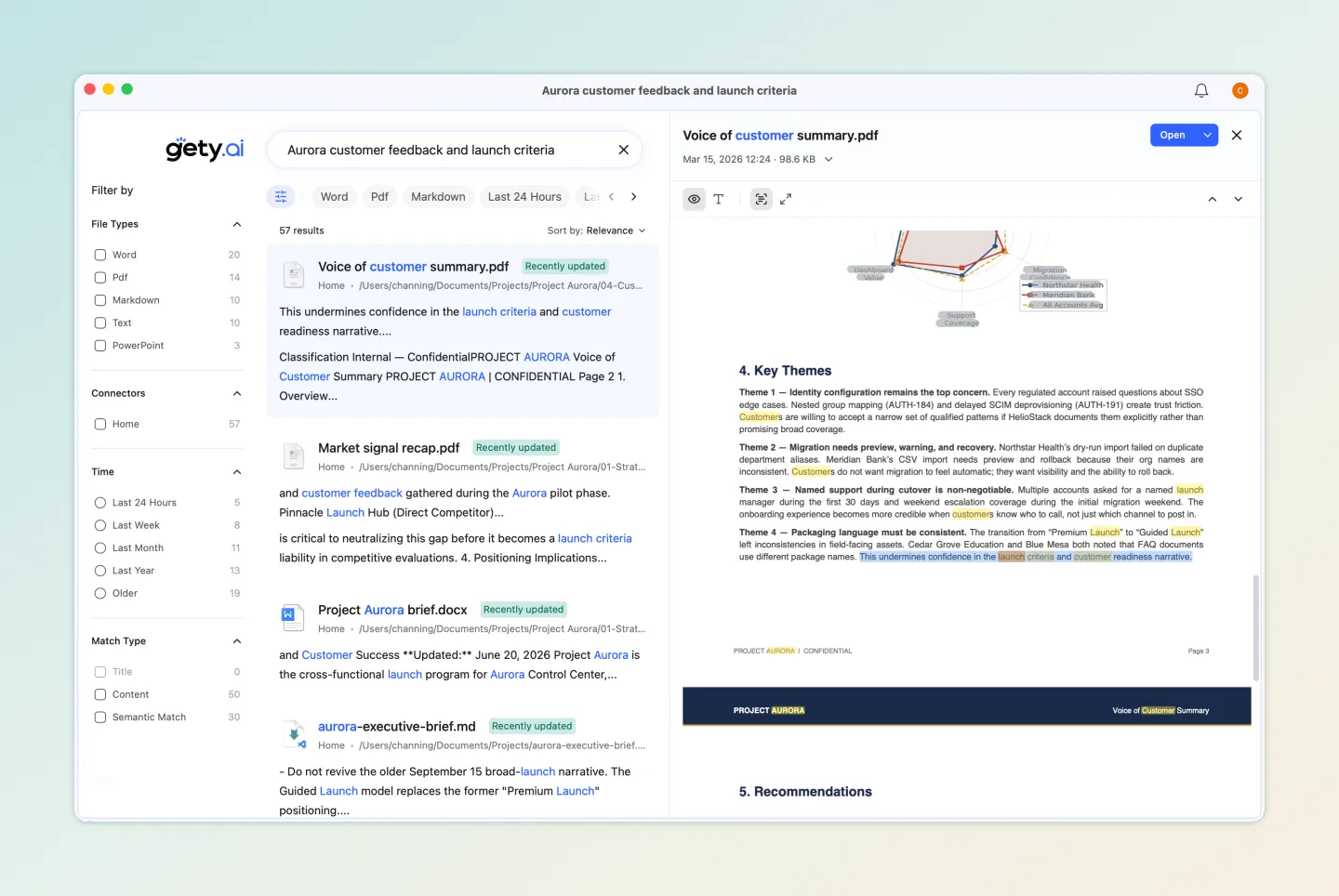 57 résultats dans plusieurs types de fichiers en moins d’une seconde. Le panneau d’aperçu montre la page correspondante sans ouvrir le fichier.
Quand vous ne connaissez pas les bons mots-clés
Vous recherchez dans un contrat tout ce qui concerne la responsabilité. Mais le contrat n’utilise jamais le mot « liability ». Il dit « indemnification », « hold harmless » et « liquidated damages ». Ctrl+F ne vous aidera pas car vous devriez deviner chaque synonyme utilisé par l’auteur.
Gety dispose d’un mode de recherche sémantique qui fait correspondre par le sens, pas par les mots exacts. Cherchez « service contract » et il trouve un fichier intitulé « statement of work ». Cherchez « liability » et il fait apparaître des paragraphes sur « indemnification » et « hold harmless provisions ».
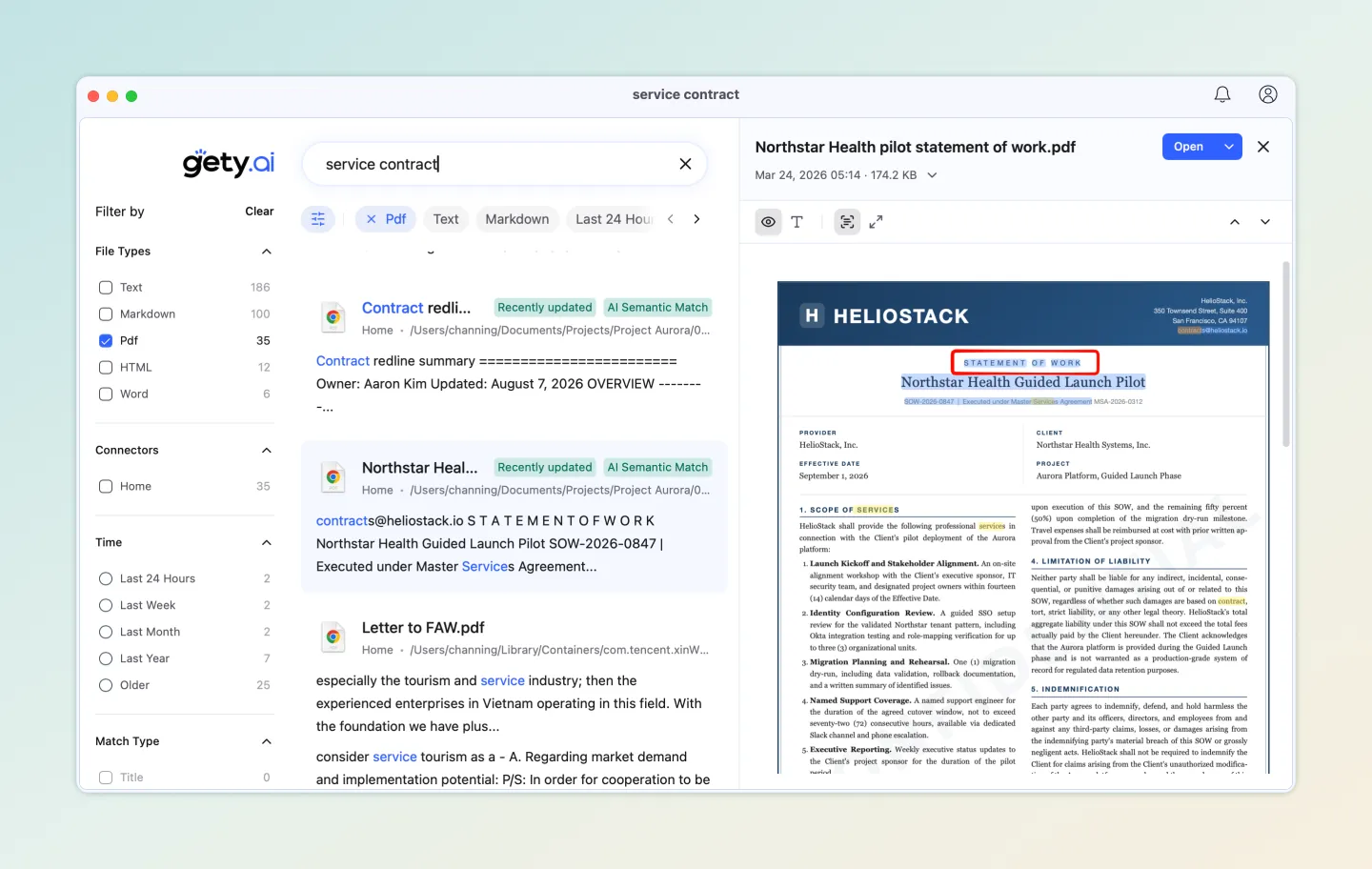 Rechercher “service contract” trouve un “statement of work” car la recherche sémantique fait correspondre par le sens, pas par les mots-clés exacts
Cela fonctionne pour un seul fichier comme pour toute votre collection. L’index sémantique est construit localement en même temps que l’index par mots-clés, donc il n’y a rien de supplémentaire à configurer.
Comment laisser l’IA lire et travailler avec vos PDFs
Tout ce qui précède vous aide à trouver des informations dans les PDFs. Mais trouver n’est que la moitié du travail. Vous devez encore lire les sections pertinentes, extraire ce dont vous avez besoin et assembler le tout vous-même. Et si l’IA pouvait aussi faire cette partie ?
Le problème est que les outils d’IA comme Claude et ChatGPT ne peuvent pas voir vos fichiers locaux. Vous devriez téléverser chaque PDF manuellement, ce qui est lent et pas idéal pour les documents sensibles (juridiques, financiers, médicaux).
Gety connecte vos fichiers locaux aux outils d’IA via MCP (Model Context Protocol). Vos fichiers restent sur votre ordinateur. L’IA les recherche via Gety, lit les passages pertinents et travaille directement avec le contenu.
Voici à quoi cela ressemble en pratique :
Posez des questions, obtenez des réponses. Au lieu de rechercher un mot-clé et de lire les correspondances vous-même, vous pouvez demander « quelles sont les conditions de paiement dans ce contrat ? » et obtenir une réponse directe avec le paragraphe source cité.
Laissez l’IA faire le travail. Nous avons donné à Claude Cowork une seule consigne. Il a recherché dans 8 PDFs dispersés sur l’ordinateur (évaluations des risques, rapports budgétaires, mises à jour du statut client), extrait les données pertinentes et généré une présentation exécutive de 7 diapositives avec des chiffres réels. Sans recherche manuelle, sans copier-coller.
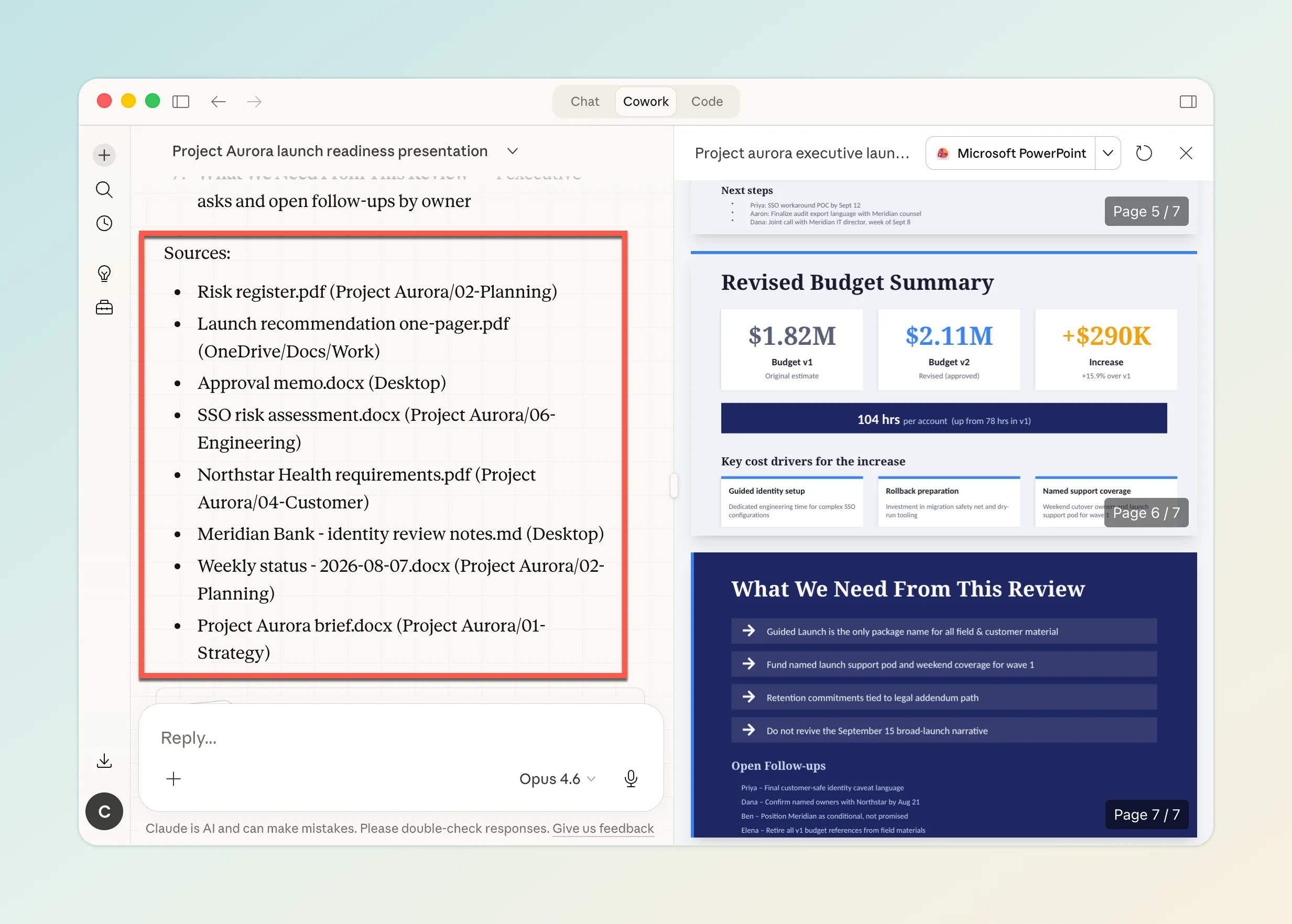 Une seule consigne, 8 documents sources provenant de tout l’ordinateur, 7 diapositives terminées. Tutoriel complet ici.
Astuces de recherche PDF que la plupart ignorent
Quelques techniques qui fonctionnent dans la plupart des lecteurs PDF :
Ctrl+F ne correspond qu’à un seul terme à la fois. Si vous devez trouver des pages mentionnant à la fois « payment » et « deadline » (pas l’un à côté de l’autre), ou trouver des synonymes comme « cancellation » quand vous avez cherché « termination », Ctrl+F ne peut pas aider. Consultez la recherche en masse pour la recherche multi-mots-clés et la recherche sémantique pour la correspondance par le sens.
La correspondance partielle des mots est activée par défaut. Cherchez « contract » et la plupart des lecteurs surligneront aussi « contractor », « contractual » et « subcontract ». Si vous ne voulez que les correspondances exactes, cochez « Mots entiers uniquement » dans la recherche avancée d’Adobe Acrobat.
Recherchez des PDFs sur le web avec Google. Ajoutez filetype:pdf à n’importe quelle recherche Google pour n’afficher que les résultats PDF. Par exemple : filetype:pdf annual report 2025 trouve des rapports annuels PDF sur tout le web.
Activez la recherche de contenu PDF sur Windows. Par défaut, l’Explorateur de fichiers Windows ne recherche que les noms de fichiers. Pour rechercher dans les PDFs :
- Ouvrez Paramètres > Recherche > Rechercher dans Windows
- Sous « Trouver mes fichiers », sélectionnez Améliorée
- Assurez-vous qu’Adobe Acrobat Reader est installé (il inclut un iFilter PDF)
C’est peu fiable sous Windows 11 (cela casse après les mises à jour), mais quand ça fonctionne, vous pouvez rechercher du texte PDF directement depuis l’Explorateur de fichiers.
Mac Spotlight recherche déjà dans les PDFs. Aucune configuration nécessaire. Appuyez sur Cmd+Space, tapez votre mot-clé et Spotlight affiche les fichiers PDF correspondants. La limitation : il affiche les noms de fichiers, pas le texte correspondant, donc vous devez encore ouvrir le fichier pour trouver le passage exact.
FAQ
Peut-on rechercher dans un PDF protégé par mot de passe ?
Cela dépend du niveau de protection. Si le PDF ne requiert un mot de passe que pour l’ouvrir, vous pouvez rechercher normalement une fois le mot de passe saisi. Si le propriétaire a défini des restrictions bloquant spécifiquement la sélection de texte et la recherche, vous devrez le contacter pour obtenir une copie sans restrictions.
Comment rechercher des mots-clés dans plusieurs documents Word ?
Les mêmes méthodes qui fonctionnent pour les PDFs fonctionnent pour les fichiers Word. La recherche avancée d’Adobe ne traite que les PDFs, mais Mac Spotlight et l’Explorateur de fichiers Windows recherchent les documents Word par défaut. Gety recherche PDF, Word, PowerPoint et d’autres formats en une seule requête.
Est-ce que Mac Spotlight recherche dans les PDFs ?
Oui, par défaut. Spotlight indexe automatiquement le contenu textuel des PDFs. Il montre quels fichiers contiennent votre mot-clé, mais pas le passage correspondant. Vous devrez ouvrir le fichier et utiliser Cmd+F pour trouver l’emplacement exact.
Quel est le meilleur outil gratuit de recherche PDF ?
Pour la recherche dans un seul fichier, votre navigateur (Chrome, Edge) ou Preview (Mac) suffit. Pour la recherche multi-fichiers, Mac Spotlight répond bien aux besoins basiques. Pour les PDFs numérisés ou la recherche multi-format, Gety est gratuit.
Comment rechercher un PDF spécifique sur Google ?
Utilisez l’opérateur filetype: de Google. Tapez filetype:pdf suivi de vos mots-clés. Exemple : filetype:pdf "climate change" 2025 report retourne uniquement les fichiers PDF correspondant à ces termes.
Récapitulatif
| Ce dont vous avez besoin | Meilleure méthode |
|---|---|
| Rechercher dans un PDF texte | Ctrl+F / Cmd+F (gratuit, fonctionne partout) |
| Rechercher dans un PDF numérisé | D’abord l’OCR, puis Ctrl+F. Ou utilisez Gety (OCR automatique, sans conversion) |
| Rechercher dans plusieurs PDFs | Recherche avancée Adobe (gratuite, lente) ou Gety (indexé, instantané) |
| Rechercher par sens, pas par mots exacts | Gety recherche sémantique (locale, sans téléversement) |
| Poser des questions sur vos PDFs | Gety + outils IA via MCP |
| Trouver des PDFs sur le web | Google avec filetype:pdf |
La plupart des gens n’ont besoin que de Ctrl+F, et c’est très bien. Si vous traitez régulièrement des documents numérisés ou de grandes collections de PDFs, un outil de recherche qui gère l’OCR et l’indexation fait gagner un temps réel. Gety est gratuit pour commencer et ne nécessite pas de compte pour la recherche locale.