
Vous êtes certain qu’un contrat mentionne « des pénalités de retard de 0,05 % par jour », mais impossible de remettre la main sur le fichier. La recherche intégrée à votre système tourne indéfiniment ou passe à côté du texte contenu dans les documents, alors vous finissez par ouvrir les dossiers un par un. Quant au texte des captures d’écran ou des PDF numérisés, il n’apparaît tout simplement pas.
La moitié de votre travail ne se trouve même plus sur votre disque. Les notes de projet sont dans Notion, les tickets et les discussions dans Linear, et les articles de la semaine dernière quelque part dans l’historique de votre navigateur. Pour retrouver un seul détail, il faut chercher dans trois ou quatre applications.
Gety recherche les fichiers d’après leur contenu, et les résultats s’actualisent pendant que vous tapez. Connectez Notion, Linear ou Chrome, et leur contenu apparaît dans la même recherche que vos fichiers locaux. Gety fonctionne sous Windows, macOS et Linux, et reste gratuit pour un usage quotidien léger.
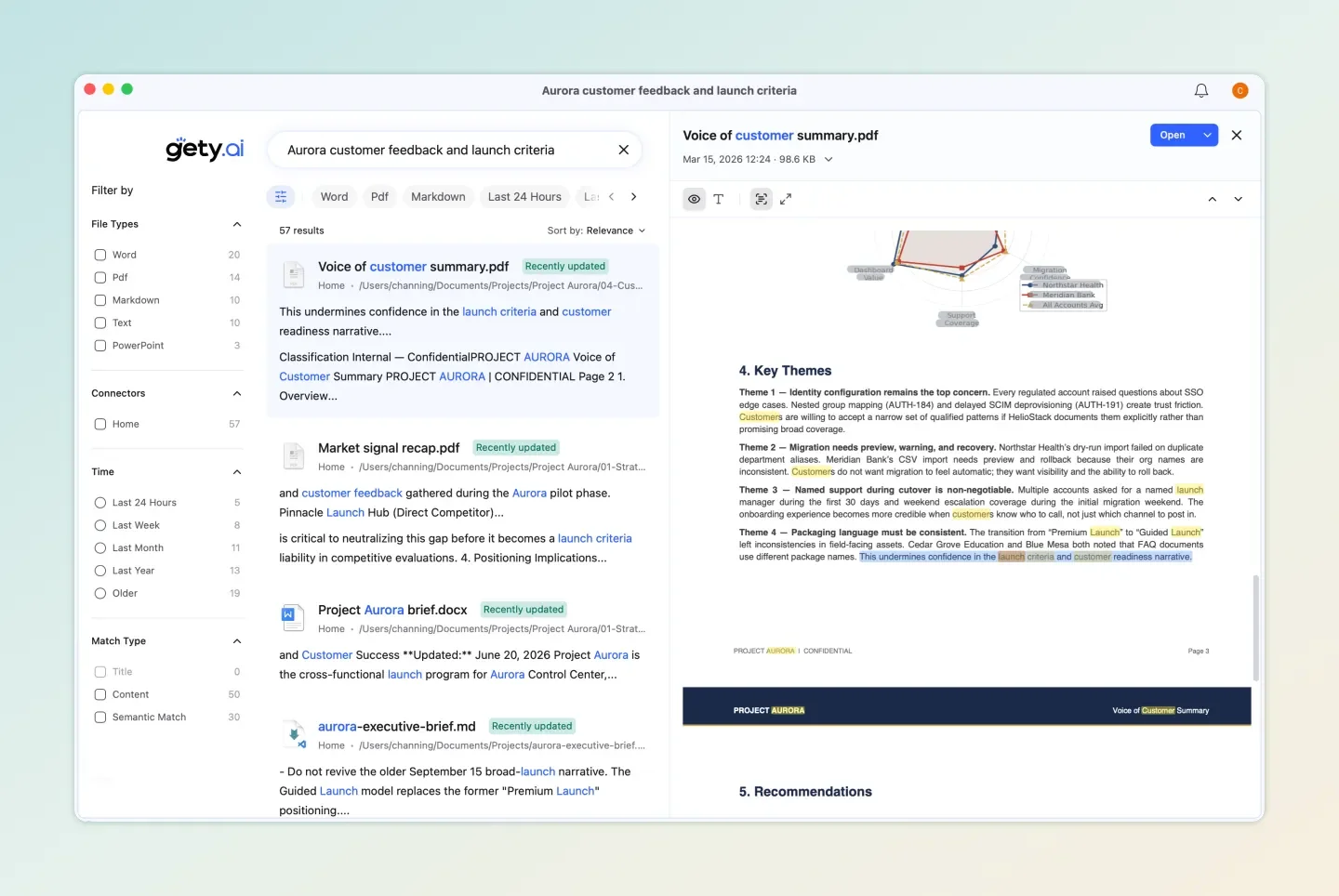 Fenêtre principale de Gety : champ de recherche, filtres à gauche, résultats au centre et aperçu du document original à droite.
Gety est développé par l’équipe à l’origine de Listary. Depuis 16 ans, nous construisons un outil de recherche de fichiers utilisé par des millions de personnes qui tiennent à la rapidité et à la simplicité, et nous avons appliqué la même approche à Gety.
1. Cherchez dans tout votre disque, avec des résultats en quelques millisecondes
Gety parcourt l’intégralité de votre disque. Pas de dossiers à sélectionner au préalable, et pas besoin de vous rappeler où se trouve un fichier. Chaque recherche répond en quelques millisecondes et se met à jour au fil de la frappe, sans même avoir à appuyer sur Entrée.
Il lit les fichiers PDF, Word, Excel, PowerPoint, TXT, Markdown, HTML et WPS Office, ainsi que les images (dont il lit le texte grâce à l’OCR).
Quelques fonctions qui servent tous les jours :
- Retrouver un long numéro par ses derniers chiffres : numéros de commande, de facture ou de suivi de colis. Tapez les derniers chiffres et vous trouverez les fichiers qui les contiennent.
- Affiner avec
@: tapez@dans le champ de recherche pour choisir un dossier, un type de fichier ou une période. Vous pouvez aussi coller le chemin d’un dossier après@pour ne chercher que dans ce dossier. - Chercher une expression exacte : entourez-la de guillemets doubles, par exemple
contrat "pénalités de retard".
La recherche multilingue fonctionne aussi sans aucun réglage. Le français, l’allemand, le japonais, le coréen et le chinois sont indexés mot par mot : taper cafe trouve café, et vous pouvez même rechercher du texte chinois en pinyin.
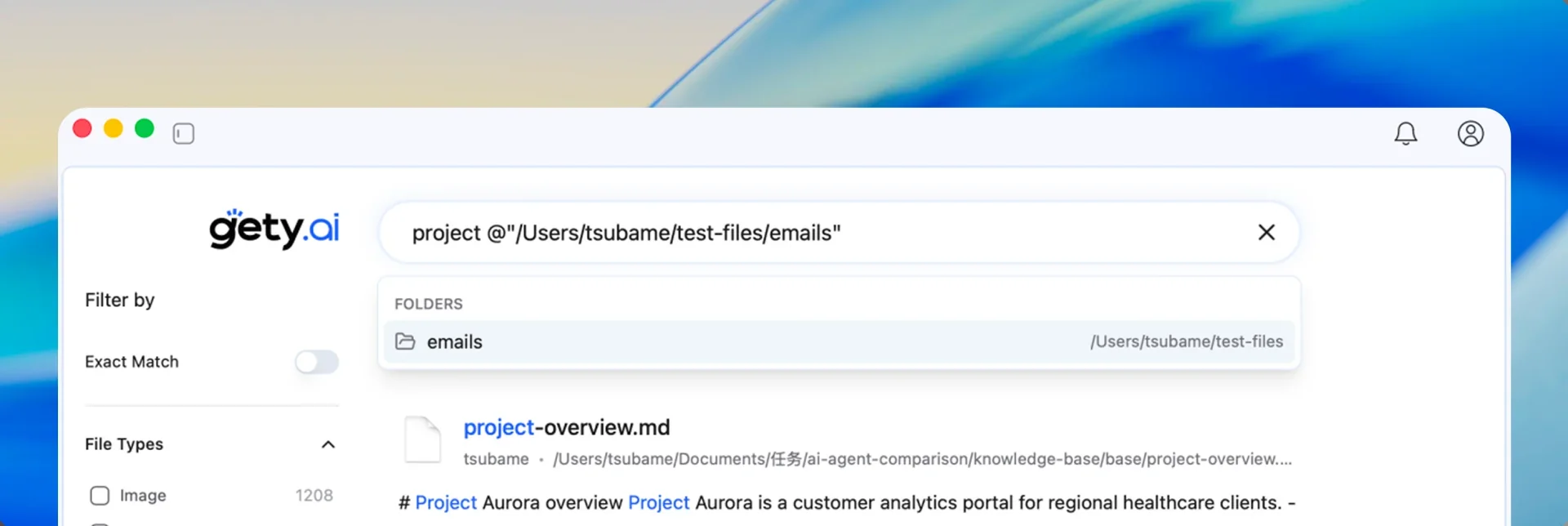 Collez le chemin d’un dossier après @ dans le champ de recherche pour ne chercher que dans ce dossier.
Chercher dans le contenu de tout un disque, c’est difficile. L’outil doit d’abord lire chaque fichier et construire un index. Avec des centaines de milliers de fichiers, la première indexation prend des heures, voire des semaines s’il y a beaucoup de documents numérisés, et elle ralentit souvent la machine au passage. C’est pour cela que la plupart des outils de recherche plein texte vous demandent plutôt de choisir quelques dossiers.
Gety prend en charge le disque entier parce que nous avons repensé le fonctionnement de l’indexation :
- Une indexation par couches : les nouveaux fichiers sont immédiatement recherchables par leur nom. Leur texte est ensuite extrait en arrière-plan, et le texte des images est reconnu en dernier. Chaque couche devient recherchable dès qu’elle est terminée, sans attendre la fin de l’ensemble.
- Un réglage automatique de la vitesse : Gety surveille la charge du processeur et vérifie si l’ordinateur est branché sur secteur. Il ralentit pendant que vous travaillez et accélère quand la machine est inactive. Vous pouvez aussi lui demander de ne pas lancer la reconnaissance d’images sur batterie.
- Une faible consommation de mémoire : une fois l’index construit, Gety utilise peu de mémoire, vous pouvez donc le laisser tourner en permanence. Quand des fichiers changent ou que de nouveaux apparaissent, l’index se met à jour tout seul.
2. Cherchez dans le texte des scans et des captures d’écran
Dans un PDF numérisé, une capture d’écran ou une photo prise avec votre téléphone, le texte est enfermé dans une image. Une recherche classique ne peut pas le lire.
Gety intègre un OCR qui s’exécute sur votre ordinateur. Il fonctionne hors ligne et ne facture rien à la page. Il traite les captures de pages web, les captures de conversations, les contrats numérisés et les photos prises de biais, y compris les documents qui mélangent plusieurs langues. Une fois reconnu, ce texte se recherche comme celui de n’importe quel document.
Quand on cherche dans tout un disque, les images sont souvent plus nombreuses qu’on ne le pense. Captures d’écran, photos de téléphone et scans se comptent fréquemment par dizaines de milliers, ce qui exige un moteur OCR rapide. L’OCR de Gety est conçu pour les ordinateurs portables ordinaires. Il utilise environ un cinquième de la mémoire des autres moteurs OCR locaux, si bien que des dizaines de milliers d’images peuvent être traitées discrètement en arrière-plan.
Malgré cette empreinte réduite, sa précision multilingue le place au premier rang des moteurs OCR qui s’exécutent en local (face à PaddleOCR, Tesseract, Apple Vision et Windows OCR ; voir le benchmark OCR de Gety). L’écriture manuscrite et les images très floues sont moins bien reconnues qu’avec un OCR dans le cloud. Pour les documents à fort enjeu, mieux vaut aussi les faire passer par un service d’OCR en ligne.
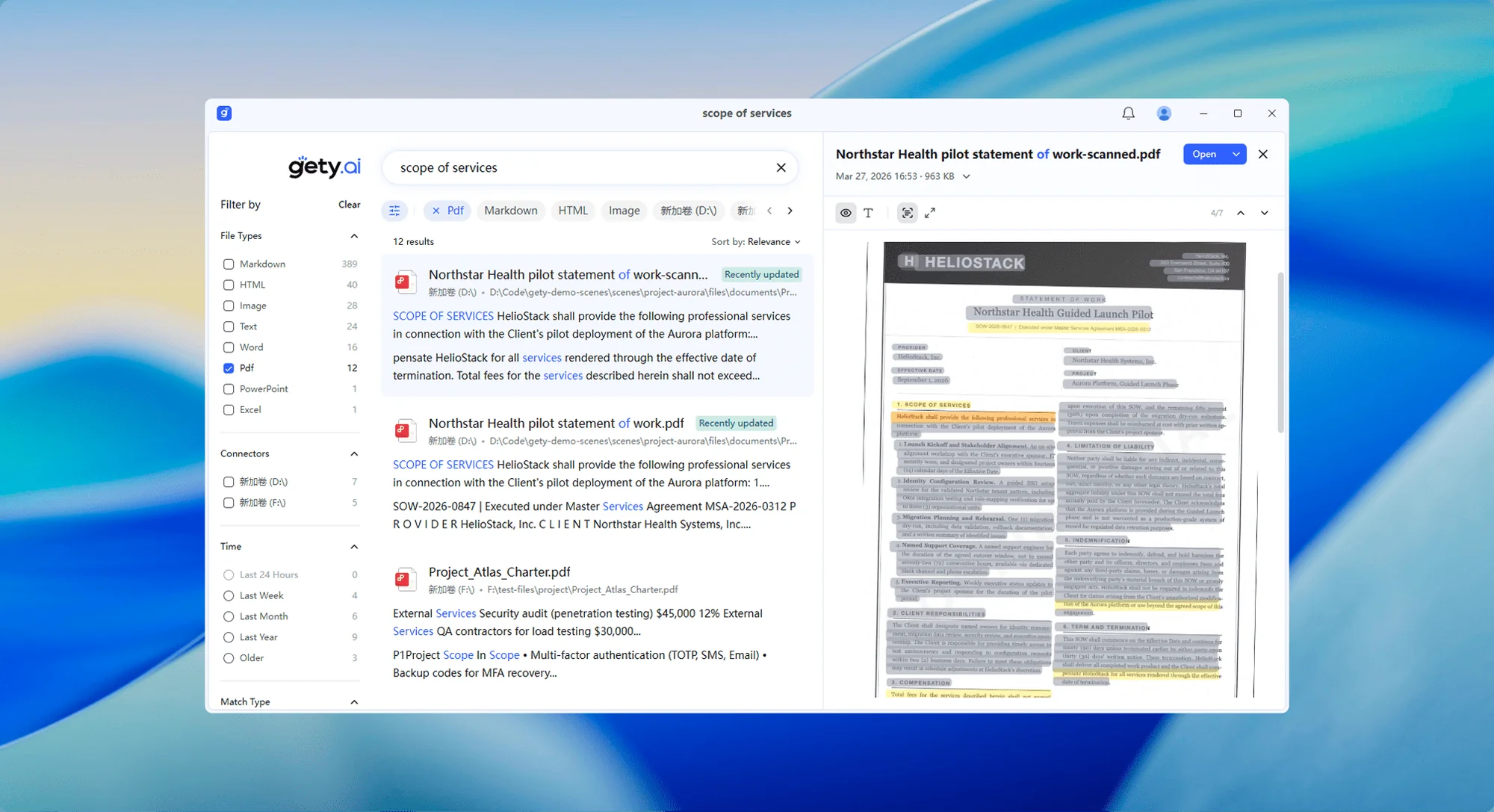 Cherchez un mot et retrouvez-le, surligné, dans l’image d’un PDF numérisé.
3. Aperçu de l’original : trouvez le passage sans ouvrir le fichier
Bien souvent, ce n’est pas vraiment un fichier que vous cherchez, mais un détail précis à l’intérieur : une clause d’un contrat, un chiffre dans un rapport, une ligne dans une capture de conversation.
Avec la plupart des outils de recherche, vous trouvez le fichier, puis il faut encore l’ouvrir. Si c’est un PDF de 500 pages, vous relancez une recherche à l’intérieur pour arriver à la bonne ligne.
Cliquez sur un résultat dans Gety : l’original s’ouvre dans le volet d’aperçu à droite, déjà positionné sur la page correspondante, avec vos mots surlignés. Vous pouvez copier ce dont vous avez besoin directement depuis l’aperçu, sans ouvrir le fichier. Pour chercher un autre mot dans le même document, appuyez sur Ctrl + F (Cmd + F sur Mac).
L’aperçu conserve la mise en page d’origine de chaque fichier. Même les documents de 500 pages et les très longues notes Markdown s’ouvrent sans ralentissement.
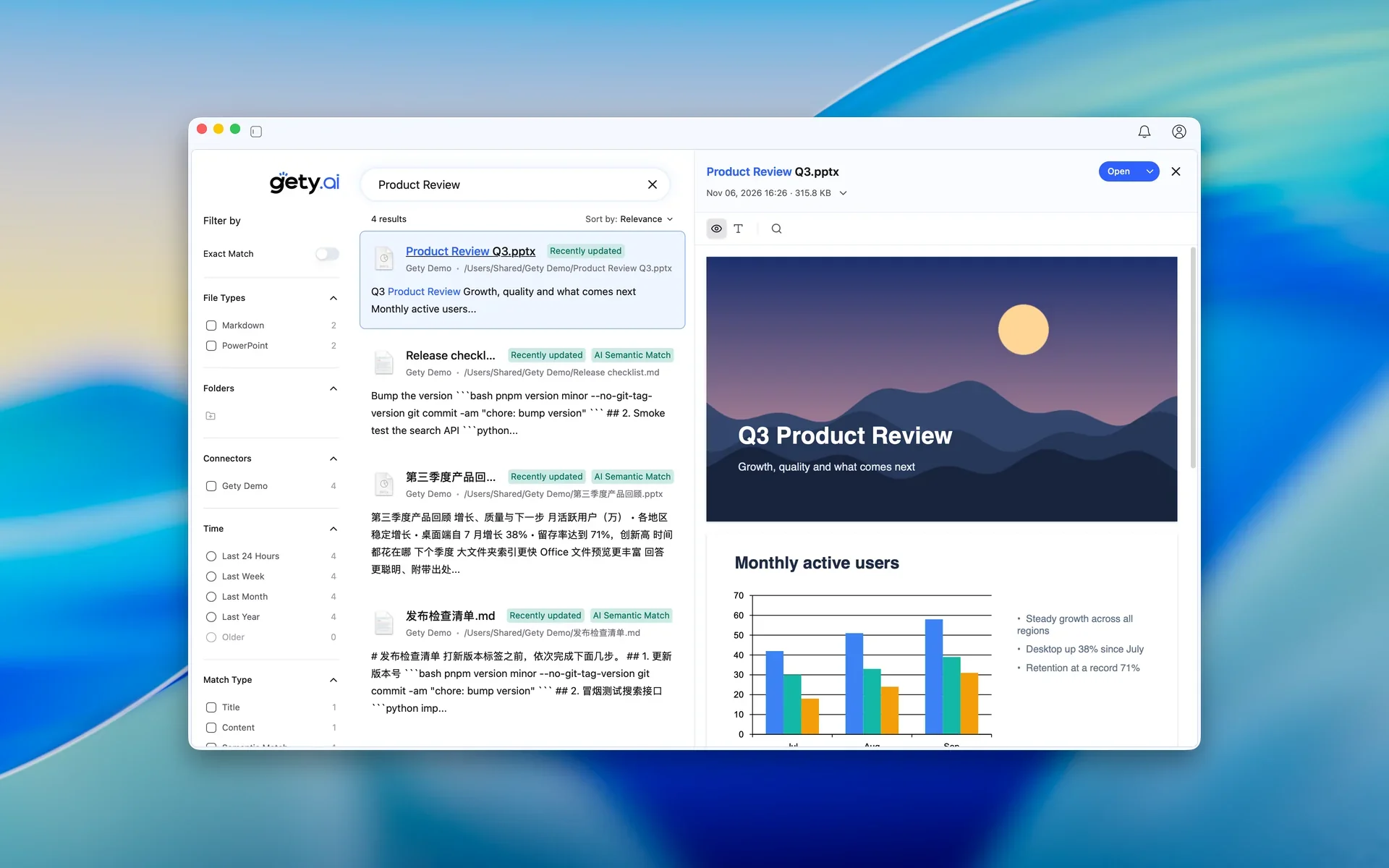 Une diapositive PowerPoint affichée en aperçu, telle qu’elle apparaît dans l’original.
4. Connecteurs : cherchez dans Notion, Linear et votre navigateur en même temps que dans vos fichiers
À la fin d’un projet, tout est éparpillé entre plusieurs outils. La proposition de projet est sur votre disque, les décisions sont noyées dans des fils Linear, la rétrospective est dans Notion et les articles que vous avez lus dorment dans vos favoris Chrome.
Installez le connecteur correspondant et ce contenu se synchronise dans l’index de Gety, sur votre ordinateur. Cherchez un mot-clé : vos fichiers locaux et vos contenus Notion et Linear apparaissent dans une seule liste. Cliquez sur un résultat pour revenir à la page d’origine.
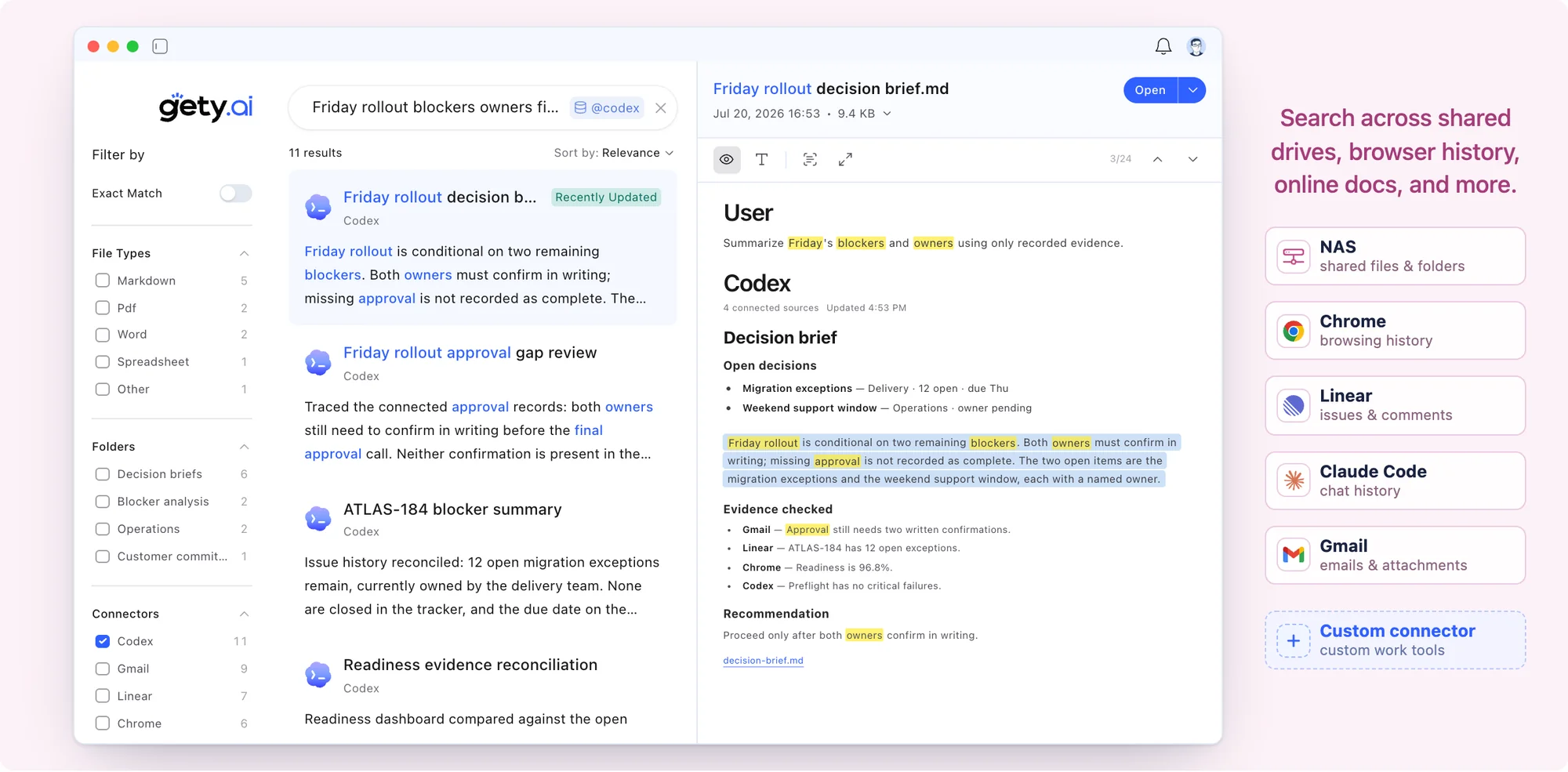 Illustration : résultats de recherche avec un filtre Connectors à gauche, et exemples de sources que vous pouvez connecter à droite.
Six connecteurs mis en avant aujourd’hui
Chacun s’installe en un clic depuis Settings → Connectors → Featured connectors (Paramètres → Connecteurs → Connecteurs mis en avant) :
- Notion : cherchez dans toutes les pages que vous avez partagées avec le connecteur.
- Google Chrome : cherchez dans vos favoris et votre historique de navigation. Chrome n’enregistre pas le contenu des pages, la recherche porte donc sur les titres, les URL et les dossiers de favoris.
- Linear : cherchez dans les tickets, et aussi dans leurs commentaires si vous activez l’option.
- Claude Code et Codex : cherchez dans vos anciennes conversations avec ces assistants de code IA. Les résultats Codex incluent l’identifiant de session, ce qui vous permet de revenir à la conversation et de reprendre là où vous vous étiez arrêté.
- Feishu : cherchez dans les documents, les pages wiki et les discussions auxquels vous avez accès (nécessite le
lark-clide Feishu).
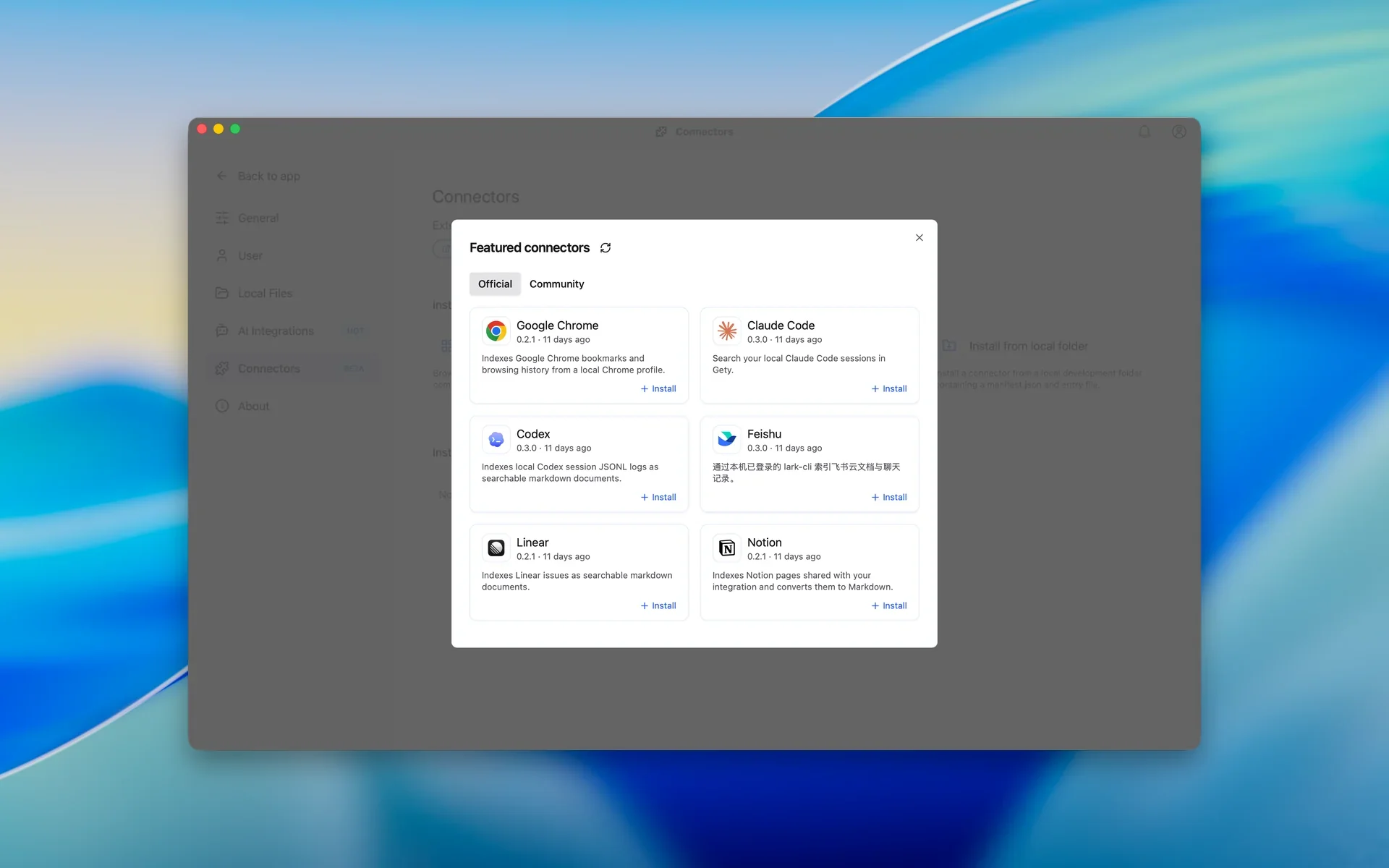 La liste Featured connectors, avec installation en un clic.
Ajoutez toutes les données que vous voulez
Au-delà de ces six connecteurs, tout ce qui est accessible par une API web ou par des fichiers sur votre ordinateur peut devenir un connecteur : les systèmes internes de votre entreprise, vos applications de prise de notes, les favoris enregistrés sur un site web. Tout cela peut être indexé dans Gety et recherché aux côtés de vos fichiers locaux.
Créer le vôtre n’a rien de compliqué. Nous fournissons un skill dédié à la création de connecteurs. Ajoutez-le à votre outil de code IA, dites « crée-moi un connecteur Gety pour X », et l’IA l’écrit puis le teste selon les spécifications de Gety (voir Build a connector). Publiez-le sur GitHub ou npm, et n’importe qui pourra l’installer en collant un lien.
Nous serions ravis que vous partagiez les connecteurs que vous créez. La liste des connecteurs mis en avant comporte un onglet Community (Communauté) qui leur est réservé, et chaque version est vérifiée avant d’y figurer. Cette liste va continuer à s’allonger.
5. Laissez l’IA utiliser ce qui se trouve sur votre ordinateur
Beaucoup de gens se servent désormais de l’IA au travail, pour les rapports hebdomadaires, les présentations ou la synthèse de recherches. Mais l’IA ne sait pas ce qu’il y a sur votre ordinateur.
Dès le départ, nous avons conçu Gety pour l’IA. Nous pensons qu’une grande partie du travail sera confiée directement à l’IA. Tout ce que vous pouvez faire dans l’application, comme chercher par contenu ou filtrer par type de fichier et par date, l’IA peut donc le faire aussi, via la ligne de commande, MCP ou l’API.
Imaginons que vous rédigiez un bilan trimestriel. Vous pourriez demander à votre IA : « Rassemble le budget, les comptes rendus de réunion et les retours clients de ce trimestre dans un premier jet du bilan. » Avant d’écrire le moindre mot, elle cherche sur votre ordinateur via Gety et trouve les tableaux de budget, les notes et les retours éparpillés entre votre bureau et vos dossiers de projet. Elle peut aussi vous indiquer de quel fichier provient chaque point. Si des connecteurs sont installés, elle peut également chercher dans vos contenus Notion et Linear.
Laisser l’IA fouiller directement dans vos fichiers, c’est lent, ça consomme beaucoup de tokens, et cela suppose de lui ouvrir l’accès à tout votre disque. Avec Gety, l’IA envoie une seule requête de recherche et reçoit les passages les plus pertinents en quelques millisecondes.
Dans la section AI Integrations (Intégrations IA) de Gety, un clic suffit pour connecter les applications d’IA que vous utilisez déjà :
- Travail au quotidien : Claude Desktop, ChatGPT Desktop, Cherry Studio, et d’autres
- Code : Cursor, VS Code, Claude Code, Codex, Gemini CLI, GitHub Copilot CLI, Windsurf, et d’autres
- Modèles locaux : LM Studio
Les autres outils d’IA compatibles MCP peuvent aussi se connecter, et les développeurs peuvent appeler Gety directement via l’API ou la ligne de commande.
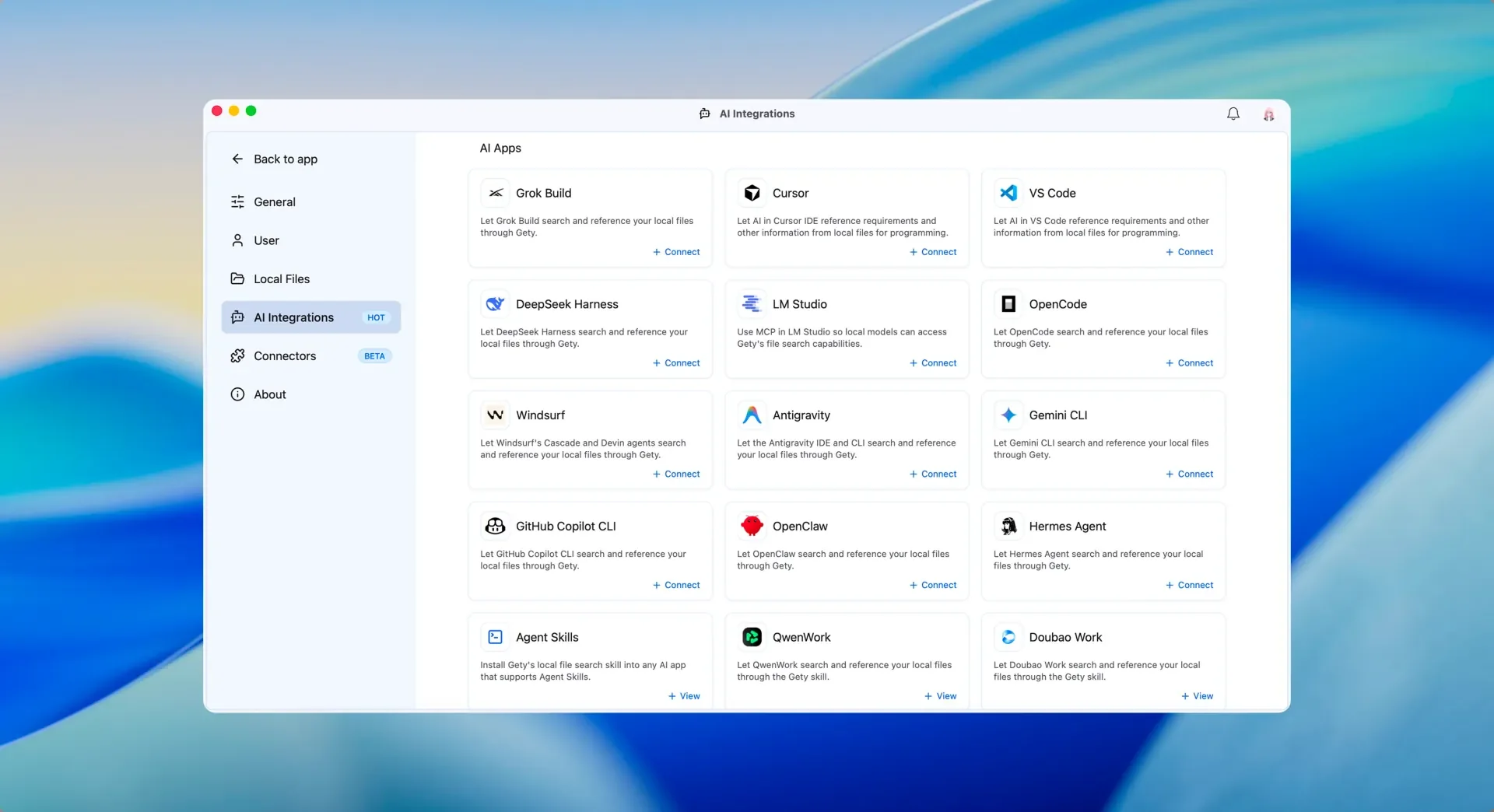 La page AI Integrations, où chaque application d’IA se connecte en un clic.
Côté confidentialité : par défaut, l’IA reçoit les extraits de résultats de recherche les plus pertinents, et un document complet seulement quand elle en a besoin. Dans Settings → AI Integrations → Data Sharing Control (contrôle du partage des données), vous pouvez choisir « Ask every time » (demander à chaque fois) et examiner chaque requête avant que quoi que ce soit ne soit partagé. L’indexation et la recherche se font sur votre ordinateur, et vos fichiers ne sont pas envoyés sur les serveurs de Gety. Si vous connectez une IA dans le cloud, les extraits que vous approuvez sont transmis à ce service d’IA. Si vous préférez que rien ne quitte votre ordinateur, connectez un modèle qui tourne en local.
Pour conclure
Quand vous cherchez par vous-même, Gety réunit vos fichiers locaux, vos scans, Notion, Linear et l’historique de votre navigateur dans un seul champ de recherche. Quand vous travaillez avec un assistant IA, Gety lui donne accès au contenu de votre disque, pour qu’il puisse s’appuyer sur votre travail réel.
Gety a été conçu pour être ouvert. Toutes les données que vous souhaitez interroger peuvent être reliées à Gety par un connecteur, et les applications d’IA que vous utilisez déjà peuvent l’appeler via MCP, l’API ou la ligne de commande.
Pour un usage quotidien léger, Gety reste gratuit. L’offre gratuite comporte des limites mensuelles sur le nombre de recherches et de requêtes d’intégration IA. Si vous l’utilisez beaucoup, l’offre Pro supprime ces limites.
Si vous avez souvent du mal à retrouver vos fichiers, ou si vous voulez que votre IA utilise ce qui se trouve sur votre ordinateur, téléchargez Gety et essayez-le.