
| あなたの状況 | ジャンプ先 |
|---|---|
| PDF内の特定の単語を見つけたい | テキストPDFの検索 |
| 検索したがCtrl+Fで何も見つからなかった | スキャンPDFの検索 |
| 多数のPDFを一度に検索したい | PDF一括検索 |
| 正確なキーワードがわからない | セマンティックPDF検索 |
| PDFについて質問して回答を得たい | AI + PDF |
| 便利なテクニックを知りたい | PDF検索のコツ |
PDFで特定の単語を検索する方法
簡単な答え: PDFを検索する最もシンプルな方法は、Ctrl+F(Windows)または Cmd+F(Mac)を押すことです。Fは Find(検索) の略です。Chrome、Edge、Firefox、Safari、Preview、Adobe Acrobat Reader、その他ほぼすべてのPDFツールで使えます。
手順は以下の通りです:
- 任意のリーダーまたはブラウザでPDFを開く
- Ctrl+F(Macでは Cmd+F)を押す
- 探している単語やフレーズを入力する
- Enter を押して最初のマッチに移動する
- もう一度 Enter(または Ctrl+G)を押して次のマッチに移動する
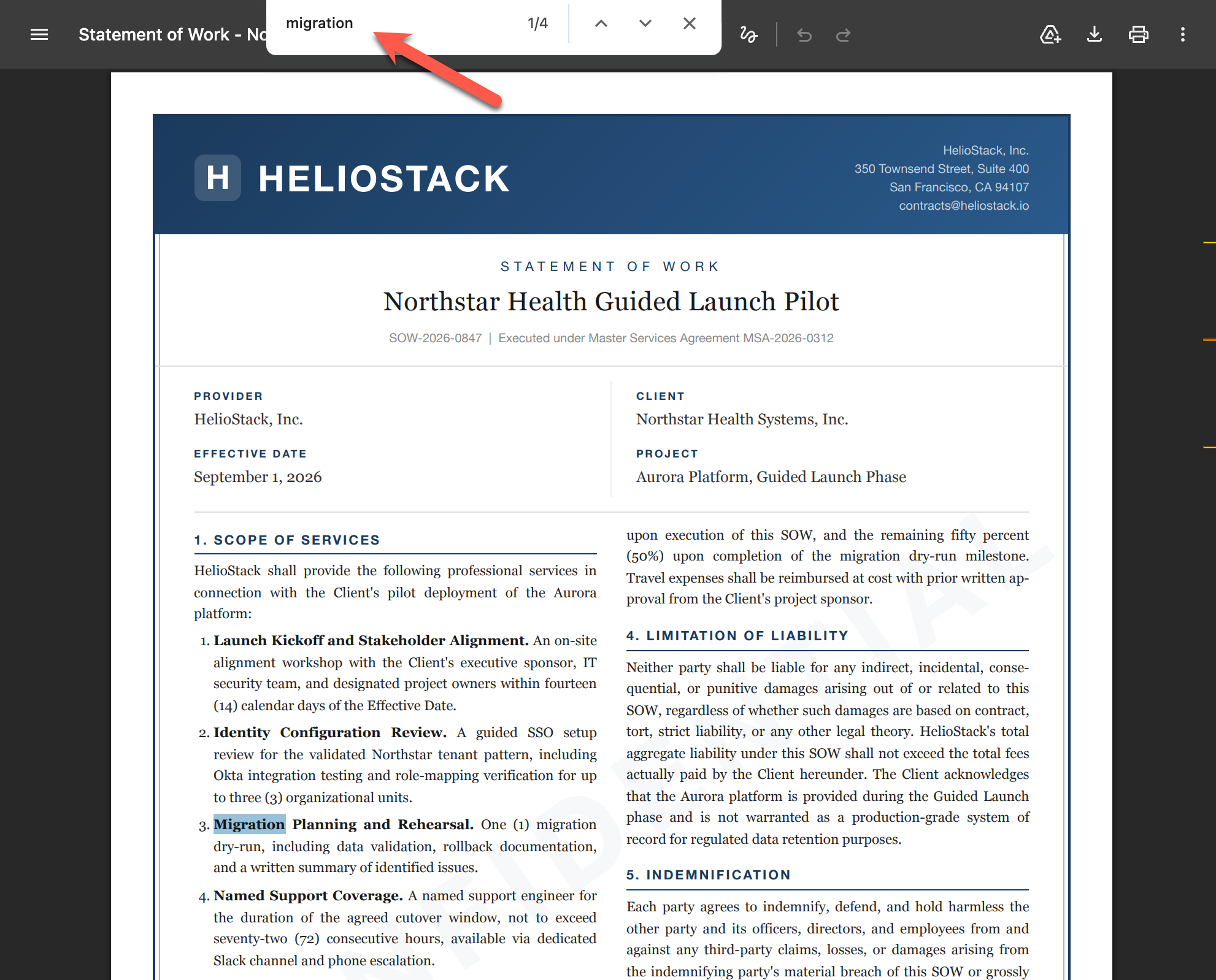 Ctrl+Fを押してキーワードを入力すると、ビューアがすべてのマッチをハイライト表示します。ここでは文書内で”migration”が4回見つかりました。
なぜこのPDFを検索できないのか?(おそらくスキャンPDFです)
Ctrl+Fを押してキーワードを入力したのに、0件 という結果が出ました。でもそのページに確かにその単語が見えています。何が起きているのでしょうか?
最も一般的な原因:PDFがテキストではなくスキャン画像だからです。
紙の文書をスキャンすると、スキャナーは各ページを写真として撮影します。結果は人の目にはテキストのように見えますが、コンピュータにとっては単なる画像です。Ctrl+Fが検索できるテキストデータが存在しないのです。
見分け方はこちらです:見た目はほぼ同じですが、内部のデータは完全に異なります。
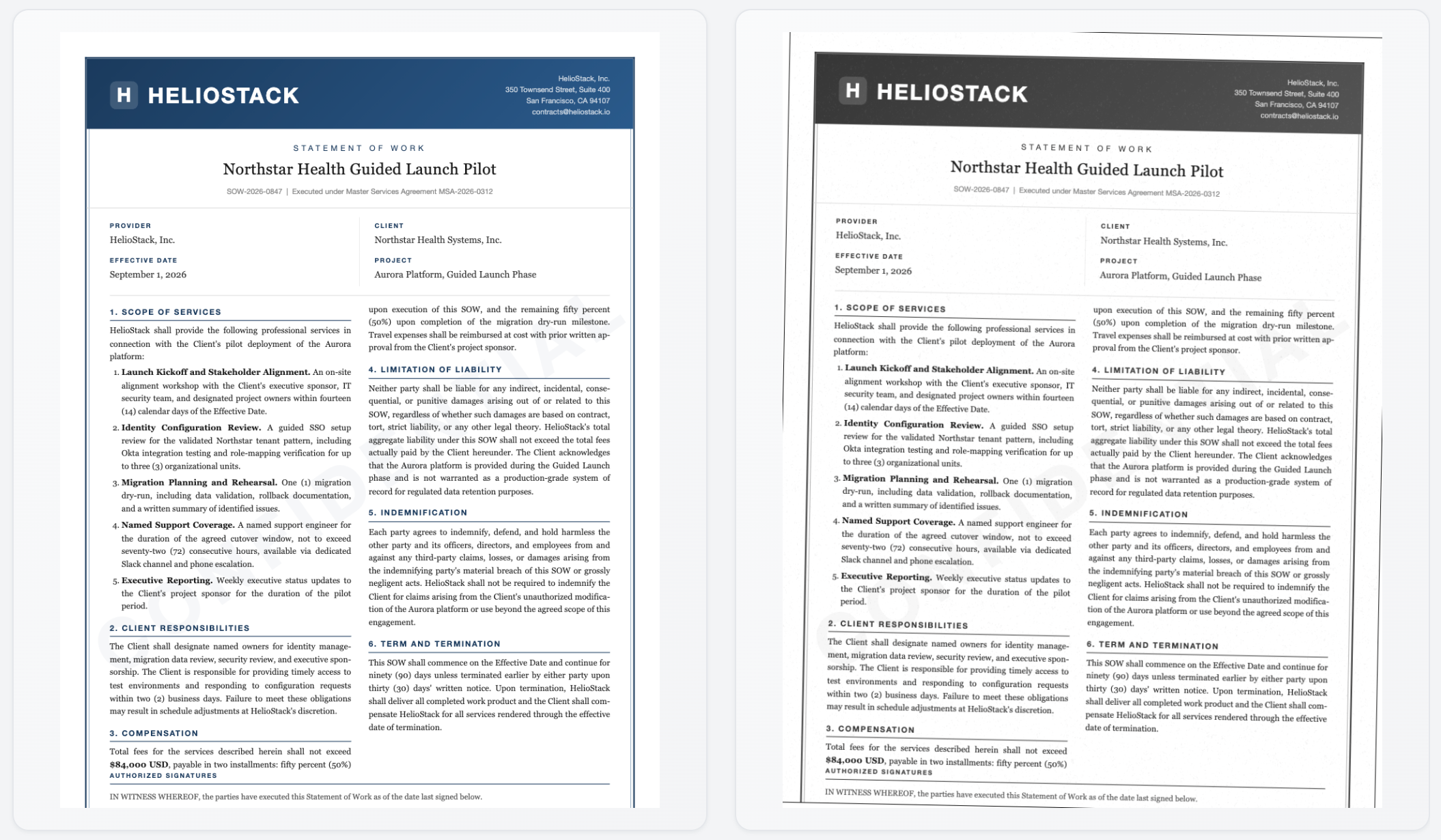 左:テキストPDF(検索可能)。右:スキャンPDF(ただの画像)。見た目は同じですが、Ctrl+Fは左のPDFでしか機能しません。
簡単なテスト: マウスでテキストを選択してみてください。個々の単語をハイライトできれば、PDFにテキストレイヤーがあり、Ctrl+Fが機能するはずです。ページ全体が一つのブロックとして選択される(または何も選択できない)場合、それはスキャン画像です。
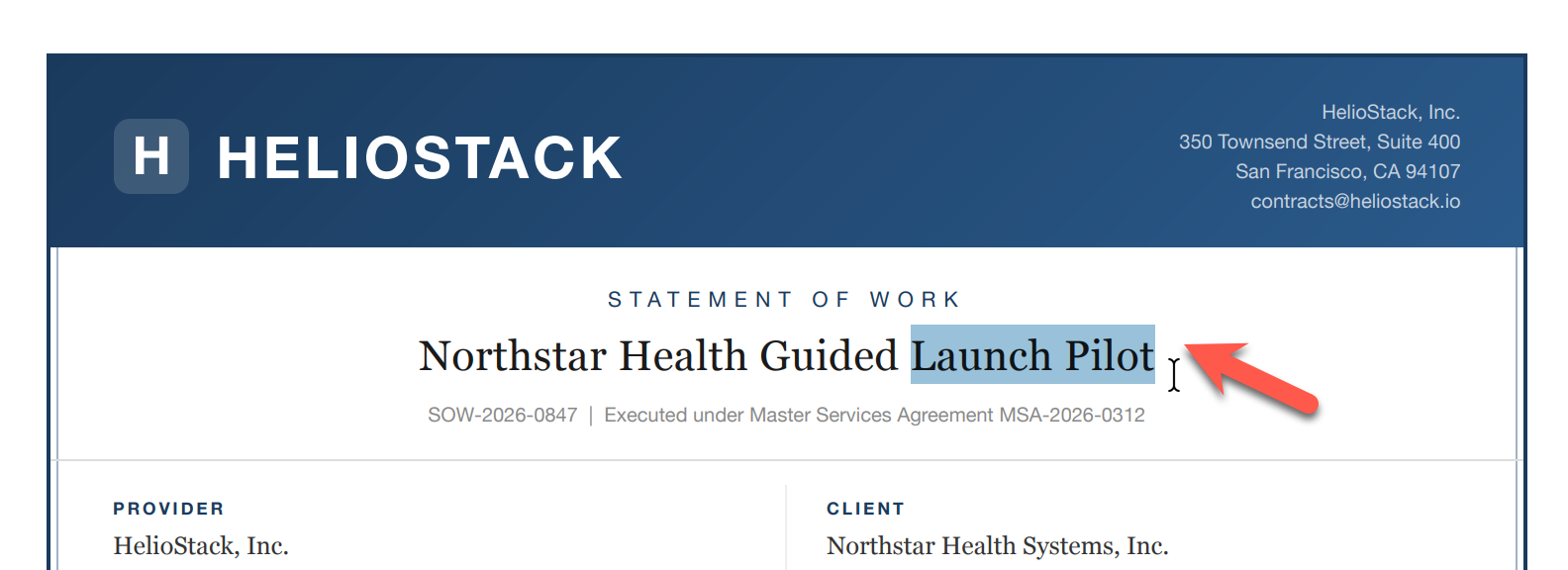 このようにドラッグして個々の単語を選択できれば、PDFは検索可能です。何もハイライトされない(またはページ全体が一つのブロックとして選択される)場合、スキャンです。
スキャンPDFを検索可能にする方法
解決策は OCR(光学文字認識) です。画像を読み取り、表示されている文字を検索可能なテキストに変換するソフトウェアです。
ファイルを変換する必要がある場合(共有、アーカイブ、テキスト編集のため)、OCRを手動で実行できます:
- Adobe Acrobat(Standard または Pro)では、スキャンとOCR > スキャンの補正 から1ファイルずつOCRを実行できます。有料、月額$12.99から。
- オンラインOCRツール(iLovePDFやOCR2Editなど)では、スキャンPDFをアップロードして検索可能なバージョンを取得できます。基本的な使用は無料ですが、ファイルは相手のサーバーに送信されます。
- OCRmyPDF はバッチOCR用のオープンソースコマンドラインツールです。無料ですが、技術的なセットアップが必要です。
検索するだけでよい場合、変換ステップは完全にスキップできます。Gety はファイルのインデックス作成時に自動的にOCRを実行します。何も変換する必要はなく、何もアップロードする必要もありません。検索するだけで、スキャンPDFが通常のPDFと一緒に検索結果に表示されます。
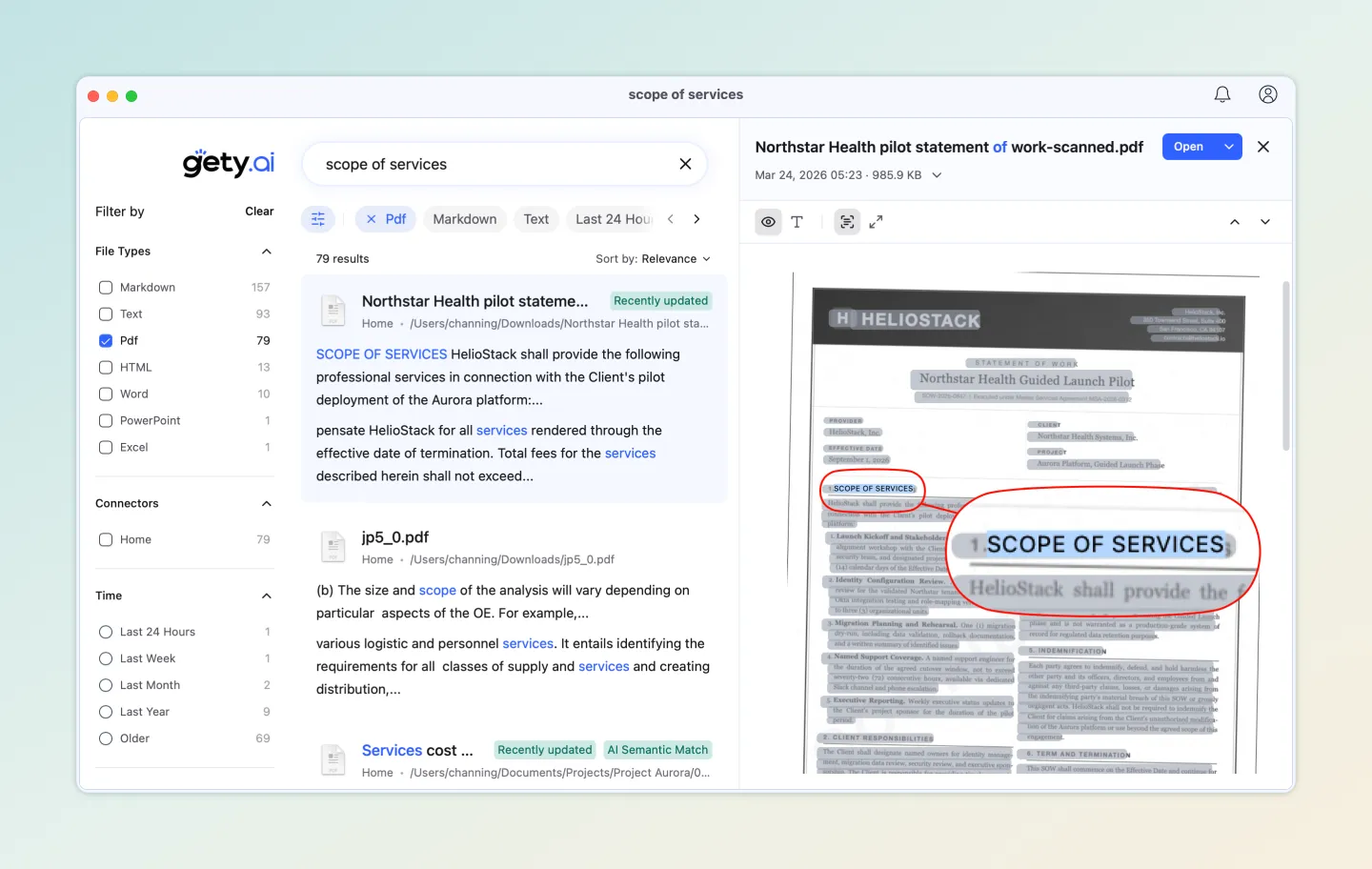 スキャンされた契約書で”scope of services”を検索。GetyのOCRが画像を読み取ってテキストを見つけました。プレビューでは元のスキャンページにマッチが丸で囲まれています。
Ctrl+Fが失敗するその他の理由
「検索できない」PDFのすべてがスキャンというわけではありません。あまり一般的でない原因:
- カスタムフォントエンコーディング(政府のPDFに多い):テキストは正常に見えますが、内部データが文字化けしています。OCRで修正できます。
- パスワード制限:PDF所有者がテキスト検索をブロックしています。ファイルの送信者に連絡してください。
- ベクター化されたテキスト:デザインソフトウェア(Illustrator、InDesign)が文字を図形に変換しています。OCRが唯一の解決策です。
- PDFリーダーのバグ:別のアプリでファイルを開いてみてください。そこで検索が機能すれば、ファイルの問題ではなくリーダーの問題です。
数十のPDFを一度に検索する方法
50以上のPDFが入ったフォルダがあり、すべてのファイルでキーワードを検索する必要があります。各ファイルを開いてCtrl+Fを押すのは現実的ではありません。50のPDFを手動で検索すると、1ファイル30秒として約25分かかります。
無料の組み込みオプション
Adobe Acrobat Reader には、ほとんどの人が知らない高度な検索モードがあります:
- Ctrl+Shift+F(Macでは Cmd+Shift+F)を押す
- 「次の場所にあるすべてのPDF文書」を選択し、フォルダを指定する
- キーワードを入力して検索する
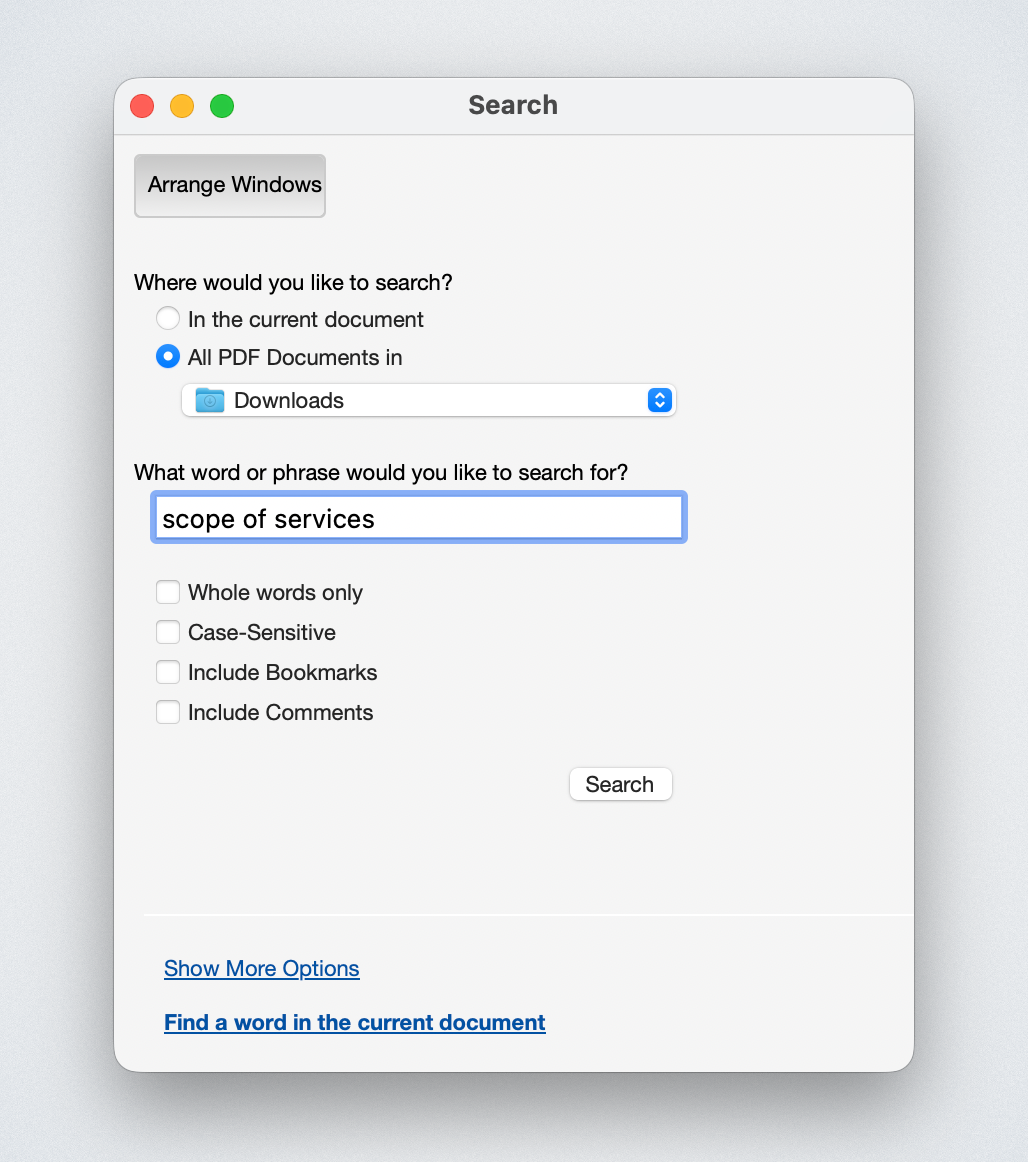 Adobe Acrobatの高度な検索(Ctrl+Shift+F)でPDFフォルダ全体を検索できます
機能しますが、大きなフォルダでは遅く、スキャンPDFの検索はできません。
Mac Spotlight(Cmd+Space)はデフォルトでPDFテキスト内を検索します。マッチするファイルは表示しますが、マッチした箇所は表示されないため、正確な場所を見つけるには各ファイルを開く必要があります。
Windowsファイルエクスプローラー はPDF iFilterがインストールされ、インデックスが正しく設定されていればPDFの内容を検索できます。WindowsにはPDFフィルターが組み込まれており、AdobeもAcrobat Readerにバンドルしています。実際には、Windows 11で頻繁に問題が発生し、ほとんどのユーザーは安定して動作させることができていません。
| 方法 | PDFテキスト検索 | スキャンPDF検索 | マッチした箇所の表示 | 速度 |
|---|---|---|---|---|
| Adobe 高度な検索 | 可能 | 不可 | あり | 遅い(毎回再スキャン) |
| Mac Spotlight | 可能 | 不可 | なし(ファイル名のみ) | 中程度 |
| Windows エクスプローラー | 場合による(iFilter必須) | 不可 | なし | 遅い |
より高速な代替手段:事前インデックス検索
上記の方法はすべて、検索のたびにファイルを最初からスキャンします。事前インデックス検索ツールは、ファイルを一度読み取ってインデックスを構築し、ミリ秒単位で結果を返します。
Gety はこの方式で動作します:
- 一度インデックス、いつでも検索:Getyは初回実行時にディスク全体のインデックスを構築(数分かかります)し、その後バックグラウンドで新規・変更ファイルを自動的に検出します。以降、すべての検索が1秒未満で結果を返します。
- クロスフォーマット:PDF、Word、PowerPointなどを1回のクエリで検索できます。探しているファイルの種類を知る必要はありません。
- マルチキーワード:複数の単語を入力すると、すべてを含む結果が最上位に表示されます。個別に検索する必要はありません。
- 組み込みOCR:スキャンPDFは自動的に含まれ、手動変換は不要です。
- ハイライト付きプレビュー:元のページにマッチした箇所が表示されます。ファイルを開かずに各結果を一目で判断できます。
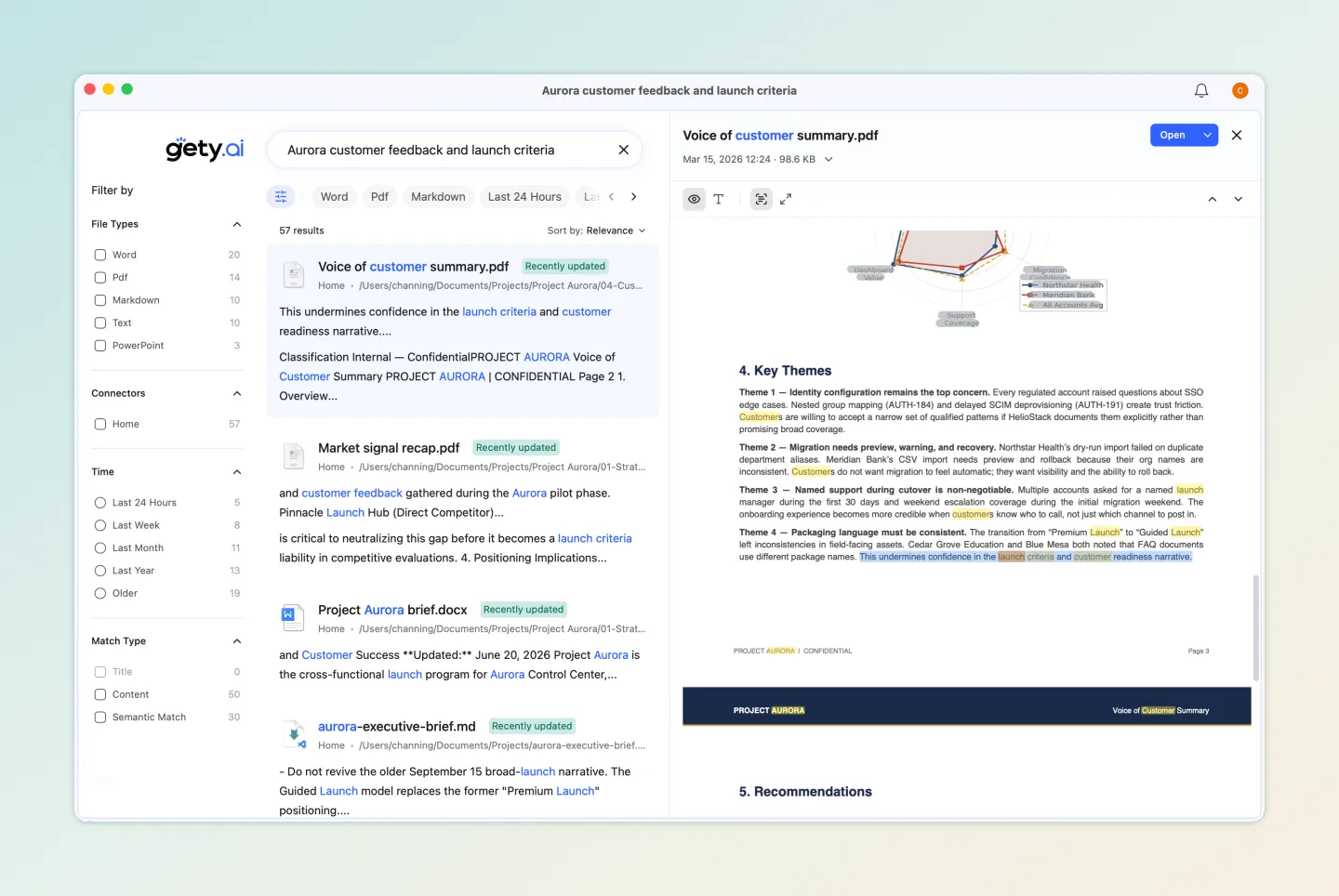 1秒未満で複数のファイルタイプにまたがる57件の結果。プレビューパネルでファイルを開かずにマッチしたページを確認できます。
適切なキーワードがわからないとき
契約書で責任に関する内容を検索したいとします。しかし契約書には”liability”という単語は一度も使われていません。代わりに”indemnification”、“hold harmless”、“liquidated damages”と書かれています。Ctrl+Fでは、著者が使ったすべての類義語を推測しなければならないため、対応できません。
Gety には、正確な単語ではなく意味でマッチするセマンティック検索モードがあります。“service contract”と検索すると、“statement of work”というタイトルのファイルが見つかります。“liability”と検索すると、“indemnification”や”hold harmless provisions”に関する段落が表示されます。
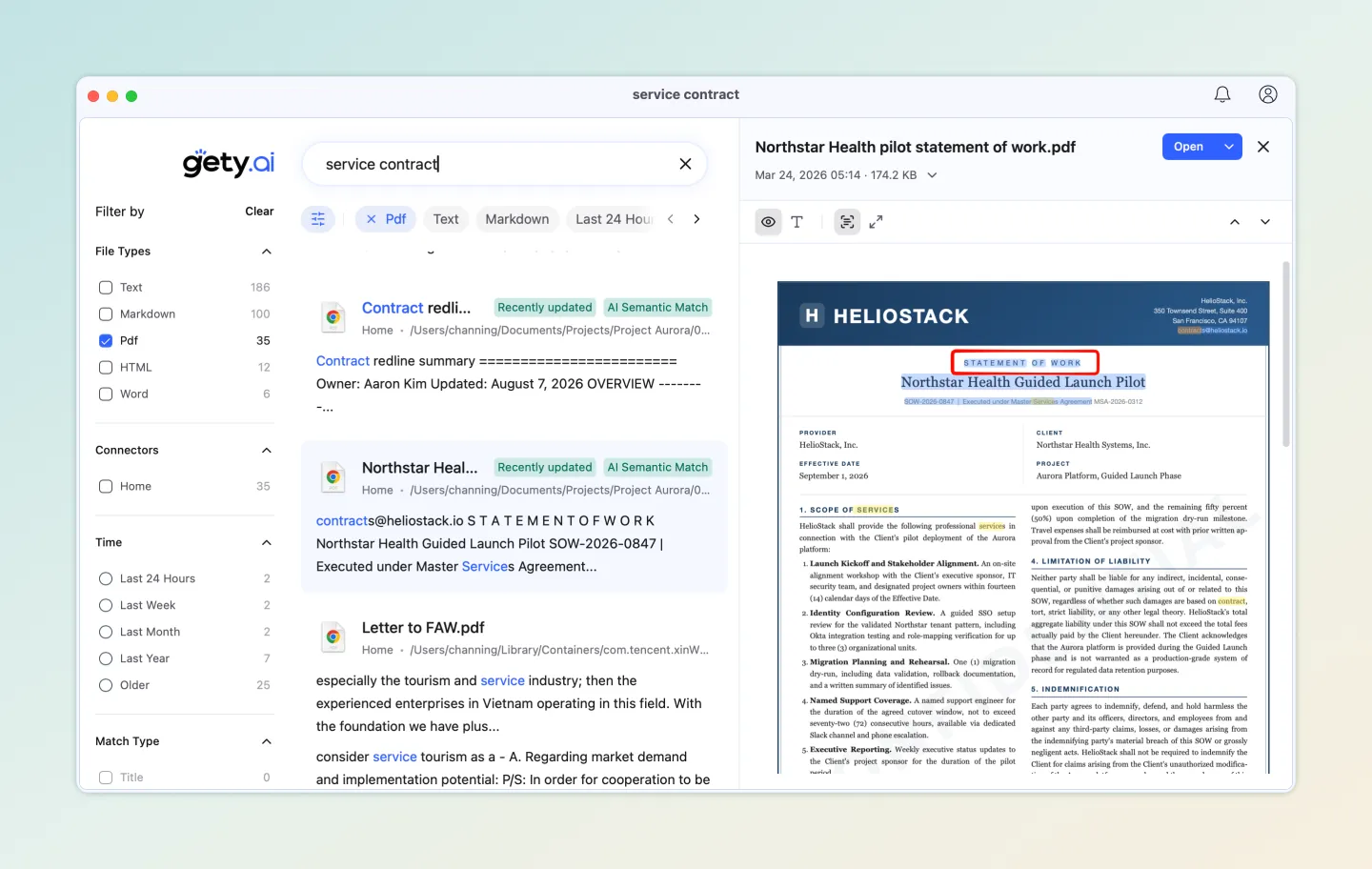 “service contract”を検索すると”statement of work”が見つかる。セマンティック検索は正確なキーワードではなく意味でマッチするためです
これは単一のファイルでも、コレクション全体でも機能します。セマンティックインデックスはキーワードインデックスと一緒にローカルで構築されるため、追加の設定は不要です。
AIにPDFを読ませて活用する方法
上記のすべてはPDF内の情報を見つけるのに役立ちます。しかし、見つけることは仕事の半分にすぎません。関連する部分を読み、必要な情報を抽出し、自分でまとめる必要があります。AIがその作業もやってくれたらどうでしょうか?
問題は、ClaudeやChatGPTのようなAIツールがローカルファイルにアクセスできないことです。各PDFを手動でアップロードする必要があり、時間がかかり、機密文書(法律、財務、医療関連)には適しません。
Gety は MCP(Model Context Protocol)を通じて、ローカルファイルをAIツールに接続します。ファイルはコンピュータ上に残ったままです。AIはGetyを通じてファイルを検索し、関連する箇所を読み取り、コンテンツを直接処理します。
実際の使用例はこちらです:
質問して回答を得る。 キーワードを検索してマッチを自分で読む代わりに、「この契約の支払い条件は何ですか?」と聞くだけで、ソースの段落を引用した直接的な回答が得られます。
AIに作業を任せる。 Claude Cowork に1つのプロンプトを与えました。コンピュータ各所に散らばった8つのPDF(リスク評価、予算報告書、顧客ステータス更新)を検索し、関連データを抽出し、実際の数値を含む7枚のエグゼクティブプレゼンテーションを生成しました。手動検索もコピー&ペーストも不要でした。
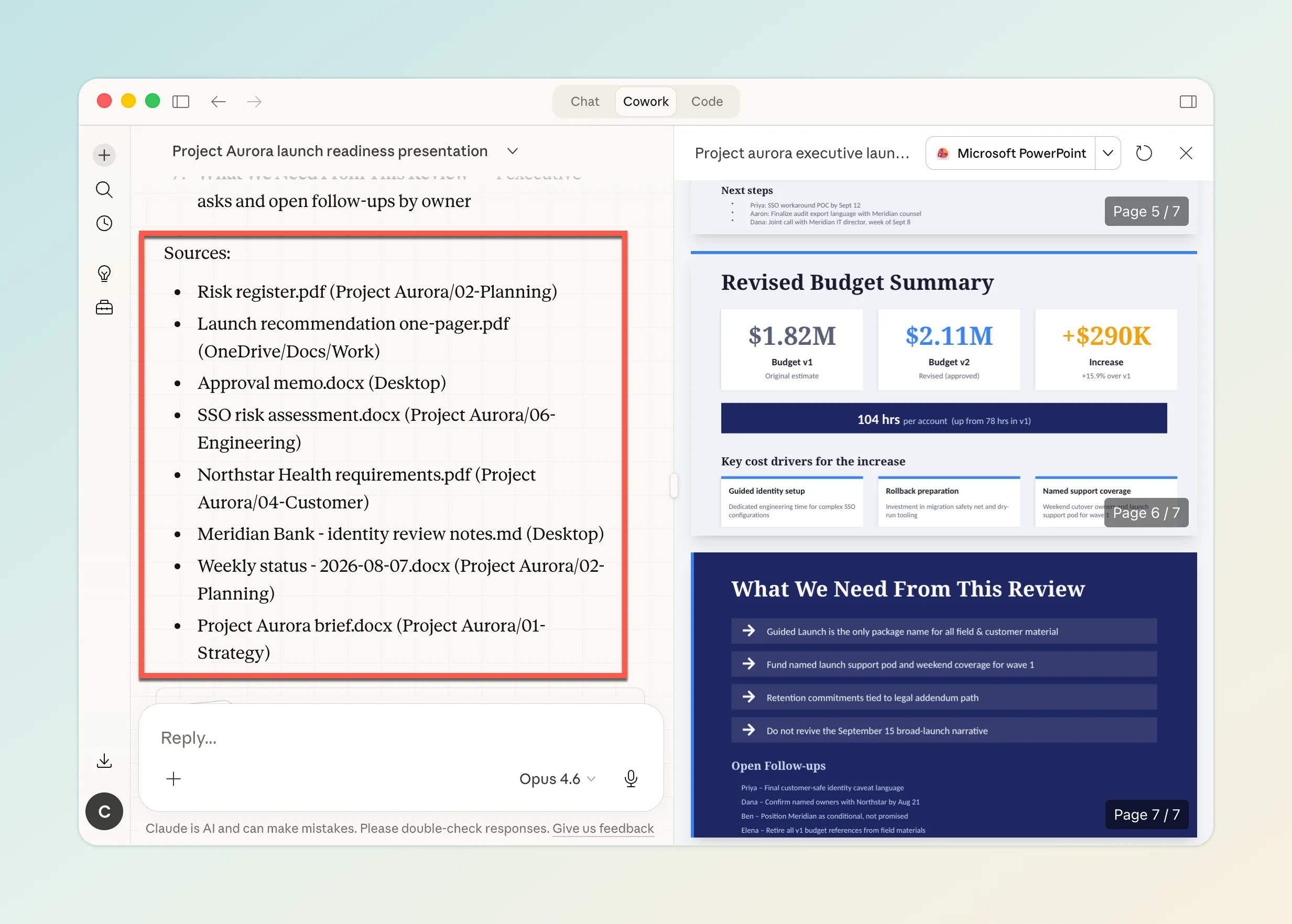 1つのプロンプト、コンピュータ各所からの8つのソースドキュメント、7枚の完成スライド。完全なウォークスルーはこちら。
ほとんどの人が知らないPDF検索のコツ
ほとんどのPDFリーダーで使えるいくつかのテクニック:
Ctrl+Fは一度に1つの単語しかマッチしません。 “payment”と”deadline”の両方が記載されているページを見つけたい場合(隣接していない)、または”termination”で検索して類義語の”cancellation”も見つけたい場合、Ctrl+Fでは対応できません。マルチキーワード検索については一括検索、意味ベースのマッチングについてはセマンティック検索をご覧ください。
部分一致はデフォルトで有効です。 “contract”を検索すると、ほとんどのリーダーは”contractor”、“contractual”、“subcontract”もハイライトします。正確な一致のみを表示したい場合は、Adobe Acrobatの高度な検索で「完全に一致する単語のみ」にチェックを入れてください。
Googleを使ってウェブ上のPDFを検索。 任意のGoogle検索に filetype:pdf を追加すると、PDF結果のみが表示されます。例:filetype:pdf annual report 2025 でウェブ上のPDF年次報告書が見つかります。
WindowsでPDFコンテンツ検索を有効にする。 デフォルトでは、Windowsファイルエクスプローラーはファイル名のみを検索します。PDF内を検索するには:
- 設定 > 検索 > Windowsの検索 を開く
- 「ファイルの検索」で 拡張 を選択する
- Adobe Acrobat Readerがインストールされていることを確認する(PDF iFilterが含まれています)
これは Windows 11では信頼性が低く(更新後に壊れることがあります)、機能する場合はファイルエクスプローラーから直接PDFテキストを検索できます。
Mac SpotlightはデフォルトでPDF内を検索します。 セットアップ不要です。Cmd+Spaceを押してキーワードを入力すると、Spotlightがマッチするpdfファイルを表示します。制限:ファイル名は表示されますがマッチしたテキストは表示されないため、正確な箇所を見つけるにはファイルを開く必要があります。
よくある質問
パスワード保護されたPDFを検索できますか?
保護レベルによります。PDFが開くためだけにパスワードが必要な場合、パスワードを入力すれば通常通り検索できます。所有者がテキスト選択と検索を特にブロックする制限を設定している場合は、制限のないコピーを提供してもらう必要があります。
複数のWord文書でキーワードを検索するには?
PDFで使える方法はWordファイルでも機能します。Adobe高度な検索はPDFのみに対応していますが、Mac SpotlightとWindowsファイルエクスプローラーはデフォルトでWord文書を検索します。Gety は1回のクエリでPDF、Word、PowerPoint、その他のフォーマットを検索します。
Mac SpotlightはPDF内を検索できますか?
はい、デフォルトで可能です。SpotlightはPDFのテキストコンテンツを自動的にインデックスします。キーワードを含むファイルは表示されますが、マッチした箇所は表示されません。正確な場所を見つけるには、ファイルを開いてCmd+Fを使用する必要があります。
最高の無料PDF検索ツールは何ですか?
単一ファイルの検索には、ブラウザ(Chrome、Edge)またはPreview(Mac)で十分です。複数ファイルの検索には、Mac Spotlightが基本的なニーズに対応します。スキャンPDFやクロスフォーマット検索には、Gety が無料で使用できます。
Google上で特定のPDFを検索するには?
Googleの filetype: 演算子を使用します。filetype:pdf に続けてキーワードを入力します。例:filetype:pdf "climate change" 2025 report で、これらの条件に一致するPDFファイルのみが返されます。
まとめ
| 必要なこと | 最適な方法 |
|---|---|
| 1つのテキストPDFを検索 | Ctrl+F / Cmd+F(無料、どこでも使える) |
| スキャンPDFを検索 | まずOCR、その後Ctrl+F。または Gety(自動OCR、変換不要) |
| 多数のPDFを横断検索 | Adobe 高度な検索(無料、遅い)または Gety(インデックス済み、即時) |
| 正確なキーワードではなく意味で検索 | Gety セマンティック検索(ローカル、アップロード不要) |
| PDFについて質問する | Gety + AIツール(MCP経由) |
| ウェブ上のPDFを検索 | Google + filetype:pdf |
ほとんどの人にはCtrl+Fで十分です。スキャン文書や大量のPDFコレクションを日常的に扱う場合は、OCRとインデックスを処理する検索ツールが本当に時間を節約します。Getyは無料で始められ、ローカル検索にアカウント登録は不要です。