
「遅延損害金は1日あたり0.05%」と書かれた契約書があるはずなのに、そのファイルが見つからない。OS標準の検索は延々と待たされるか、ドキュメントの中の文字を拾ってくれないので、結局フォルダーを1つずつ開いて探すことになります。スクリーンショットやスキャンしたPDFの中の文字にいたっては、まったく出てきません。
そもそも仕事の半分は、もうパソコンの中にはありません。プロジェクトのメモはNotionに、課題や議論はLinearに、先週読んだ記事はブラウザーの履歴のどこかにあります。1つの情報を探すのに、3つも4つものアプリで検索することになります。
Getyは、ファイルを中身で検索します。結果は入力するそばから更新されます。Notion、Linear、Chromeをつなげば、その内容もローカルファイルと同じ検索結果に出てきます。 Windows、macOS、Linuxで動き、日常的な軽い使い方なら無料のままです。
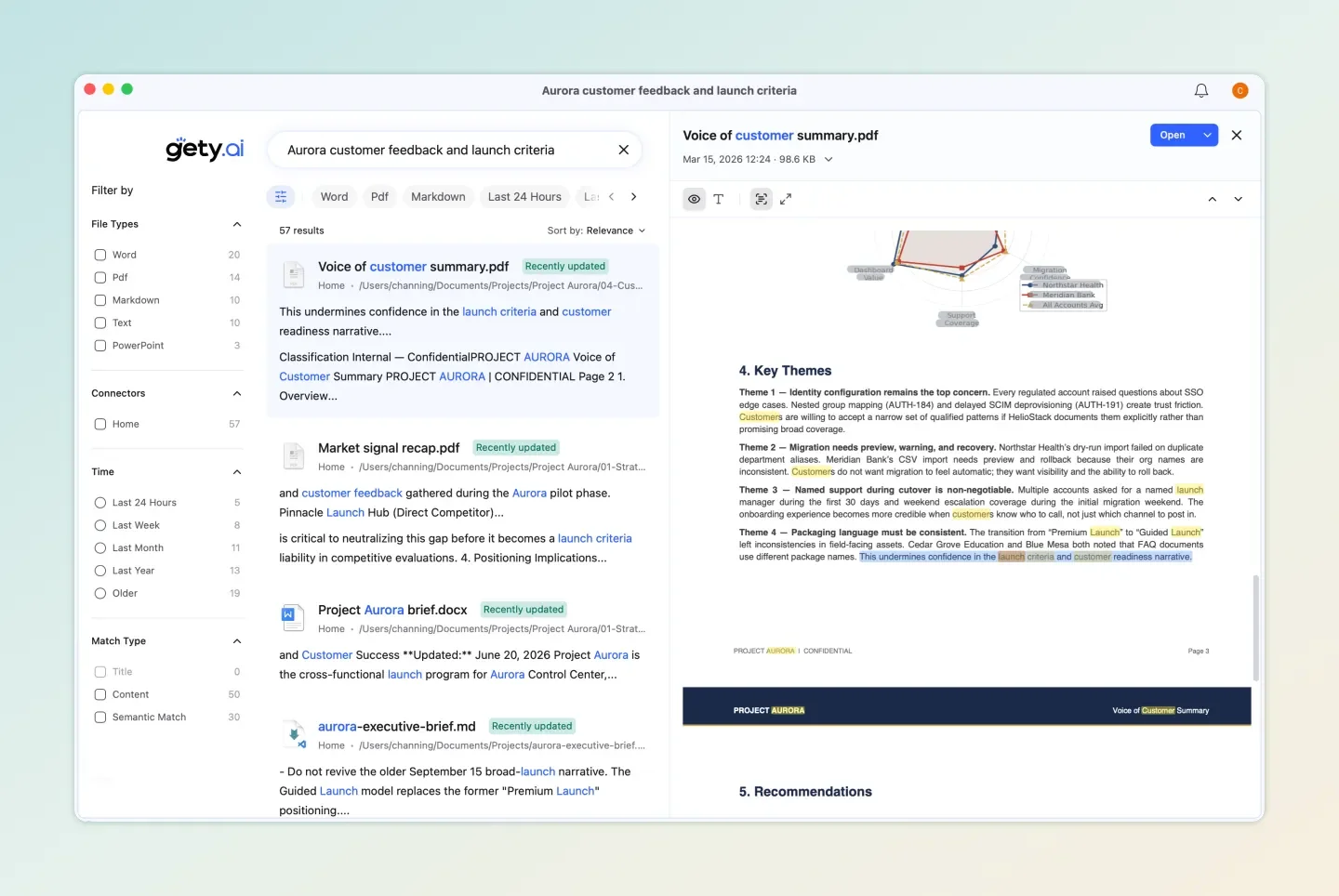 Getyのメインウィンドウ。検索ボックス、左にフィルター、中央に検索結果、右に元のドキュメントのプレビューが並びます。
Getyは、Listaryの開発チームが作りました。私たちは16年間、速さとシンプルさを大切にする数百万人のユーザーに使われるファイル検索を作ってきました。Getyにも同じ考え方を持ち込んでいます。
1. ドライブ全体を検索、結果はミリ秒で
Getyはドライブ全体を検索します。最初に対象のフォルダーを選ぶ必要はなく、ファイルがどこにあるかを覚えておく必要もありません。検索結果は毎回ミリ秒単位で返ってきて、入力に合わせて更新されるので、Enterキーを押す必要すらありません。
読み取れるのは、PDF、Word、Excel、PowerPoint、TXT、Markdown、HTML、WPS Officeのファイルと、画像(OCRで中の文字を読み取ります)です。
毎日の検索で役に立つ機能をいくつか紹介します。
- 長い番号は末尾の数桁で探せる:注文番号、請求書番号、追跡番号など。最後の数桁を入力すれば、その番号を含むファイルが見つかります。
@で絞り込む:検索ボックスに@と入力すると、フォルダー、ファイルの種類、期間を選べます。@のあとにフォルダーのパスを貼り付ければ、そのフォルダーだけを検索できます。- フレーズを完全一致で検索:ダブルクォーテーションで囲みます。たとえば
契約 "遅延損害金"のように入力します。
日本語をはじめとする多言語検索も、設定なしでそのまま使えます。日本語・韓国語・中国語・フランス語・ドイツ語は単語単位でヒットし、cafeと入力すればcaféも見つかります。中国語の文章をピンインで検索することも可能です。
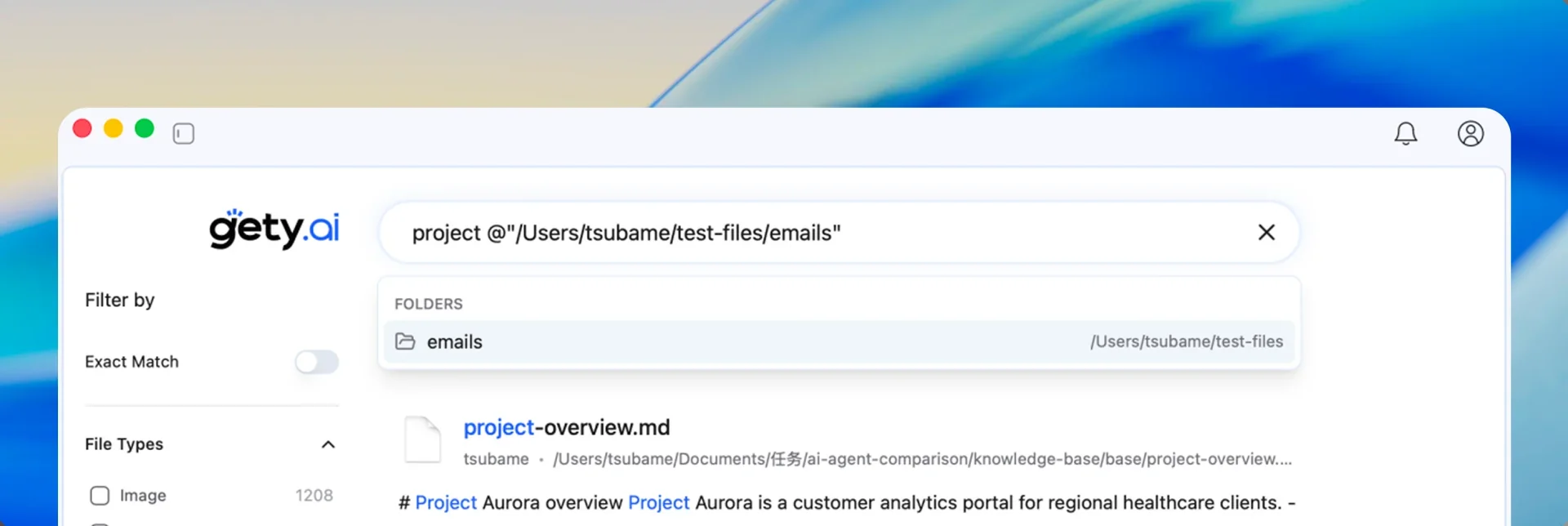 検索ボックスで@のあとにフォルダーのパスを貼り付けると、そのフォルダーだけを検索できます。
ドライブ全体を中身で検索するのは、簡単ではありません。検索ツールは、まずすべてのファイルを読んでインデックスを作る必要があります。ファイルが数十万件あれば、最初のインデックス作成には数時間かかります。スキャンが多ければ数週間かかることもあり、その間パソコンが重くなりがちです。だから多くの全文検索ツールは、対象のフォルダーをいくつかに絞るよう求めてきます。
Getyがドライブ全体を扱えるのは、インデックスの作り方から見直したからです。
- 段階的なインデックス作成:新しいファイルは、まずファイル名ですぐに検索できるようになります。次にバックグラウンドで本文が抽出され、最後に画像の中の文字が認識されます。各段階は終わったそばから検索できるので、全体が終わるのを待つ必要はありません。
- 速度の自動調整:GetyはCPUの負荷と、電源につながっているかどうかを見ています。作業中はペースを落とし、パソコンが空いているときはペースを上げます。バッテリー駆動中は画像の文字認識をしないように設定することもできます。
- 少ないメモリ使用量:インデックスができあがったあとは、Getyのメモリ使用量はわずかなので、起動したままにしておけます。ファイルが変更されたり新しく増えたりすると、インデックスは自動で更新されます。
2. スキャンやスクリーンショットの中の文字も検索
スキャンしたPDF、スクリーンショット、スマホで撮った写真では、文字が画像の中に閉じ込められています。ふつうの検索では読み取れません。
Getyには、パソコン上で動くOCRが組み込まれています。オフラインで動き、ページごとの料金もかかりません。Webページのスクリーンショット、チャットのスクリーンショット、スキャンした契約書、斜めから撮った写真に対応し、複数の言語が混ざった文書も読み取れます。認識された文字は、ふつうのドキュメントと同じように検索できます。
ドライブ全体を検索すると、画像は思っている以上にたくさんあるものです。スクリーンショット、スマホの写真、スキャンを合わせると数万枚になることもよくあり、それをこなすには速いOCRエンジンが要ります。GetyのOCRは、ふつうのノートパソコンで動くように作られています。メモリ使用量はほかのローカルOCRエンジンの約5分の1なので、数万枚の画像もバックグラウンドで静かに処理できます。
これだけ軽くても、多言語の認識精度は、ローカルで動くOCRエンジンの中で1位です(PaddleOCR、Tesseract、Apple Vision、Windows OCRと比較。詳しくはGetyのOCRベンチマークを参照)。手書きの文字やひどくぼやけた画像は、クラウドのOCRより認識精度が落ちます。重要な書類は、オンラインのOCRサービスにもかけておくと安心です。
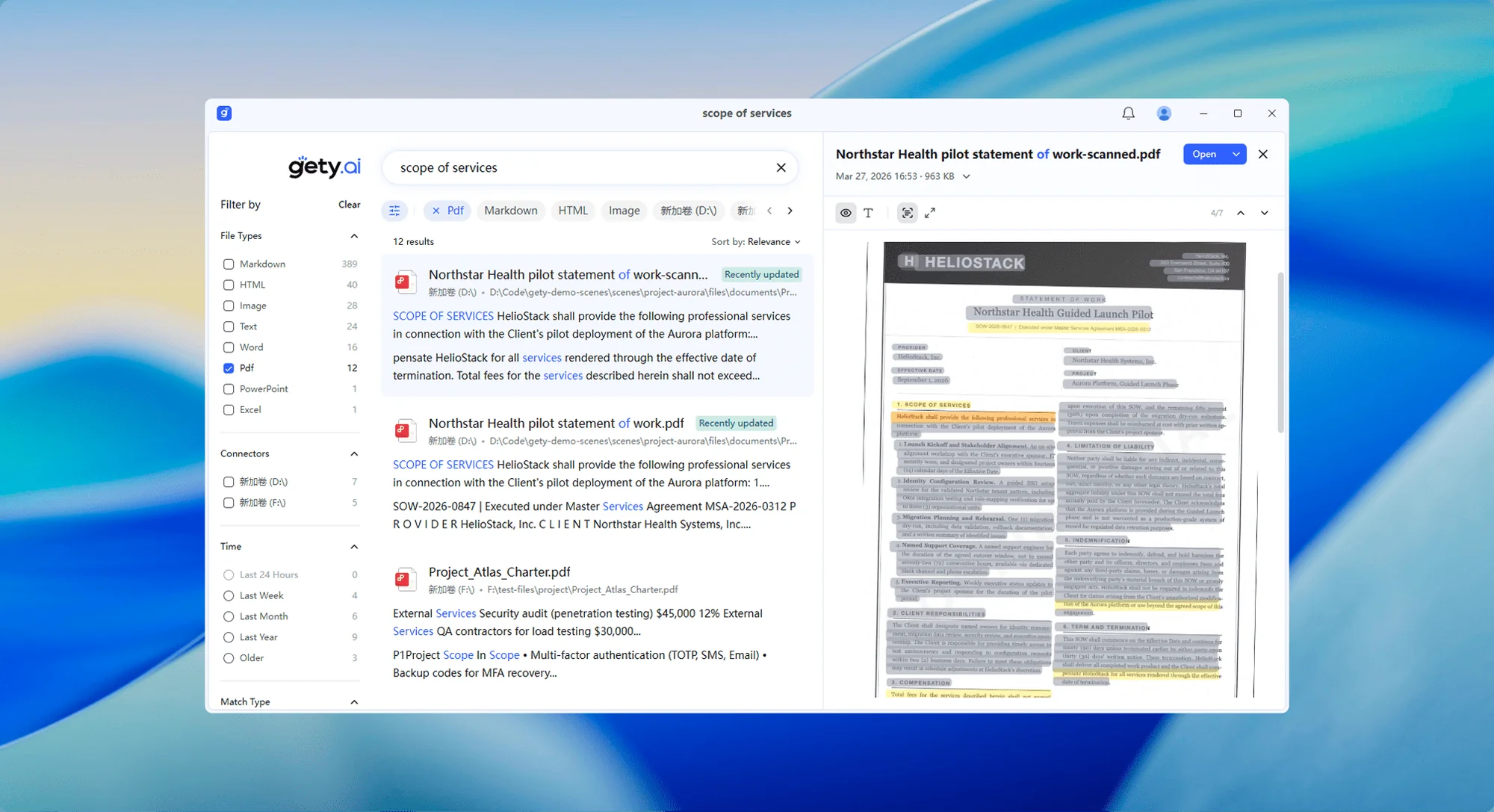 語句を検索すると、スキャンしたPDFの画像の中でその語が見つかり、ハイライト表示されます。
3. 元のファイルをプレビュー:開かずに該当箇所を確認
そもそも、ファイルそのものを探しているわけではないことも多いはずです。必要なのはその中の1か所、たとえば契約書の条項やレポートの数字、チャットのスクリーンショットの1行といったピンポイントな情報です。
多くの検索ツールでは、ファイルを見つけたあと、それを開かなければなりません。500ページのPDFなら、その1行にたどり着くために、中でもう一度検索することになります。
Getyで結果をクリックすると、右側のプレビューに元のファイルが表示されます。該当するページまでスクロールされ、検索した語がハイライトされた状態です。必要な部分はプレビューから直接コピーできるので、ファイルを開く必要はありません。同じドキュメントの中で別の語を探すときは、Ctrl + F(MacはCmd + F)を押します。
プレビューは、各ファイルの元のレイアウトのまま表示されます。500ページのドキュメントや巨大なMarkdownのメモでも、もたつかずに開きます。
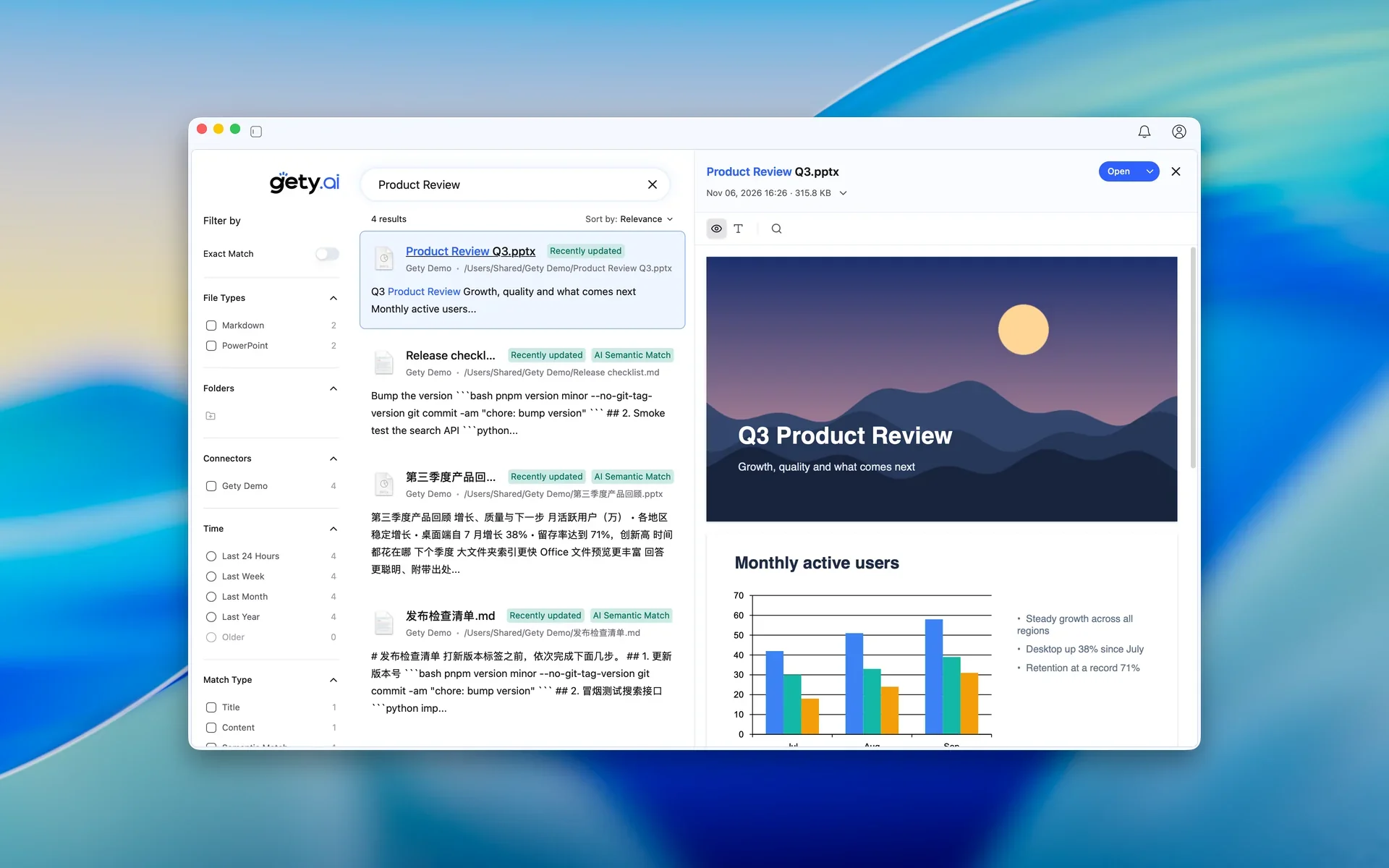 PowerPointのスライドを、元のファイルと同じ見た目でプレビューしたところ。
4. コネクター:Notion、Linear、ブラウザーもファイルと一緒に検索
プロジェクトが終わるころには、あらゆるものが複数のツールに散らばっています。企画書はパソコンの中に、決定事項はLinearのスレッドの奥に、振り返りはNotionに、読んだ記事はChromeのブックマークにあります。
対応するコネクターをインストールすると、その内容がパソコン上のGetyのインデックスに同期されます。キーワードで検索すれば、ローカルファイルとNotion、Linearの内容が1つの一覧に並びます。結果をクリックすれば、元のページに移動できます。
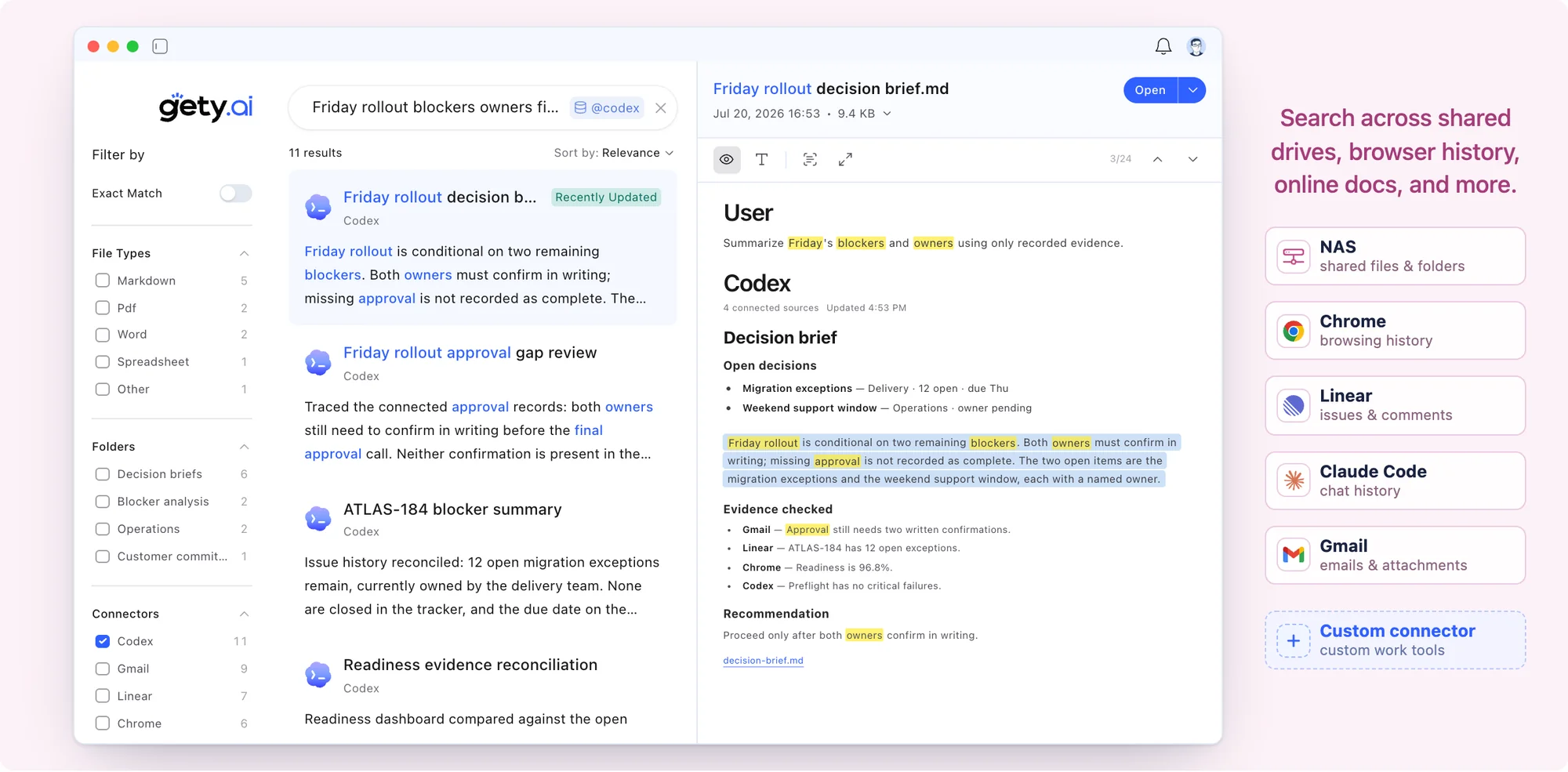 イメージ図:左側にConnectorsのフィルターがある検索結果と、右側に接続できるデータソースの例。
現在の注目コネクターは6つ
どれも、Settings → Connectors → Featured connectors(注目のコネクター)からワンクリックでインストールできます。
- Notion:コネクターと共有したすべてのページを検索できます。
- Google Chrome:ブックマークと閲覧履歴を検索できます。Chromeはページの本文を保存しないため、検索対象はタイトル、URL、ブックマークのフォルダーです。
- Linear:Issueを検索できます。設定をオンにすれば、そのコメントも検索できます。
- Claude CodeとCodex:これらのAIコーディングアシスタントとの過去の会話を検索できます。Codexの結果にはセッションIDが含まれるので、その会話に戻って続きから再開できます。
- Feishu:アクセス権のあるドキュメント、Wikiページ、チャットを検索できます(Feishuの
lark-cliが必要です)。
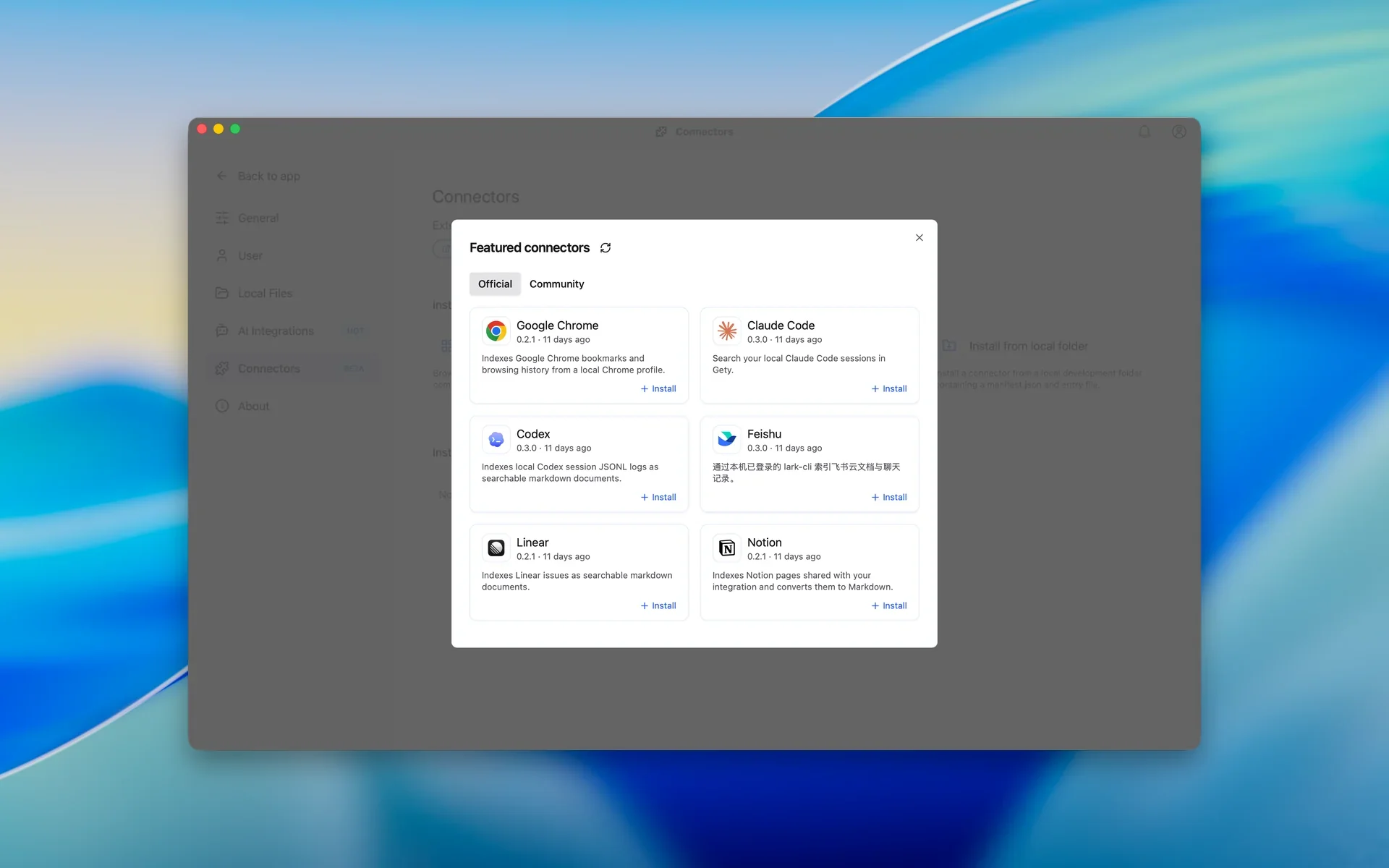 Featured connectorsの一覧。ワンクリックでインストールできます。
必要なデータは何でも取り込める
この6つ以外にも、Web APIやパソコン上のファイルを通じてアクセスできるものなら、何でもコネクターにできます。社内システム、使っているメモアプリ、Webサイトに保存したブックマークなどです。どれもGetyに取り込んで、ローカルファイルと一緒に検索できます。
自分で作るのも難しくありません。コネクター作成用のスキルを用意しています。お使いのAIコーディングツールにこのスキルを追加して「Xに対応するGetyのコネクターを作って」と頼めば、AIがGetyの仕様に沿ってコネクターを書き、テストまでします(Build a connectorを参照)。GitHubやnpmで公開すれば、誰でもリンクを貼り付けるだけでインストールできます。
作ったコネクターは、ぜひ共有してください。Featured connectorsの一覧には、そのための「Community」タブがあります。どのバージョンも、審査を経てから掲載されます。注目コネクターの一覧は、これからも増えていきます。
5. パソコンの中身をAIに使ってもらう
週報やプレゼン資料、調べものの取りまとめなど、仕事でAIを使う人はもう珍しくありません。ただ、AIはパソコンの中にどんな資料があるのかを知りません。
Getyは、最初からAIネイティブなアプリとして作りました。これからは多くの仕事がそのままAIに任されるようになる、と考えているからです。そのため、内容での検索や、ファイルの種類・日付での絞り込みなど、アプリでできることはすべて、AIもコマンドライン、MCP、APIを通じて実行できます。
たとえば、四半期の振り返りを書くとします。AIに「今四半期の予算、議事録、顧客からのフィードバックをまとめて、振り返りの初稿を作って」と頼めます。AIは書き始める前に、まずGetyを通してパソコンの中を検索し、デスクトップやプロジェクトフォルダーに散らばった予算表、議事録、フィードバックを見つけます。それぞれの論点がどのファイルから来たのかも示せます。コネクターを入れていれば、NotionやLinearの内容も検索できます。
AIにファイルを直接探させると、時間がかかり、トークンも消費します。しかも、ドライブ全体へのアクセス権を渡すことになります。Getyを使えば、AIは検索リクエストを1回送るだけで、関連性の高い箇所をミリ秒で受け取れます。
GetyのAI Integrations(AI連携)から、普段使っているAIアプリをワンクリックで接続できます。
- 日常業務:Claude Desktop、ChatGPT Desktop、Cherry Studioなど
- コーディング:Cursor、VS Code、Claude Code、Codex、Gemini CLI、GitHub Copilot CLI、Windsurfなど
- ローカルモデル:LM Studio
MCPに対応したほかのAIツールも接続できます。開発者は、APIやコマンドラインから直接Getyを呼び出せます。
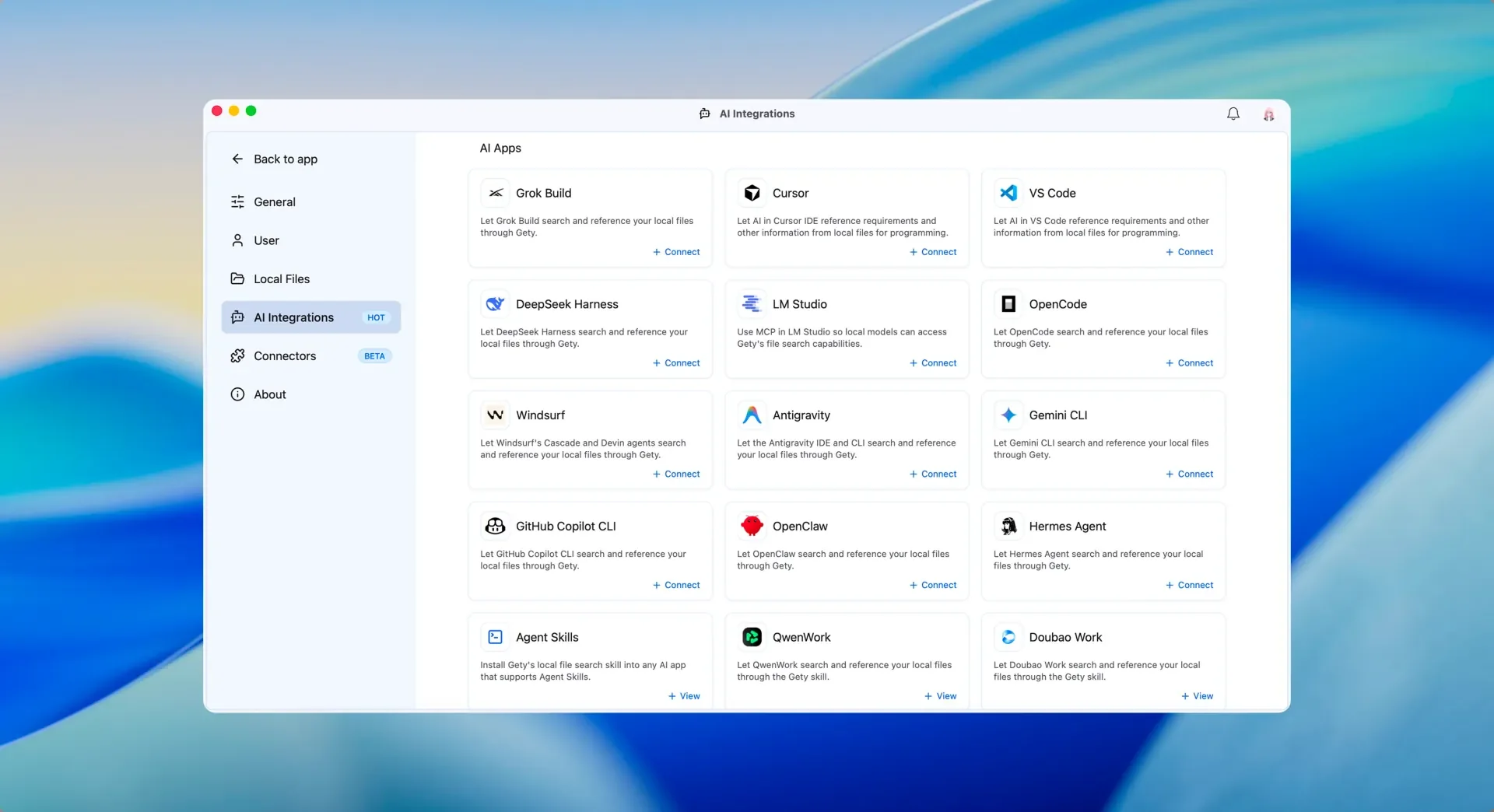 AI Integrationsの画面。AIアプリごとにワンクリックで接続できます。
プライバシー面にも配慮しています。初期設定では、AIが受け取るのは関連性の高い検索結果の抜粋のみで、ドキュメント全体を渡すのは必要なときだけです。Settings → AI Integrations → Data Sharing Control(データ共有の管理)で「Ask every time」(毎回確認)を選べば、何かが共有される前に、リクエストを1件ずつ確認できます。インデックス作成と検索はパソコン上で行われ、ファイルがGetyのサーバーにアップロードされることはありません。クラウドのAIを接続した場合は、許可した抜粋がそのAIサービスに送られます。パソコンの外に何も出したくない場合は、ローカルで動くモデルを接続してください。
まとめ
自分で探すときは、ローカルファイル、スキャン、Notion、Linear、ブラウザーの履歴を、Getyが1つの検索ボックスにまとめます。AIアシスタントと作業するときは、Getyを通してアシスタントがドライブの中身にアクセスできるので、実際の仕事の資料をもとに動いてもらえます。
Getyは、オープンであることを前提に設計しています。検索したいデータはコネクターで取り込めますし、普段使っているAIアプリからはMCP、API、コマンドラインで呼び出せます。
日常的な軽い使い方なら、Getyは無料のままです。無料プランには、検索回数とAI連携リクエストに月ごとの上限があります。たくさん使う場合は、Proにすれば上限がなくなります。
ファイルの場所をよく見失う人や、パソコンの中身をAIに使ってもらいたい人は、Getyをダウンロードして試してみてください。