
계약서 어딘가에 “연체료는 1일 0.05%“라는 문구가 있었던 건 분명한데, 그 파일이 어디 있는지 찾을 수가 없습니다. OS에 내장된 검색은 한참 돌아가기만 하거나 문서 속 텍스트를 놓치기 일쑤라, 결국 폴더를 하나씩 열어 보게 됩니다. 스크린샷이나 스캔한 PDF 속 텍스트는 아예 검색되지도 않습니다.
게다가 이제는 업무 자료의 절반이 드라이브에 있지도 않습니다. 프로젝트 노트는 Notion에, 이슈와 논의는 Linear에, 지난주에 읽은 아티클은 브라우저 기록 어딘가에 있습니다. 정보 하나를 찾으려고 앱 서너 개를 뒤져야 합니다.
Gety는 파일을 내용으로 검색하고, 입력하는 즉시 결과가 바뀝니다. Notion, Linear, Chrome을 연결하면 그 내용도 로컬 파일과 같은 검색 결과에 나타납니다. Windows, macOS, Linux에서 실행되며, 가벼운 일상 사용은 무료입니다.
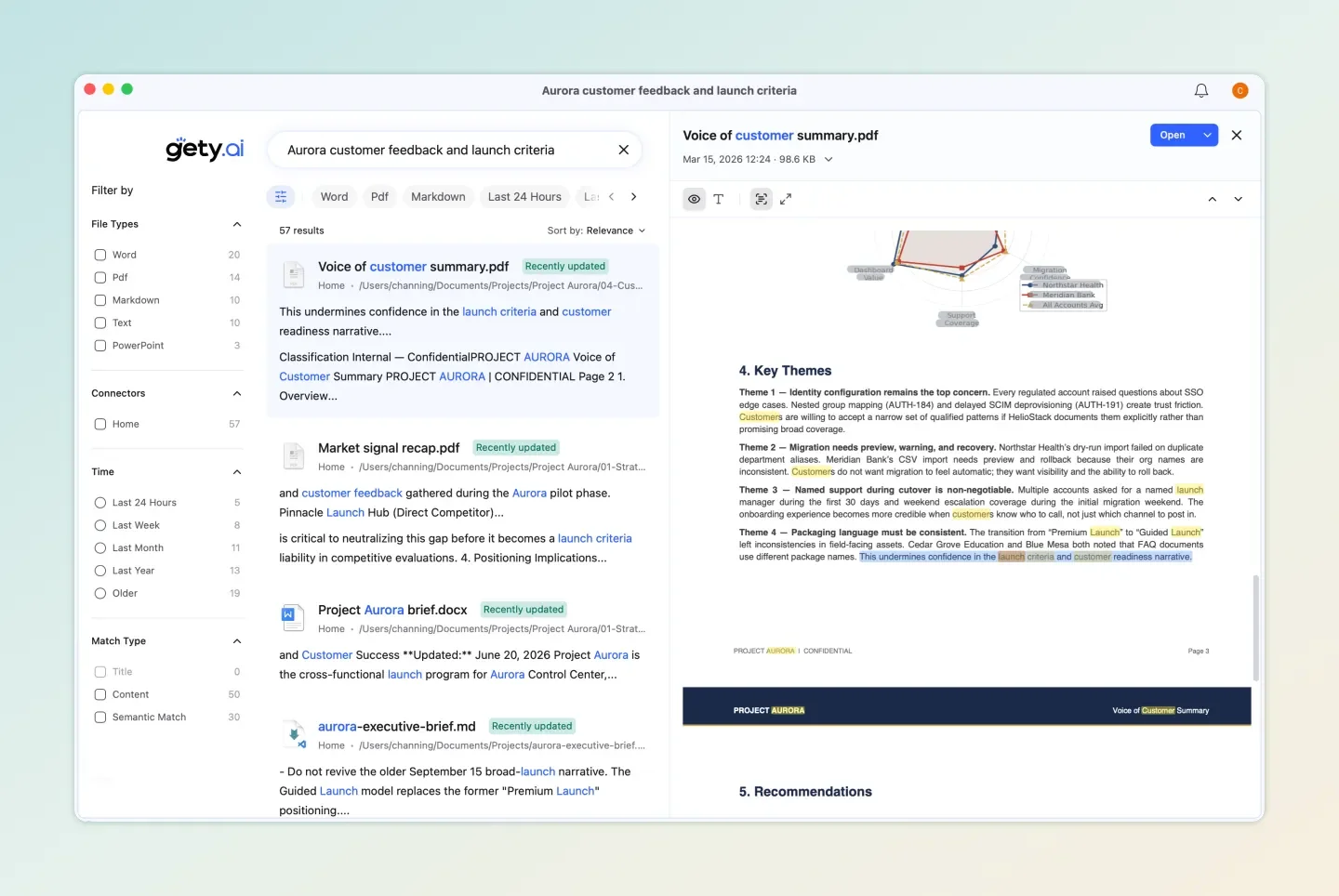 Gety 메인 창: 검색창, 왼쪽의 필터, 가운데의 검색 결과, 오른쪽의 원본 문서 미리보기.
Gety는 Listary를 개발한 팀이 만들었습니다. 저희는 16년 동안 속도와 간결함을 중요하게 여기는 수백만 명의 사용자를 위해 파일 검색 도구를 만들어 왔고, 같은 방식을 Gety에도 그대로 가져왔습니다.
1. 드라이브 전체를 검색하고, 결과는 밀리초 단위로
Gety는 드라이브 전체를 검색합니다. 미리 폴더를 고를 필요도 없고, 파일이 어디 있는지 기억하지 않아도 됩니다. 검색 결과는 매번 밀리초 단위로 나오고 입력하는 대로 바로 바뀌기 때문에 Enter를 누를 일이 없습니다.
PDF, Word, Excel, PowerPoint, TXT, Markdown, HTML, WPS Office 파일을 읽을 수 있고, 이미지도 읽습니다(이미지 속 텍스트는 OCR로 인식합니다).
매일 쓰다 보면 특히 손이 자주 가는 기능은 이렇습니다.
- 긴 번호는 끝자리로 찾기: 주문번호, 인보이스 번호, 운송장 번호처럼 긴 번호도 마지막 몇 자리만 입력하면 그 번호가 들어 있는 파일을 찾을 수 있습니다.
@로 범위 좁히기: 검색창에@를 입력하면 폴더, 파일 형식, 기간을 고를 수 있습니다.@뒤에 폴더 경로를 붙여 넣으면 그 폴더 안에서만 검색합니다.- 정확한 문구 검색: 큰따옴표로 감싸면 됩니다. 예를 들어
계약서 "연체료"처럼 입력합니다.
한국어를 비롯한 여러 언어도 별도 설정 없이 바로 검색할 수 있습니다. 한국어, 일본어, 중국어, 프랑스어, 독일어는 단어 단위로 매칭되고, cafe를 입력하면 café도 찾아 주며, 중국어는 병음(pinyin)으로도 검색할 수 있습니다.
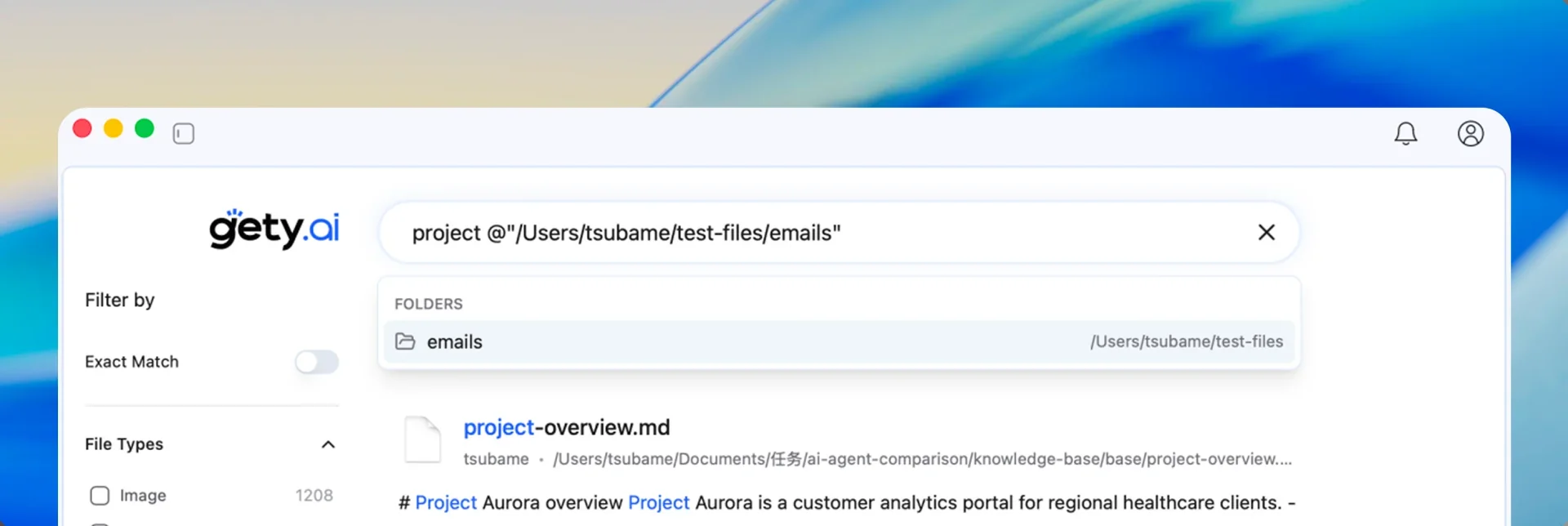 검색창의 @ 뒤에 폴더 경로를 붙여 넣으면 그 폴더 안에서만 검색합니다.
드라이브 전체를 내용으로 검색하는 일은 생각보다 어렵습니다. 검색 도구는 먼저 모든 파일을 읽고 색인을 만들어야 합니다. 파일이 수십만 개라면 첫 색인에만 몇 시간이 걸리고, 스캔본이 많으면 몇 주가 걸리기도 합니다. 그동안 컴퓨터가 느려지는 경우도 흔합니다. 그래서 파일 내용을 검색하는 도구 대부분은 폴더 몇 개만 골라 달라고 합니다.
Gety가 드라이브 전체를 다룰 수 있는 건 색인 방식을 처음부터 다시 고민했기 때문입니다.
- 단계별 색인: 새 파일은 곧바로 이름으로 검색할 수 있습니다. 그다음 백그라운드에서 본문 텍스트를 추출하고, 이미지 속 텍스트는 마지막에 인식합니다. 단계마다 끝나는 즉시 검색에 반영되니 전체 작업이 끝날 때까지 기다릴 필요가 없습니다.
- 자동 속도 조절: Gety는 CPU가 얼마나 바쁜지, 전원이 연결되어 있는지를 살핍니다. 작업 중일 때는 속도를 늦추고, 컴퓨터가 쉬고 있을 때는 속도를 올립니다. 배터리로 쓸 때는 이미지 인식을 건너뛰도록 설정할 수도 있습니다.
- 적은 메모리 사용량: 색인이 한 번 만들어지면 메모리를 적게 쓰기 때문에 계속 켜 두어도 부담이 없습니다. 파일이 바뀌거나 새 파일이 생기면 색인도 알아서 업데이트됩니다.
2. 스캔본과 스크린샷 속 텍스트까지 검색
스캔한 PDF, 스크린샷, 휴대폰으로 찍은 사진 속 텍스트는 이미지 안에 갇혀 있습니다. 일반적인 검색으로는 읽어 낼 수 없습니다.
Gety에는 내 컴퓨터에서 직접 실행되는 OCR이 내장되어 있습니다. 오프라인에서도 작동하고, 페이지당 비용도 들지 않습니다. 웹페이지 스크린샷, 채팅 스크린샷, 스캔한 계약서, 비스듬히 찍은 사진은 물론 여러 언어가 섞인 문서도 처리합니다. 한 번 인식된 텍스트는 일반 문서와 똑같이 검색할 수 있습니다.
드라이브 전체를 검색하다 보면 이미지가 생각보다 훨씬 많습니다. 스크린샷, 휴대폰 사진, 스캔본을 합치면 수만 장이 되는 경우가 흔하고, 이만큼을 처리하려면 빠른 OCR 엔진이 필요합니다. Gety의 OCR은 일반 노트북을 기준으로 만들었습니다. 다른 로컬 OCR 엔진에 비해 메모리를 약 5분의 1만 사용하므로, 수만 장의 이미지도 백그라운드에서 조용히 처리할 수 있습니다.
이렇게 가벼우면서도 다국어 정확도는 로컬에서 실행되는 OCR 엔진 중 1위입니다(PaddleOCR, Tesseract, Apple Vision, Windows OCR과 비교, Gety OCR 벤치마크 참고). 다만 손글씨나 많이 흐릿한 이미지는 클라우드 OCR보다 인식 정확도가 떨어집니다. 중요한 문서라면 온라인 OCR 서비스로도 한 번 더 돌려 보는 것이 좋습니다.
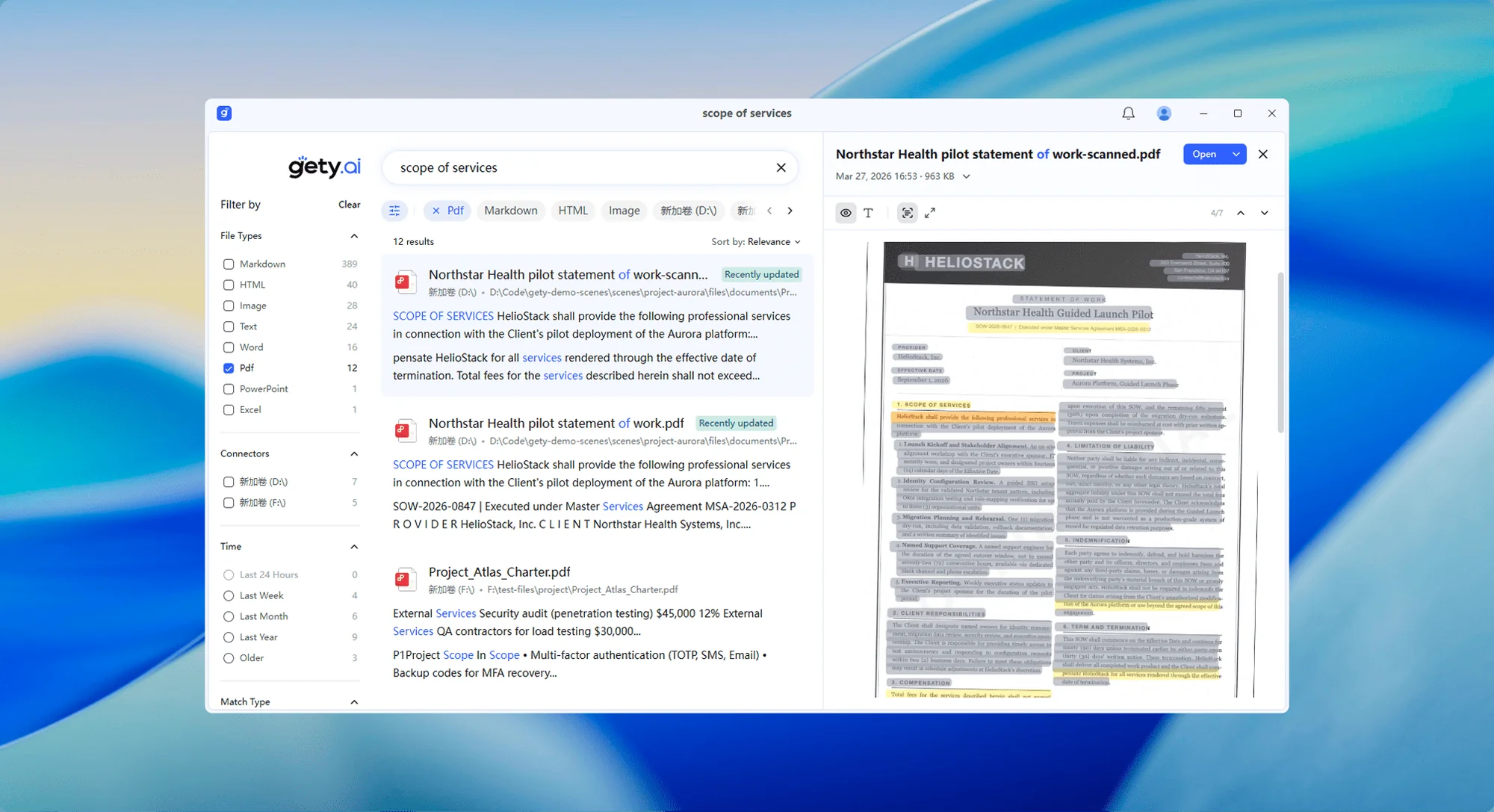 단어를 검색하면 스캔한 PDF 이미지 속에서 그 단어를 찾아 하이라이트합니다.
3. 원본 미리보기: 파일을 열지 않고도 필요한 부분 찾기
막상 찾아보면 파일 자체가 아니라 그 안의 특정 내용 하나가 필요한 경우가 절반쯤 됩니다. 계약서의 조항 하나, 보고서의 숫자 하나, 채팅 스크린샷 속 한 줄 같은 것들이요.
대부분의 검색 도구에서는 파일을 찾은 뒤 다시 열어야 합니다. 500페이지짜리 PDF라면 그 안에서 또 검색해야 원하는 줄에 닿을 수 있습니다.
Gety에서 검색 결과를 클릭하면 오른쪽 미리보기 창에 원본이 열립니다. 일치하는 페이지까지 이미 스크롤되어 있고, 검색어에는 하이라이트가 되어 있습니다. 필요한 내용은 파일을 열지 않고 미리보기에서 바로 복사하면 됩니다. 같은 문서에서 다른 단어를 찾으려면 Ctrl + F(Mac에서는 Cmd + F)를 누르세요.
미리보기는 파일마다 원래 레이아웃을 그대로 보여 줍니다. 500페이지짜리 문서나 아주 큰 Markdown 노트도 버벅임 없이 열립니다.
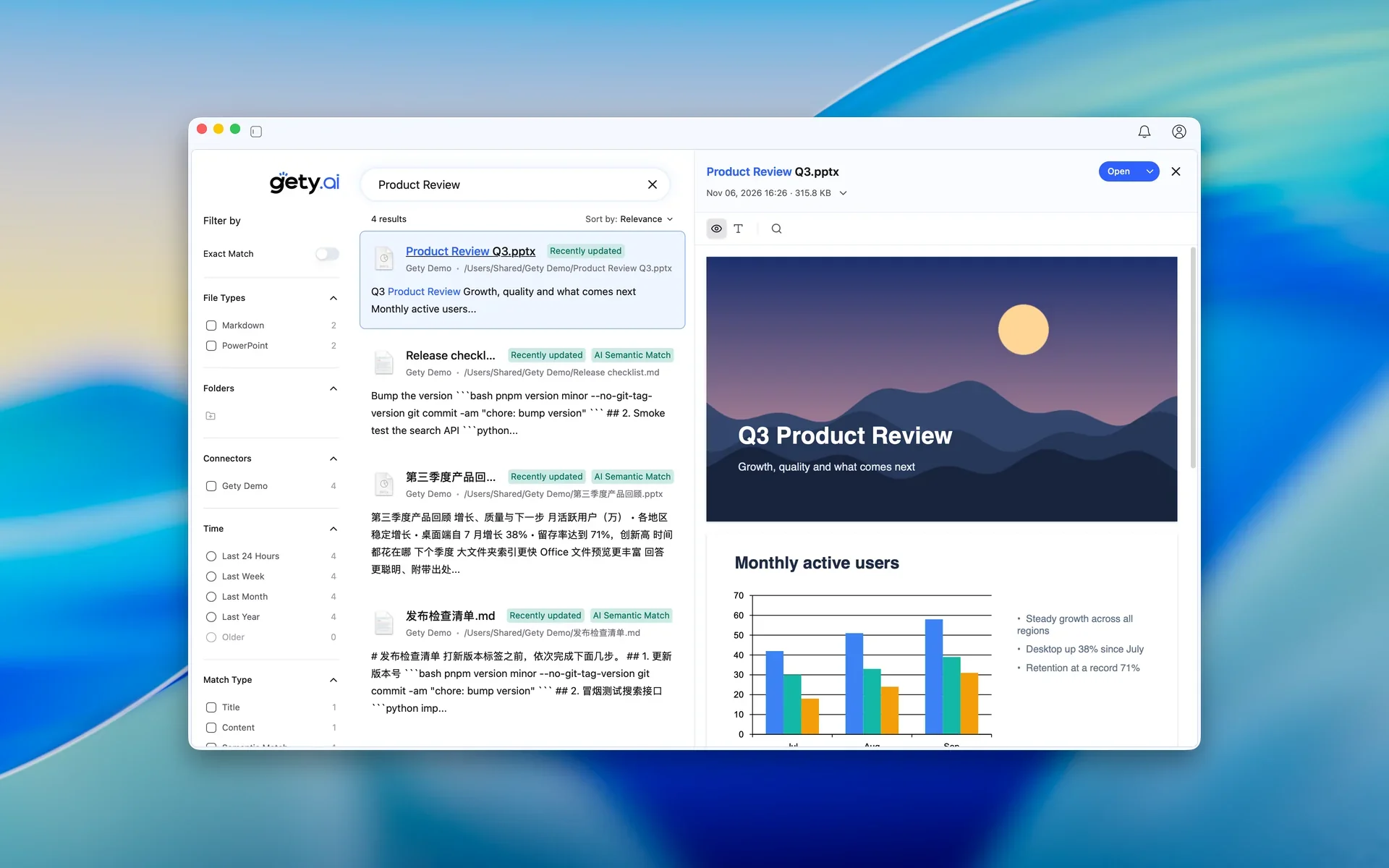 원본과 똑같은 모습으로 미리 본 PowerPoint 슬라이드.
4. 커넥터: Notion, Linear, 브라우저까지 파일과 함께 검색
프로젝트가 끝나 갈 즈음이면 자료가 여러 도구에 흩어져 있기 마련입니다. 제안서는 내 컴퓨터에, 결정 사항은 Linear 스레드 속에, 회고는 Notion에, 읽었던 아티클은 Chrome 북마크에 있습니다.
해당 커넥터를 설치하면 그 내용이 내 컴퓨터에 있는 Gety 색인으로 동기화됩니다. 키워드를 검색하면 로컬 파일과 Notion, Linear 콘텐츠가 하나의 목록에 함께 나옵니다. 결과를 클릭하면 원래 페이지로 바로 이동합니다.
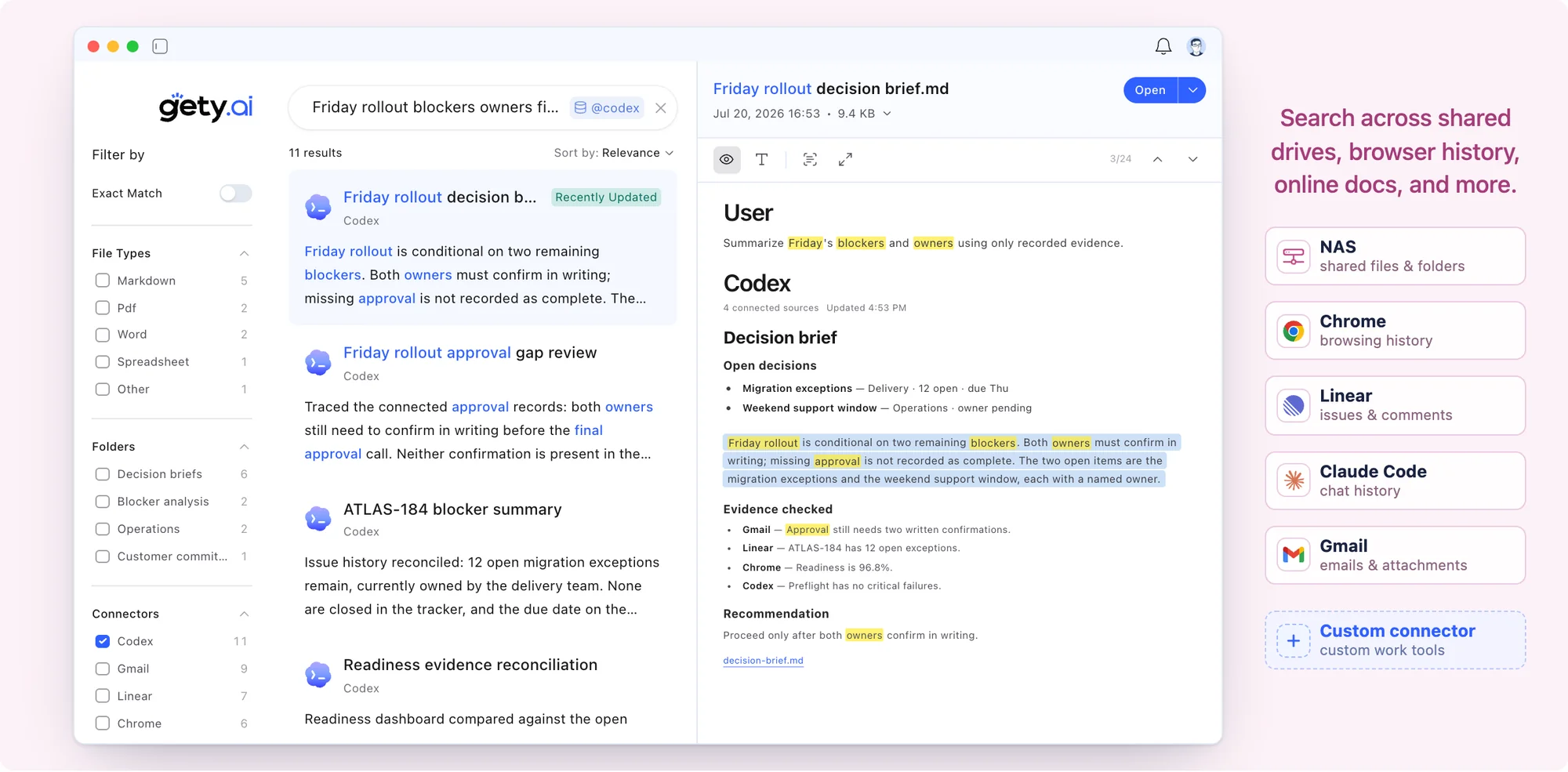 예시 이미지: 왼쪽에는 Connectors 필터가 있는 검색 결과, 오른쪽에는 연결할 수 있는 소스의 예.
현재 제공되는 추천 커넥터 6가지
Settings → Connectors → Featured connectors(설정 → 커넥터 → 추천 커넥터)에서 클릭 한 번으로 설치할 수 있습니다.
- Notion: 커넥터와 공유한 모든 페이지를 검색합니다.
- Google Chrome: 북마크와 방문 기록을 검색합니다. Chrome은 페이지 내용을 저장하지 않기 때문에 제목, URL, 북마크 폴더를 대상으로 검색합니다.
- Linear: 이슈를 검색하고, 설정을 켜면 댓글까지 검색합니다.
- Claude Code와 Codex: 이 AI 코딩 어시스턴트와 나눈 지난 대화를 검색합니다. Codex 결과에는 세션 ID가 함께 표시되므로, 그 대화로 돌아가 하던 작업을 이어서 할 수 있습니다.
- Feishu: 접근 권한이 있는 문서, 위키 페이지, 채팅을 검색합니다(Feishu의
lark-cli필요).
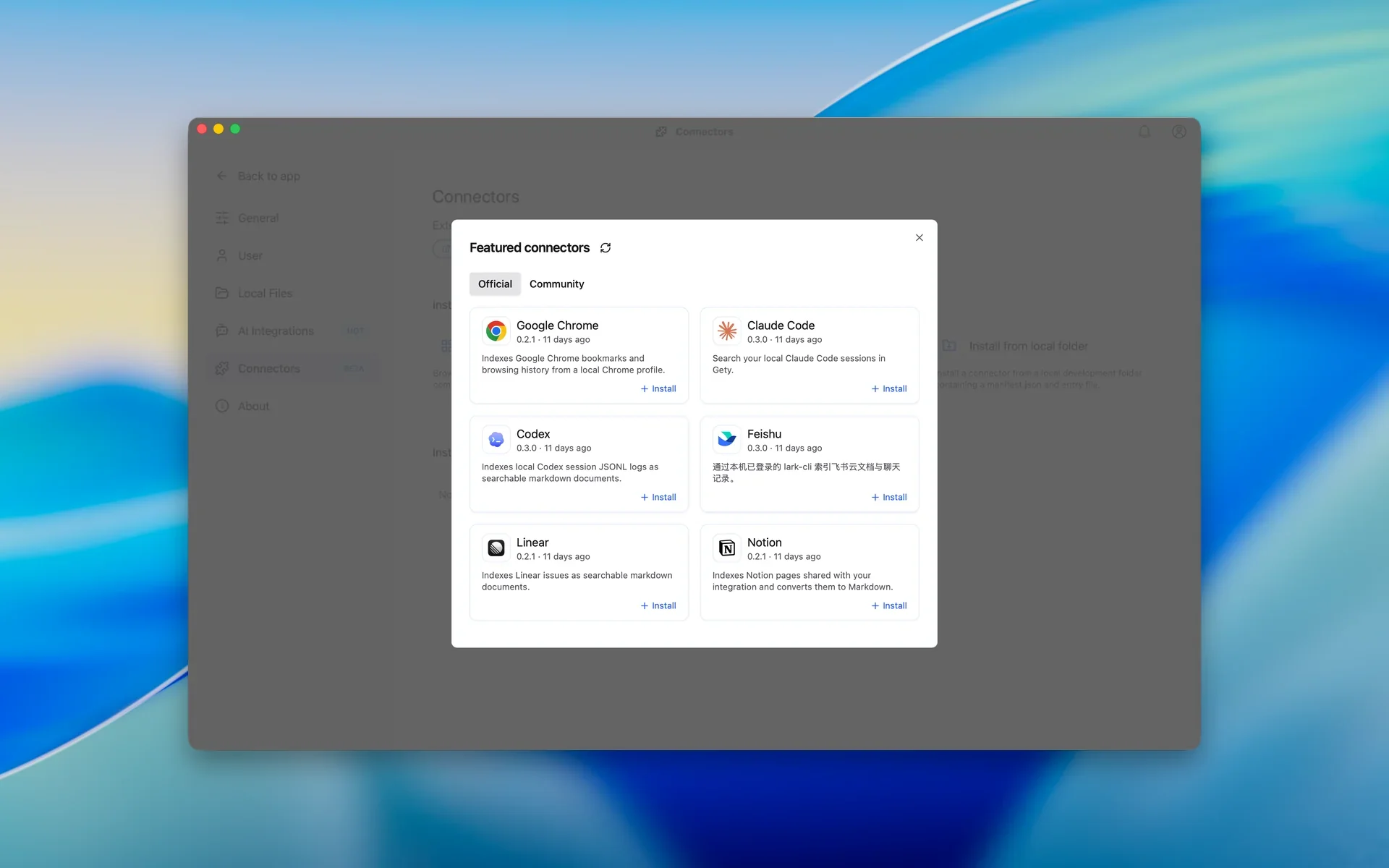 클릭 한 번으로 설치할 수 있는 Featured connectors 목록.
원하는 데이터는 무엇이든 가져오기
이 6가지 말고도 웹 API나 컴퓨터 속 파일로 접근할 수 있는 것이라면 무엇이든 커넥터로 만들 수 있습니다. 회사 내부 시스템, 평소 쓰는 노트 앱, 웹사이트에 저장해 둔 북마크까지 모두 Gety로 가져와 로컬 파일과 함께 검색할 수 있습니다.
직접 만드는 것도 어렵지 않습니다. 저희가 커넥터 제작용 스킬을 제공합니다. 쓰고 있는 AI 코딩 도구에 이 스킬을 추가하고 “X용 Gety 커넥터 만들어 줘”라고 말하면, AI가 Gety 사양에 맞춰 커넥터를 작성하고 테스트까지 해 줍니다(Build a connector 참고). GitHub나 npm에 공개하면 누구나 링크를 붙여 넣는 것만으로 설치할 수 있습니다.
직접 만든 커넥터를 공유해 주시면 정말 반갑겠습니다. 추천 목록에는 이런 커넥터만 모아 두는 Community 탭이 따로 있고, 모든 버전은 검토를 거친 뒤에 등록됩니다. 추천 목록은 앞으로도 계속 늘어날 예정입니다.
5. 내 컴퓨터 속 자료를 AI가 활용하도록
요즘은 주간 보고서, 발표 자료, 리서치 정리처럼 업무에 AI를 쓰는 사람이 많습니다. 하지만 AI는 내 컴퓨터에 무엇이 있는지 모릅니다.
저희는 처음부터 Gety를 AI 네이티브로 만들었습니다. 앞으로 많은 업무가 AI에게 곧바로 맡겨질 거라고 보기 때문입니다. 그래서 내용으로 검색하거나 파일 형식과 날짜로 필터링하는 것처럼 앱에서 할 수 있는 일은 AI도 명령줄, MCP, API를 통해 똑같이 할 수 있습니다.
분기 리뷰를 써야 한다고 해 봅시다. AI에게 “이번 분기 예산, 회의록, 고객 피드백을 모아서 리뷰 초안을 써 줘”라고 요청할 수 있습니다. 그러면 AI는 초안을 쓰기 전에 먼저 Gety로 컴퓨터를 검색해서, 바탕화면과 프로젝트 폴더 여기저기에 흩어진 예산 시트, 회의록, 피드백을 찾아냅니다. 각 내용이 어느 파일에서 나왔는지도 알려 줄 수 있습니다. 커넥터를 설치해 두었다면 Notion과 Linear 콘텐츠도 함께 검색합니다.
AI가 파일을 직접 뒤지게 하면 느리고, 토큰도 많이 들고, 드라이브 전체에 대한 접근 권한까지 줘야 합니다. Gety를 쓰면 AI는 검색 요청 한 번으로 가장 관련성 높은 구절을 밀리초 만에 받아 옵니다.
Gety의 AI Integrations(AI 연동)에서는 이미 쓰고 있는 AI 앱을 클릭 한 번으로 연결할 수 있습니다.
- 일상 업무: Claude Desktop, ChatGPT Desktop, Cherry Studio 등
- 코딩: Cursor, VS Code, Claude Code, Codex, Gemini CLI, GitHub Copilot CLI, Windsurf 등
- 로컬 모델: LM Studio
MCP를 지원하는 다른 AI 도구도 연결할 수 있고, 개발자라면 API나 명령줄로 Gety를 직접 호출할 수도 있습니다.
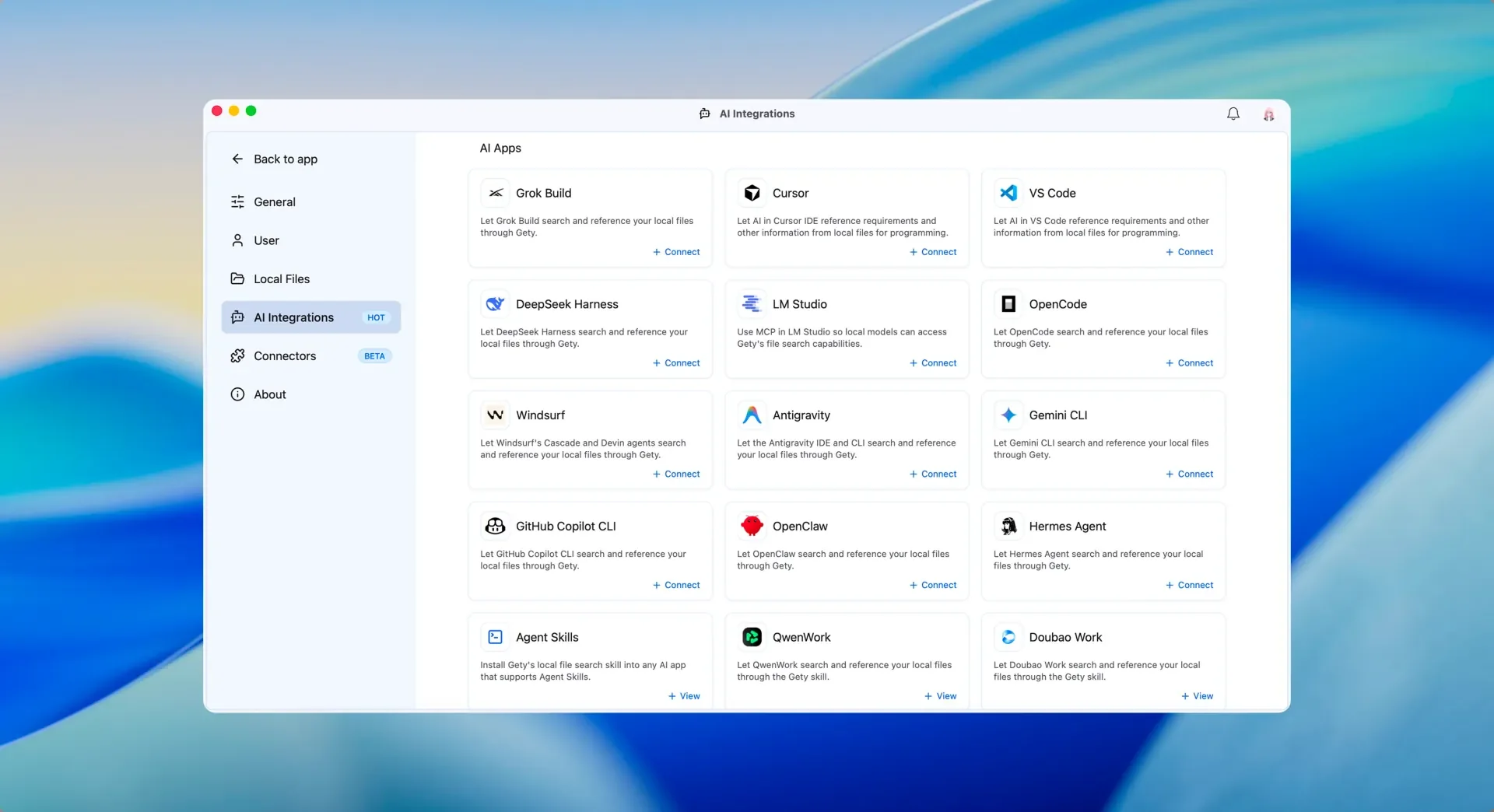 AI 앱마다 클릭 한 번으로 연결할 수 있는 AI Integrations 페이지.
개인정보는 이렇게 다룹니다. 기본적으로 AI는 가장 관련성 높은 검색 결과 스니펫을 받고, 문서 전체는 꼭 필요할 때만 받습니다. Settings → AI Integrations → Data Sharing Control(데이터 공유 제어)에서 “Ask every time”(매번 확인)을 선택하면, 무엇이든 공유되기 전에 요청을 하나씩 검토할 수 있습니다. 색인과 검색은 내 컴퓨터에서 이루어지고, 파일은 Gety 서버로 업로드되지 않습니다. 클라우드 AI를 연결한 경우에는 승인한 스니펫이 해당 AI 서비스로 전송됩니다. 아무것도 컴퓨터 밖으로 내보내고 싶지 않다면 로컬에서 실행되는 모델을 연결하세요.
마치며
직접 자료를 찾을 때는 로컬 파일, 스캔본, Notion, Linear, 브라우저 기록을 하나의 검색창에서 한 번에 찾을 수 있습니다. AI 어시스턴트와 함께 일할 때는 어시스턴트가 내 드라이브 속 자료에 바로 접근할 수 있으니, 실제 작업물을 근거로 삼아 일할 수 있습니다.
Gety는 처음부터 열린 구조로 설계했습니다. 검색하고 싶은 데이터는 무엇이든 커넥터로 가져올 수 있고, 이미 쓰고 있는 AI 앱은 MCP, API, 명령줄로 Gety를 호출할 수 있습니다.
가벼운 일상 사용이라면 Gety는 계속 무료입니다. 무료 플랜에는 검색 횟수와 AI 연동 요청 횟수에 월간 한도가 있습니다. 많이 쓰신다면 Pro에서 한도 없이 사용할 수 있습니다.
파일을 자주 잃어버리거나 AI가 내 컴퓨터 속 자료를 활용하게 하고 싶다면, Gety를 다운로드해서 직접 써 보세요.