
| Sua situação | Ir para |
|---|---|
| Preciso encontrar uma palavra específica em um PDF | Pesquisar um PDF de texto |
| Pesquisei mas Ctrl+F não encontrou nada | Pesquisar um PDF digitalizado |
| Preciso pesquisar em muitos PDFs de uma vez | Pesquisa em massa de PDFs |
| Não sei as palavras-chave exatas | Pesquisa semântica de PDFs |
| Quero fazer perguntas sobre meus PDFs e obter respostas | IA + PDF |
| Quero dicas e truques rápidos | Dicas de pesquisa em PDF |
Como pesquisar uma palavra específica em um PDF
Resposta rápida: A maneira mais simples de pesquisar um PDF é pressionar Ctrl+F (Windows) ou Cmd+F (Mac). O F significa Find (Localizar). Funciona no Chrome, Edge, Firefox, Safari, Preview, Adobe Acrobat Reader e praticamente qualquer outra ferramenta PDF.
Veja o processo completo:
- Abra o PDF em qualquer leitor ou navegador
- Pressione Ctrl+F (ou Cmd+F no Mac)
- Digite a palavra ou frase que está procurando
- Pressione Enter para ir à primeira correspondência
- Pressione Enter novamente (ou Ctrl+G) para ir à próxima
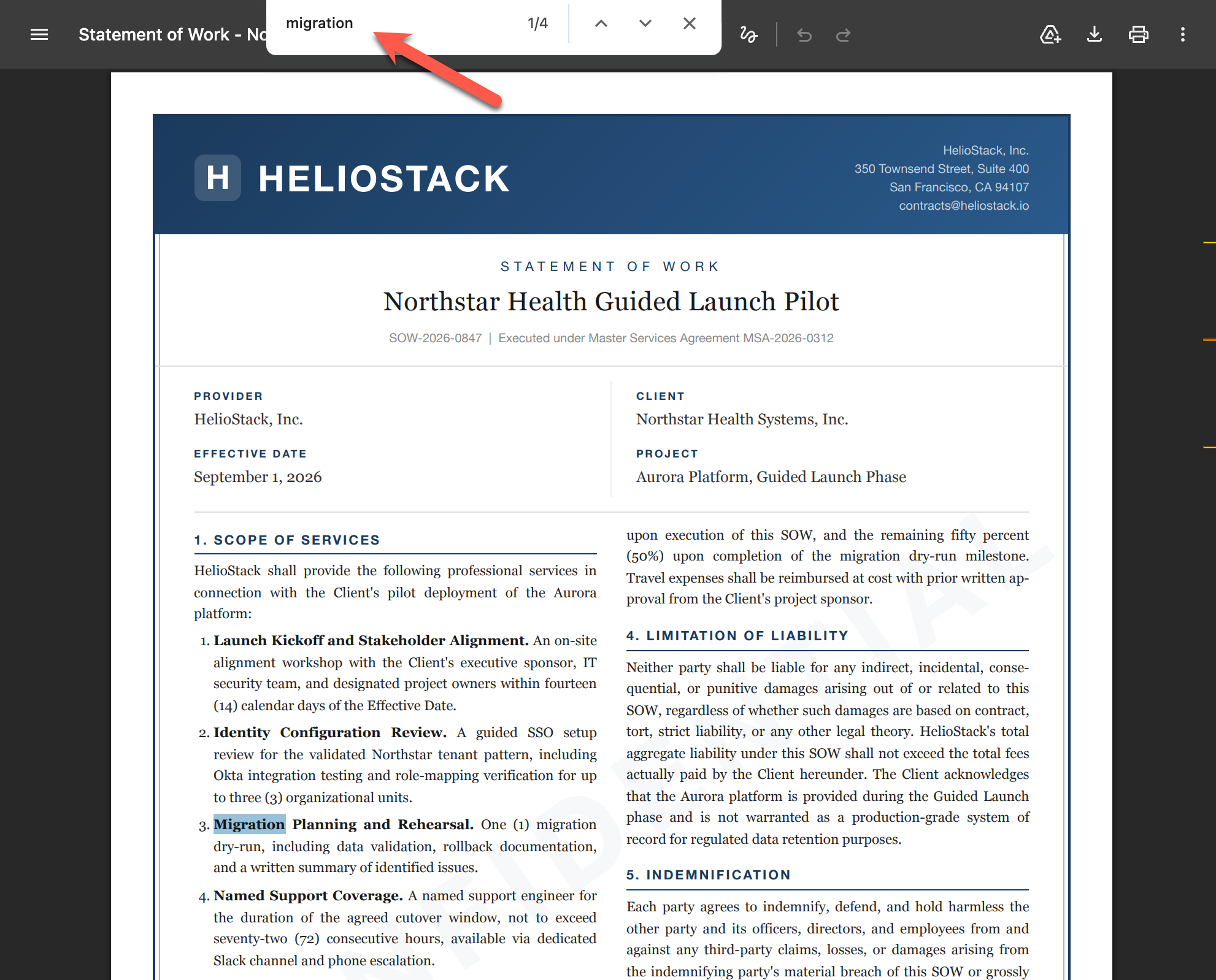 Pressione Ctrl+F, digite sua palavra-chave e o visualizador destaca cada correspondência. Aqui encontrou “migration” 4 vezes no documento.
Por que não consigo pesquisar neste PDF? (Provavelmente é um PDF digitalizado)
Você pressionou Ctrl+F, digitou sua palavra-chave e obteve 0 resultados. Mas pode ver claramente a palavra na página. O que está acontecendo?
O motivo mais comum: seu PDF é uma imagem digitalizada, não texto.
Quando alguém digitaliza um documento em papel, o scanner fotografa cada página. O resultado parece texto aos seus olhos, mas para o computador é apenas uma imagem. Não há dados de texto para o Ctrl+F pesquisar.
Veja como distinguir: parecem quase idênticos, mas os dados subjacentes são completamente diferentes.
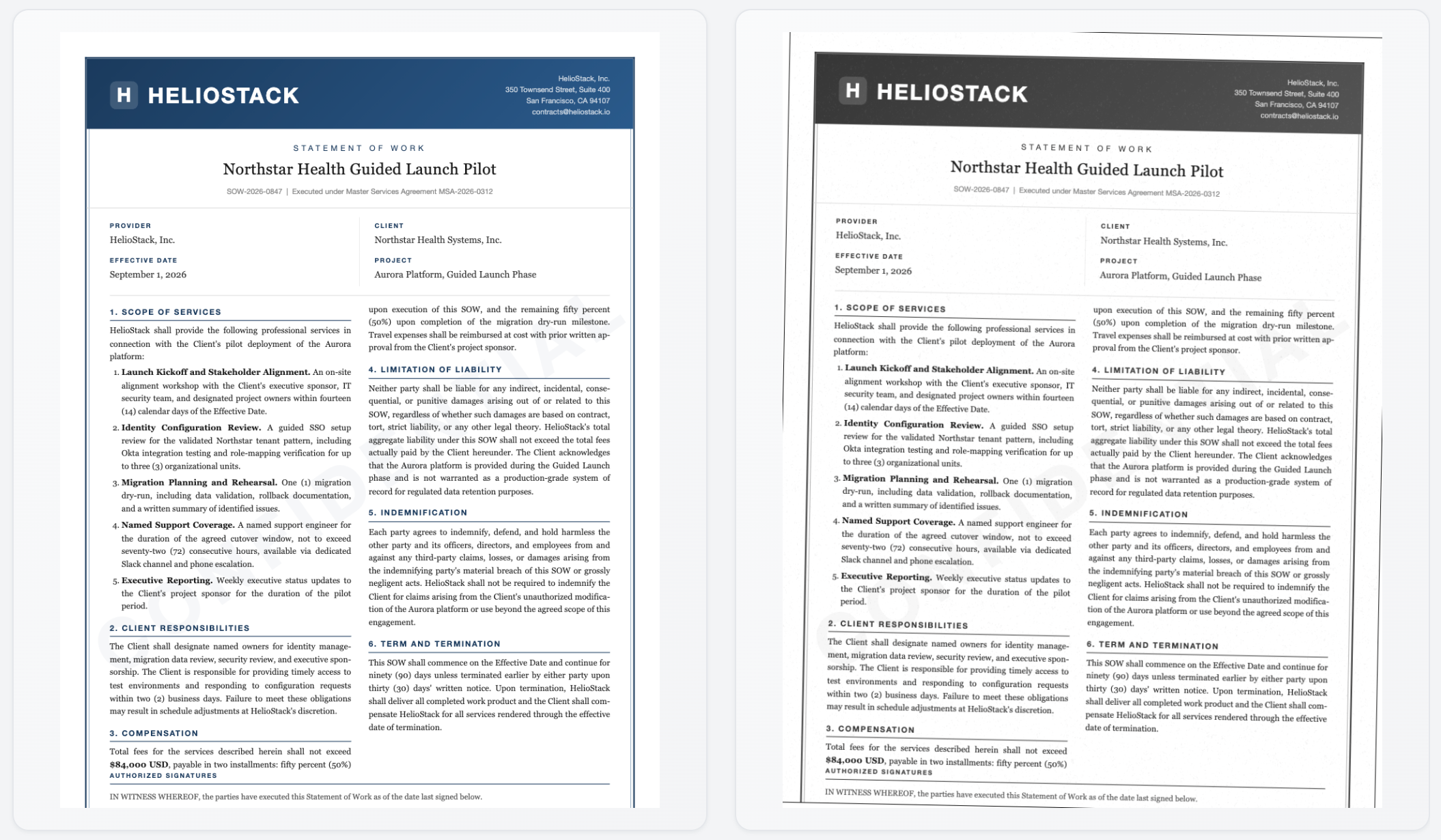 Esquerda: PDF de texto (pesquisável). Direita: PDF digitalizado (apenas uma imagem). Parecem iguais, mas Ctrl+F só funciona no da esquerda.
Teste rápido: tente selecionar texto com o mouse. Se conseguir destacar palavras individuais, o PDF tem uma camada de texto e Ctrl+F deve funcionar. Se a página inteira se seleciona como um grande bloco (ou nada se seleciona), você está vendo uma imagem digitalizada.
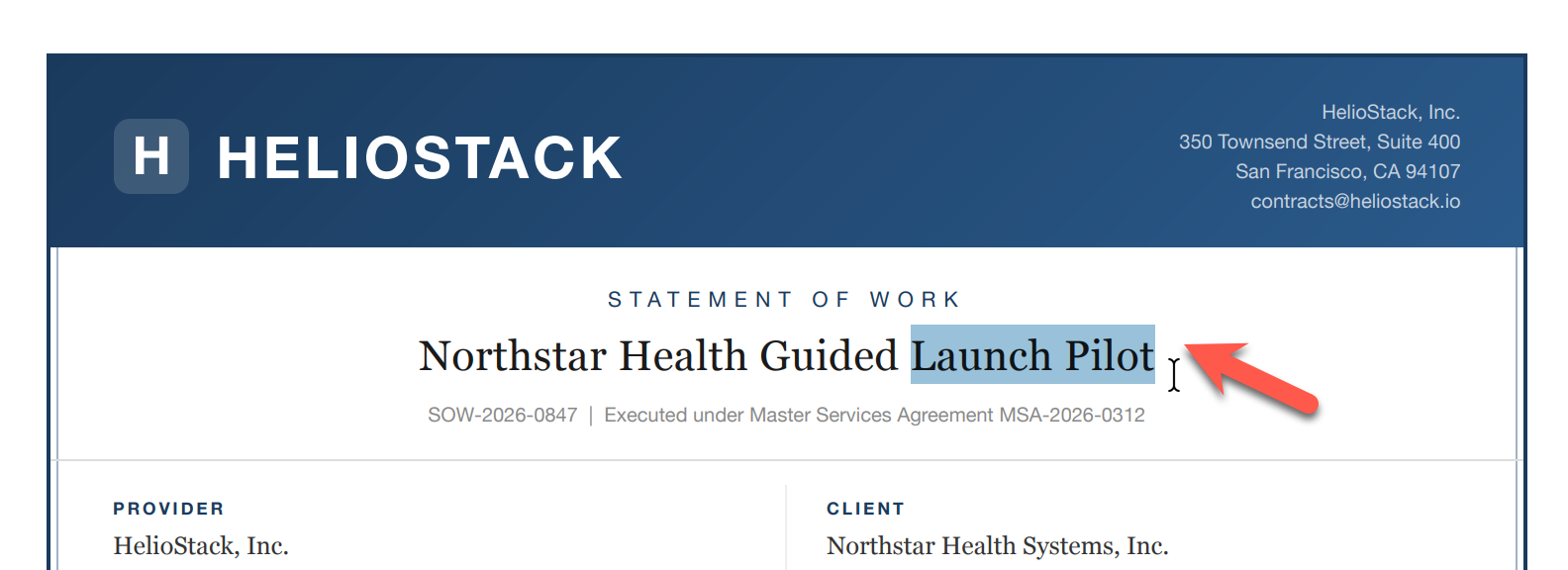 Se você consegue arrastar para selecionar palavras individuais assim, seu PDF é pesquisável. Se nada se destaca (ou a página inteira se seleciona como um bloco), é uma digitalização.
Como tornar um PDF digitalizado pesquisável
A solução é OCR (Reconhecimento Óptico de Caracteres), software que lê a imagem e converte caracteres visíveis em texto pesquisável.
Se você precisa converter o arquivo (para compartilhar, arquivar ou editar o texto), pode executar OCR manualmente:
- Adobe Acrobat (Standard ou Pro) pode fazer OCR de um arquivo por vez via Digitalizar e OCR > Melhorar digitalizações. Pago, a partir de $12,99/mês.
- Ferramentas OCR online como iLovePDF ou OCR2Edit permitem enviar um PDF digitalizado e obter uma versão pesquisável. Grátis para uso básico, mas seus arquivos são enviados aos servidores deles.
- OCRmyPDF é uma ferramenta de linha de comando open source para OCR em lote. Gratuita, mas requer configuração técnica.
Se você só precisa pesquisar, pode pular a etapa de conversão completamente. Gety executa OCR automaticamente ao indexar seus arquivos. Você não converte nada, não envia nada. Apenas pesquisa, e PDFs digitalizados aparecem nos resultados junto com os regulares.
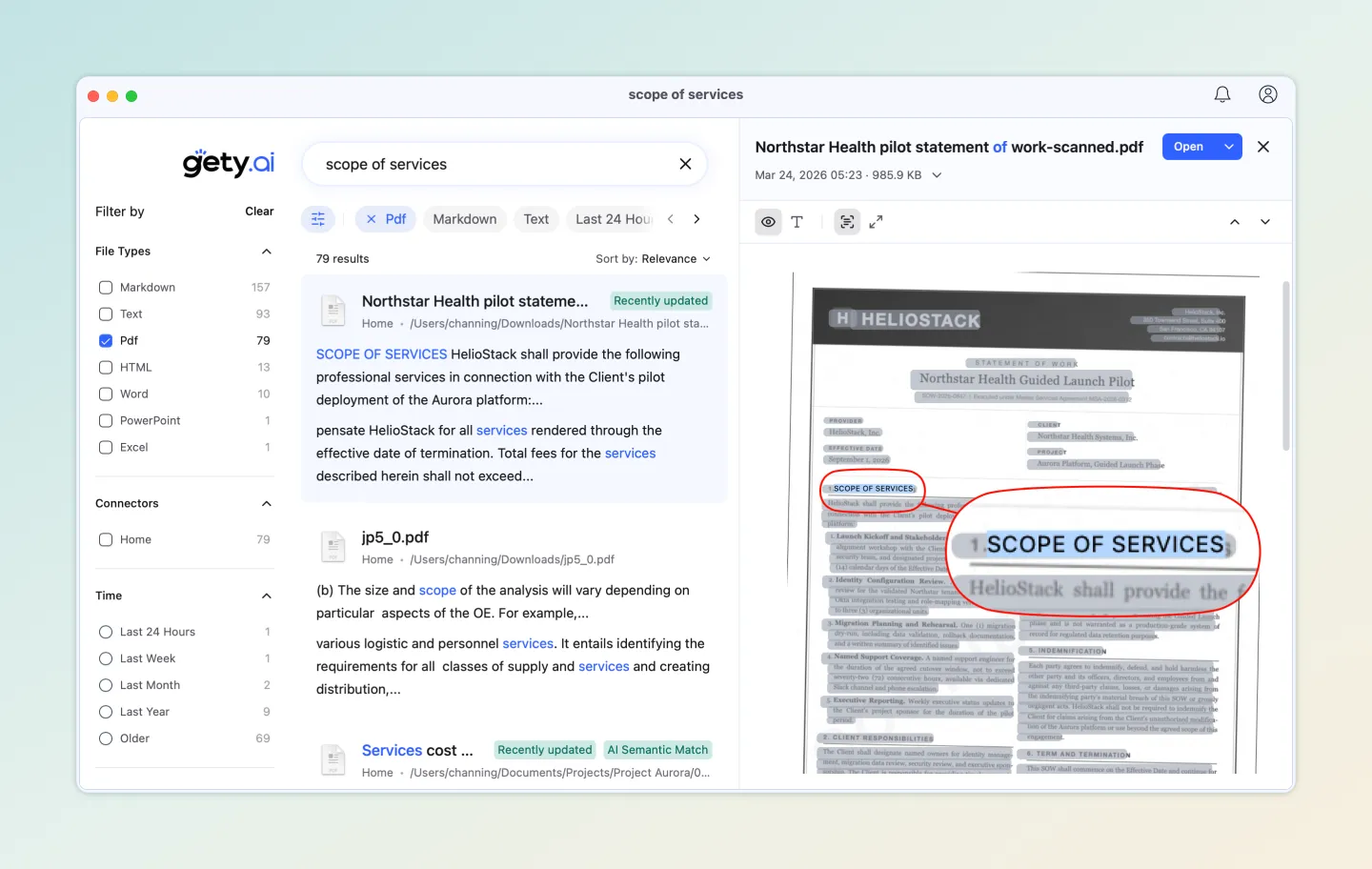 Pesquisando “scope of services” em um contrato digitalizado. O OCR do Gety lê a imagem e encontra o texto. A pré-visualização mostra a página digitalizada original com as correspondências circuladas.
Outros motivos pelos quais Ctrl+F pode falhar
Nem todos os PDFs “não pesquisáveis” são digitalizados. Causas menos comuns:
- Codificação de fonte personalizada (comum em PDFs governamentais): o texto parece normal, mas os dados subjacentes estão corrompidos. OCR corrige isso também.
- Restrições de senha: o proprietário do PDF bloqueou a pesquisa de texto. Entre em contato com quem enviou o arquivo.
- Texto vetorizado: software de design (Illustrator, InDesign) converteu letras em formas. OCR é a única solução.
- Bug do leitor PDF: tente abrir o arquivo em outro aplicativo. Se a pesquisa funcionar lá, é um problema do leitor, não do arquivo.
Como pesquisar em dezenas de PDFs de uma vez
Você tem uma pasta com mais de 50 PDFs e precisa pesquisar palavras-chave em todos. Abrir cada arquivo e pressionar Ctrl+F não é realista. Pesquisar manualmente em 50 PDFs leva cerca de 25 minutos, assumindo 30 segundos por arquivo.
Opções gratuitas integradas
Adobe Acrobat Reader tem um modo de pesquisa avançada que a maioria das pessoas desconhece:
- Pressione Ctrl+Shift+F (ou Cmd+Shift+F no Mac)
- Selecione “Todos os documentos PDF em” e escolha uma pasta
- Digite sua palavra-chave e pesquise
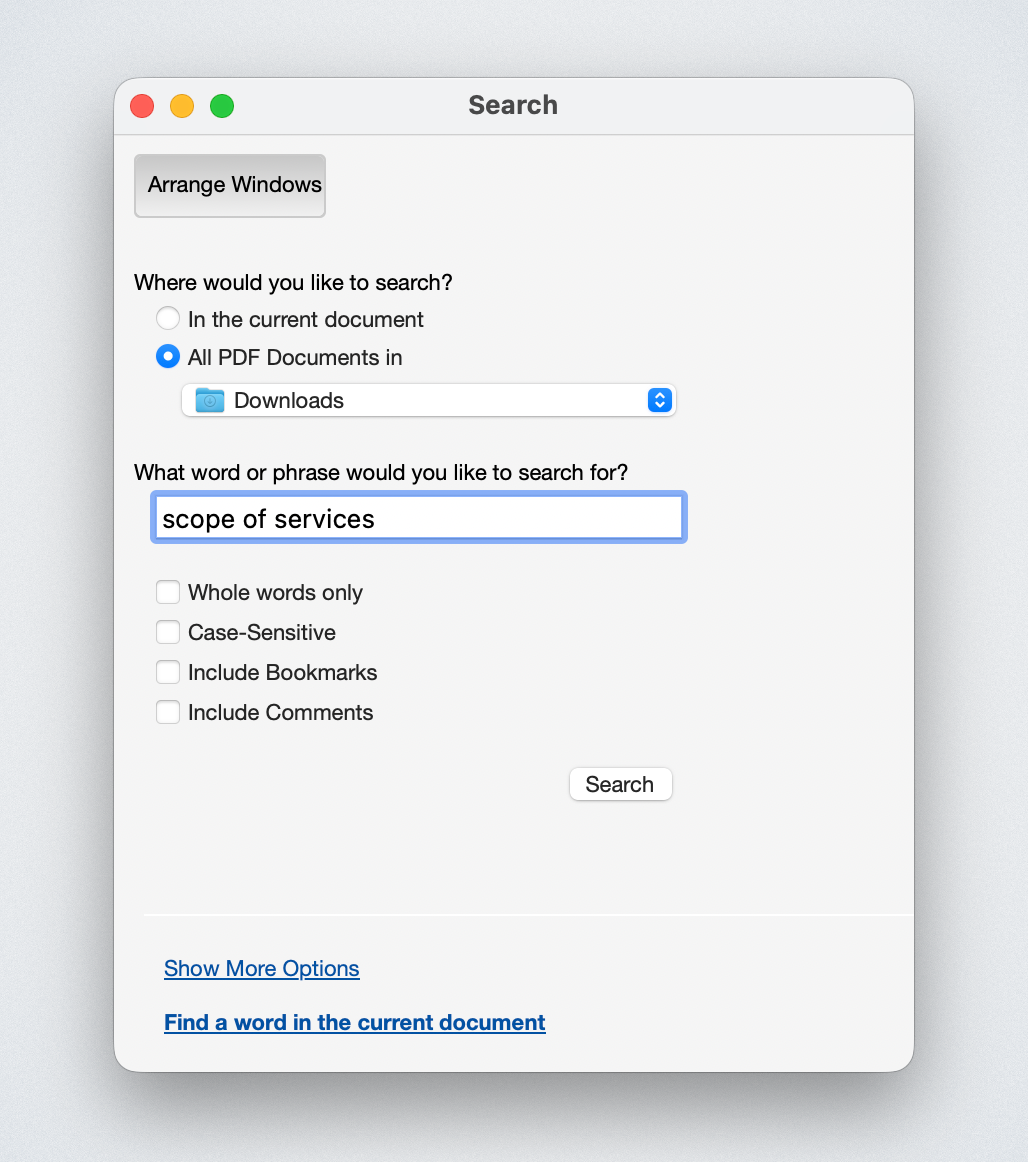 A pesquisa avançada do Adobe Acrobat (Ctrl+Shift+F) permite pesquisar em uma pasta inteira de PDFs
Funciona, mas é lento em pastas grandes e não consegue pesquisar PDFs digitalizados.
Mac Spotlight (Cmd+Space) pesquisa dentro do texto de PDFs por padrão. Mostra quais arquivos correspondem, mas não as passagens correspondentes, então você ainda precisa abrir cada arquivo para encontrar a localização exata.
Explorador de Arquivos do Windows pode pesquisar conteúdo de PDFs se um iFilter PDF estiver instalado e a indexação estiver configurada corretamente. O Windows tem um filtro PDF integrado, e a Adobe inclui um com o Acrobat Reader. Na prática, isso falha frequentemente no Windows 11 e a maioria dos usuários nunca consegue fazê-lo funcionar de forma confiável.
| Método | Pesquisa texto PDF | Pesquisa PDFs digitalizados | Mostra passagem correspondente | Velocidade |
|---|---|---|---|---|
| Pesquisa avançada Adobe | Sim | Não | Sim | Lento (re-escaneia a cada vez) |
| Mac Spotlight | Sim | Não | Não (apenas nome do arquivo) | Médio |
| Explorador Windows | Às vezes (iFilter necessário) | Não | Não | Lento |
Alternativa mais rápida: pesquisa pré-indexada
Todos os métodos acima escaneiam os arquivos do zero a cada pesquisa. Uma ferramenta de pesquisa pré-indexada lê seus arquivos uma vez, constrói um índice e retorna resultados em milissegundos.
Gety funciona assim:
- Indexe uma vez, pesquise a qualquer momento: Gety constrói um índice completo do disco na primeira execução (leva alguns minutos) e depois detecta automaticamente arquivos novos e alterados em segundo plano. Após isso, cada pesquisa retorna resultados em menos de um segundo.
- Multi-formato: pesquisa PDF, Word, PowerPoint e mais em uma única consulta. Você não precisa saber qual tipo de arquivo está procurando.
- Múltiplas palavras-chave: digite várias palavras e os resultados contendo todas elas são classificados primeiro. Sem necessidade de pesquisar cada palavra separadamente.
- OCR integrado: PDFs digitalizados são incluídos automaticamente, sem conversão manual.
- Pré-visualização com destaques: veja a passagem correspondente renderizada na página original. Avalie cada resultado em um relance sem abrir o arquivo.
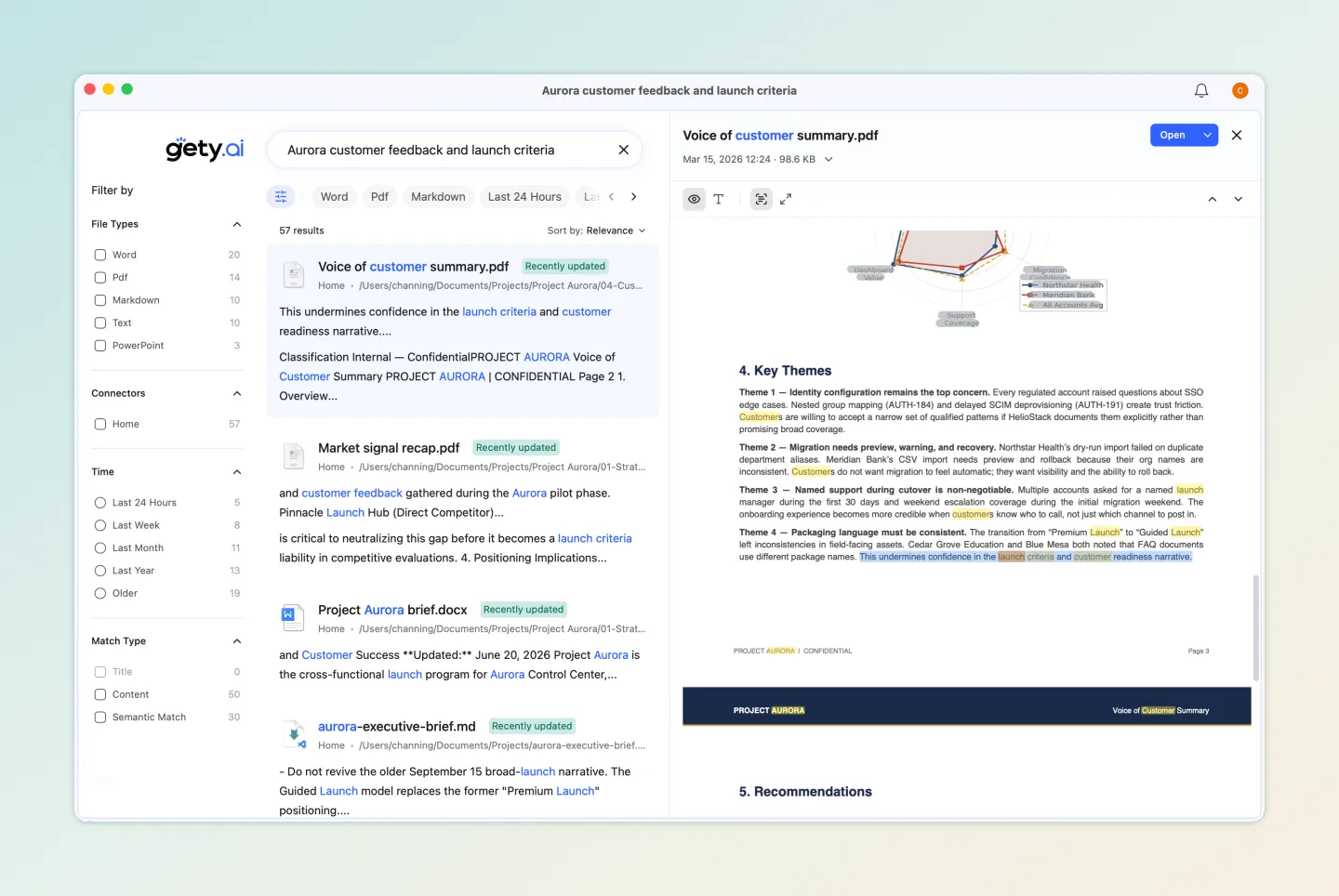 57 resultados em múltiplos tipos de arquivo em menos de um segundo. O painel de pré-visualização mostra a página correspondente sem abrir o arquivo.
Quando você não sabe as palavras-chave certas
Você está pesquisando um contrato sobre qualquer coisa relacionada a responsabilidade. Mas o contrato nunca usa a palavra “liability”. Ele diz “indemnification”, “hold harmless” e “liquidated damages”. Ctrl+F não ajuda porque você teria que adivinhar cada sinônimo que o autor usou.
Gety tem um modo de pesquisa semântica que corresponde por significado, não por palavras exatas. Pesquise “service contract” e ele encontra um arquivo intitulado “statement of work”. Pesquise “liability” e ele mostra parágrafos sobre “indemnification” e “hold harmless provisions”.
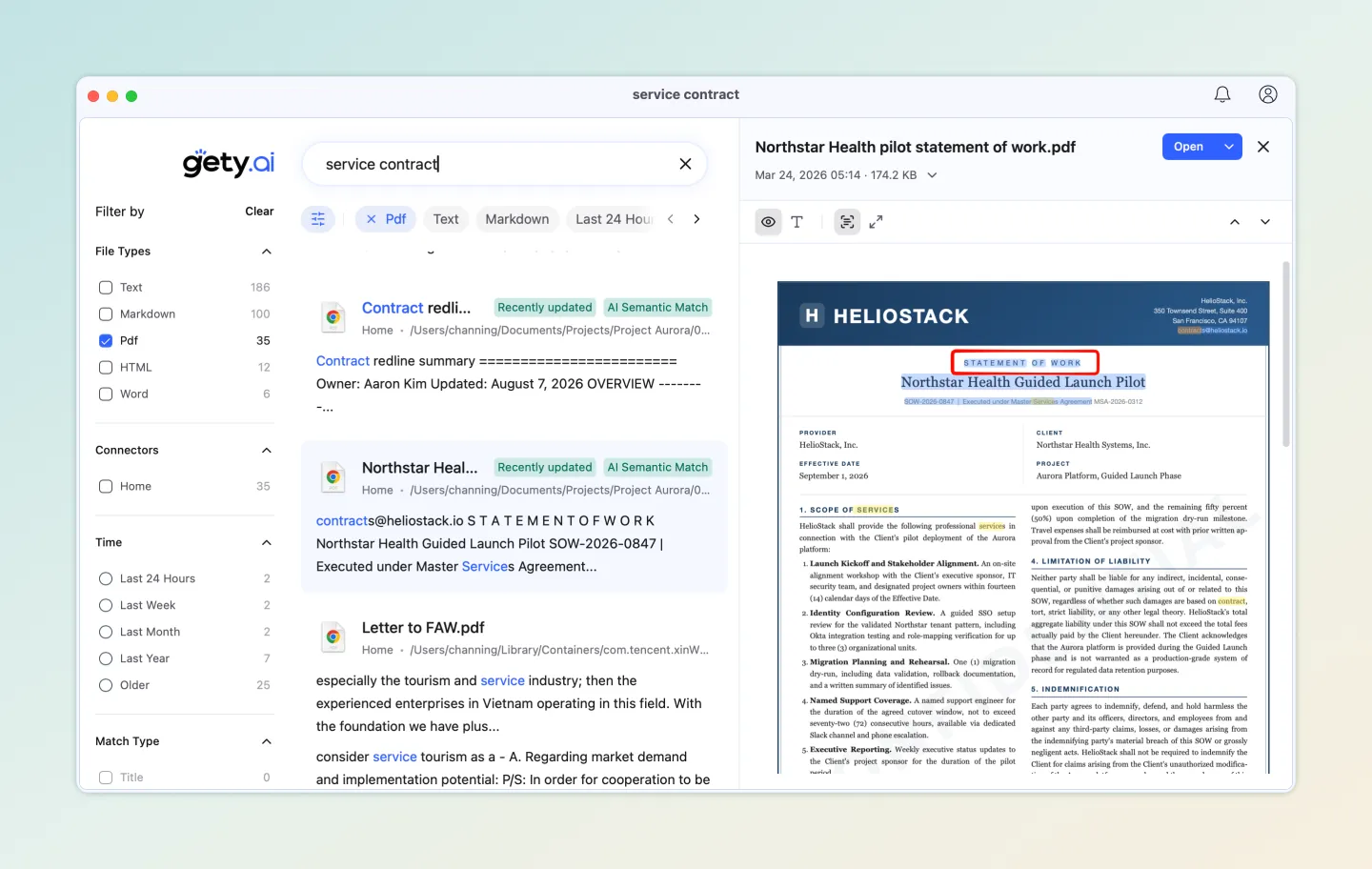 Pesquisar “service contract” encontra “statement of work” porque a pesquisa semântica corresponde por significado, não por palavras-chave exatas
Isso funciona para arquivos individuais e em toda a sua coleção. O índice semântico é construído localmente junto com o índice de palavras-chave, então não há nada extra para configurar.
Como deixar a IA ler e trabalhar com seus PDFs
Tudo acima ajuda a encontrar informações em PDFs. Mas encontrar é apenas metade do trabalho. Você ainda precisa ler as seções relevantes, extrair o que precisa e montar tudo por conta própria. E se a IA pudesse fazer essa parte também?
O problema é que ferramentas de IA como Claude e ChatGPT não conseguem ver seus arquivos locais. Você teria que enviar cada PDF manualmente, o que é lento e não ideal para documentos sensíveis (jurídicos, financeiros, médicos).
Gety conecta seus arquivos locais a ferramentas de IA através do MCP (Model Context Protocol). Seus arquivos ficam no seu computador. A IA pesquisa neles via Gety, lê as passagens relevantes e trabalha com o conteúdo diretamente.
Veja como isso funciona na prática:
Faça perguntas, obtenha respostas. Em vez de pesquisar uma palavra-chave e ler as correspondências você mesmo, pode perguntar “quais são as condições de pagamento neste contrato?” e obter uma resposta direta com o parágrafo fonte citado.
Deixe a IA fazer o trabalho. Demos ao Claude Cowork um único comando. Ele pesquisou 8 PDFs espalhados pelo computador (avaliações de risco, relatórios de orçamento, atualizações de status de clientes), extraiu os dados relevantes e gerou uma apresentação executiva de 7 slides com números reais. Sem pesquisa manual, sem copiar e colar.
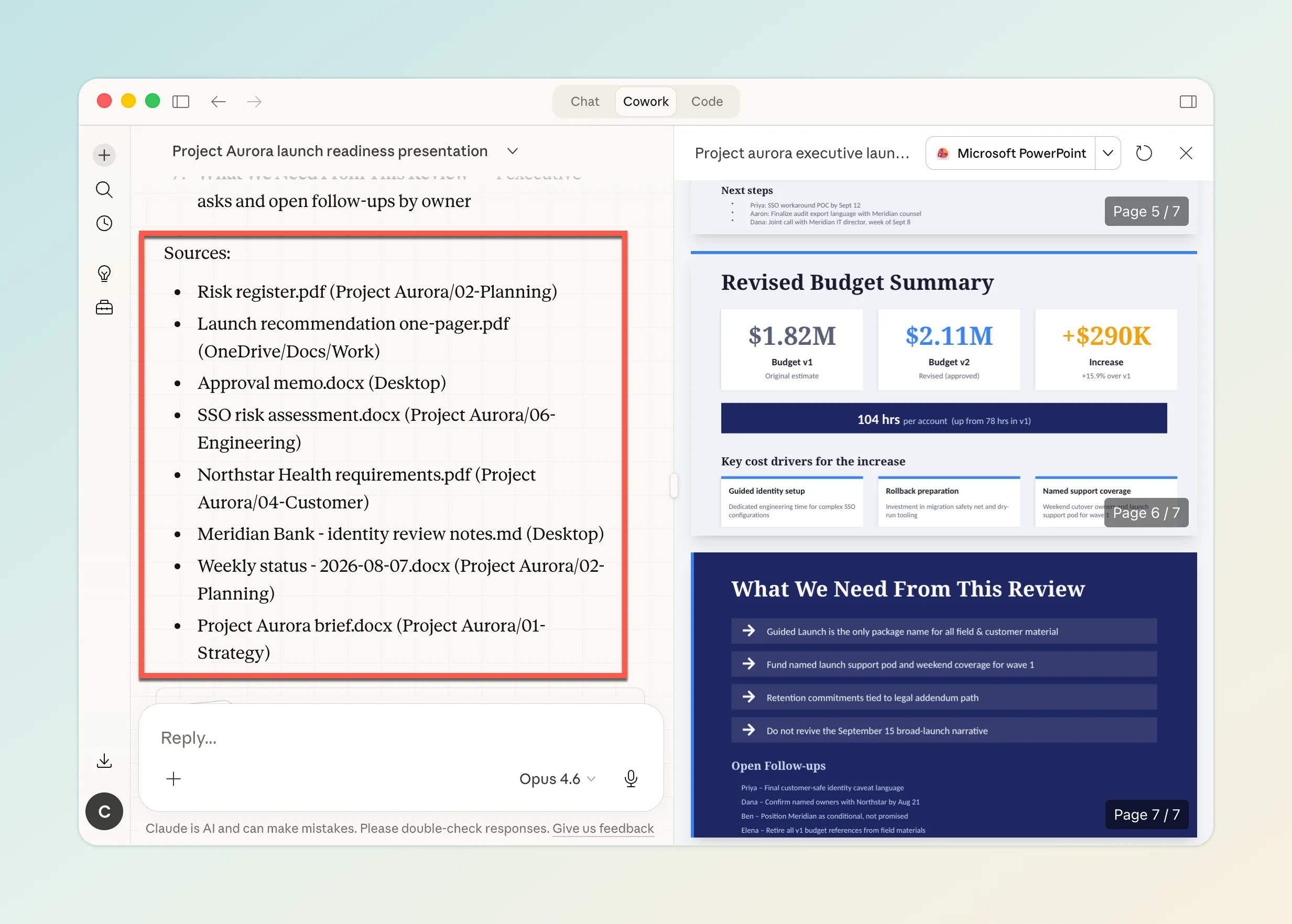 Um comando, 8 documentos fonte de todo o computador, 7 slides finalizados. Tutorial completo aqui.
Dicas de pesquisa em PDF que a maioria não conhece
Alguns truques que funcionam na maioria dos leitores PDF:
Ctrl+F só corresponde a um termo por vez. Se você precisa encontrar páginas que mencionem tanto “payment” quanto “deadline” (não adjacentes), ou encontrar sinônimos como “cancellation” quando pesquisou “termination”, Ctrl+F não pode ajudar. Veja pesquisa em massa para pesquisa com múltiplas palavras-chave e pesquisa semântica para correspondência baseada em significado.
Correspondência parcial de palavras está ativada por padrão. Pesquise “contract” e a maioria dos leitores também destacará “contractor”, “contractual” e “subcontract”. Se quiser apenas correspondências exatas, marque “Apenas palavras inteiras” na pesquisa avançada do Adobe Acrobat.
Pesquise PDFs na web com o Google. Adicione filetype:pdf a qualquer pesquisa do Google para mostrar apenas resultados PDF. Por exemplo: filetype:pdf annual report 2025 encontra relatórios anuais em PDF na web.
Ative a pesquisa de conteúdo PDF no Windows. Por padrão, o Explorador de Arquivos do Windows só pesquisa nomes de arquivos. Para pesquisar dentro de PDFs:
- Abra Configurações > Pesquisa > Pesquisando o Windows
- Em “Encontrar meus arquivos”, selecione Aprimorado
- Certifique-se de que o Adobe Acrobat Reader está instalado (inclui um iFilter PDF)
Isso é pouco confiável no Windows 11 (quebra após atualizações), mas quando funciona, você pode pesquisar texto PDF diretamente do Explorador de Arquivos.
Mac Spotlight já pesquisa dentro de PDFs. Não é necessária nenhuma configuração. Pressione Cmd+Space, digite sua palavra-chave e o Spotlight mostra os arquivos PDF correspondentes. A limitação: mostra nomes de arquivo, não o texto correspondente, então você ainda precisa abrir o arquivo para encontrar a passagem exata.
FAQ
Posso pesquisar um PDF protegido por senha?
Depende do nível de proteção. Se o PDF só requer uma senha para abrir, você pode pesquisar normalmente depois de inserir a senha. Se o proprietário definiu restrições que bloqueiam especificamente seleção de texto e pesquisa, você precisará contatá-lo para obter uma cópia sem restrições.
Como pesquiso palavras-chave em múltiplos documentos Word?
Os mesmos métodos que funcionam para PDFs funcionam para arquivos Word. A pesquisa avançada da Adobe lida apenas com PDFs, mas Mac Spotlight e o Explorador de Arquivos do Windows pesquisam documentos Word por padrão. Gety pesquisa PDF, Word, PowerPoint e outros formatos em uma única consulta.
O Mac Spotlight pesquisa dentro de PDFs?
Sim, por padrão. O Spotlight indexa automaticamente o conteúdo de texto dos PDFs. Mostra quais arquivos contêm sua palavra-chave, mas não a passagem correspondente. Você precisará abrir o arquivo e usar Cmd+F para encontrar a localização exata.
Qual é a melhor ferramenta gratuita de pesquisa de PDF?
Para pesquisa em um único arquivo, seu navegador (Chrome, Edge) ou Preview (Mac) é tudo que precisa. Para pesquisa em múltiplos arquivos, Mac Spotlight funciona bem para necessidades básicas. Para PDFs digitalizados ou pesquisa multi-formato, Gety é gratuito.
Como pesquiso um PDF específico no Google?
Use o operador filetype: do Google. Digite filetype:pdf seguido de suas palavras-chave. Exemplo: filetype:pdf "climate change" 2025 report retorna apenas arquivos PDF que correspondem a esses termos.
Resumo
| O que você precisa | Melhor método |
|---|---|
| Pesquisar um PDF de texto | Ctrl+F / Cmd+F (gratuito, funciona em todo lugar) |
| Pesquisar um PDF digitalizado | Primeiro OCR, depois Ctrl+F. Ou use Gety (OCR automático, sem conversão) |
| Pesquisar em muitos PDFs | Pesquisa avançada Adobe (gratuita, lenta) ou Gety (indexado, instantâneo) |
| Pesquisar por significado, não por palavras exatas | Gety pesquisa semântica (local, sem upload) |
| Fazer perguntas sobre seus PDFs | Gety + ferramentas de IA via MCP |
| Encontrar PDFs na web | Google com filetype:pdf |
A maioria das pessoas só precisa de Ctrl+F, e tudo bem. Se você lida regularmente com documentos digitalizados ou grandes coleções de PDFs, uma ferramenta de pesquisa que cuida de OCR e indexação economiza tempo real. Gety é gratuito para começar e não requer conta para pesquisa local.