
Você tem certeza de que um contrato fala em “multa por atraso de 0,05% ao dia”, mas não acha o arquivo. A busca do sistema ou fica carregando sem parar ou não enxerga o texto dentro dos documentos, e você acaba abrindo pasta por pasta. E o texto de capturas de tela ou de PDFs digitalizados nem aparece.
Metade do seu trabalho nem está mais no disco. As anotações do projeto ficam no Notion, as issues e discussões ficam no Linear, e os artigos da semana passada estão em algum canto do histórico do navegador. Para achar um detalhe, você pesquisa em três ou quatro apps.
O Gety pesquisa os arquivos pelo que está dentro deles, e os resultados se atualizam enquanto você digita. Conecte o Notion, o Linear ou o Chrome, e o conteúdo deles aparece na mesma busca que os seus arquivos locais. Ele roda no Windows, no macOS e no Linux, e o uso leve do dia a dia continua grátis.
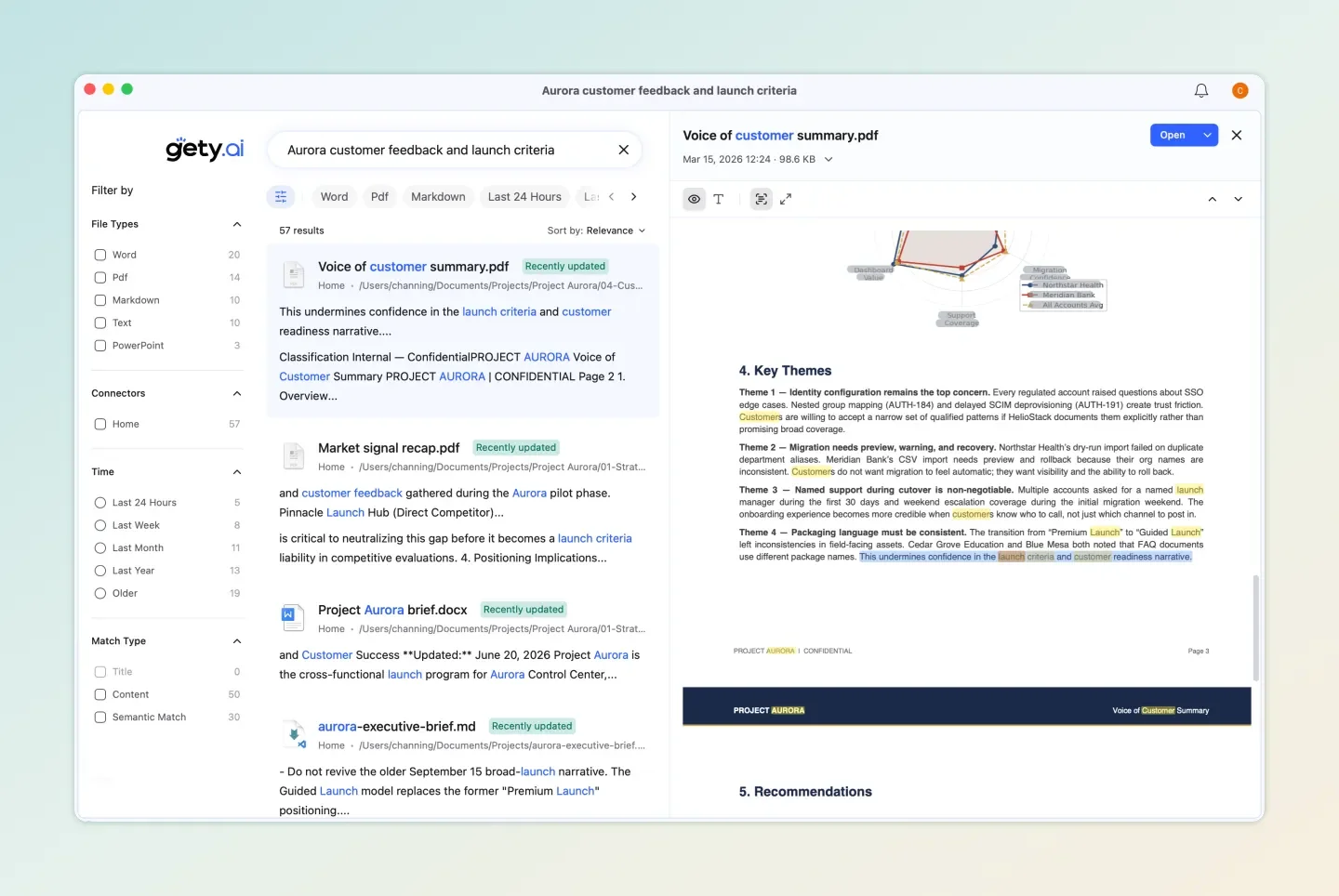 Janela principal do Gety: caixa de busca, filtros à esquerda, resultados no meio e a pré-visualização do documento original à direita.
O Gety vem do time por trás do Listary. Passamos 16 anos construindo uma busca de arquivos usada por milhões de pessoas que valorizam velocidade e simplicidade, e levamos a mesma abordagem para o Gety.
1. Pesquise o disco inteiro, com resultados em milissegundos
O Gety pesquisa o seu disco inteiro. Não é preciso escolher pastas antes, e você não precisa lembrar onde o arquivo está. Toda busca volta em milissegundos e se atualiza enquanto você digita, sem nem precisar apertar Enter.
Ele lê arquivos PDF, Word, Excel, PowerPoint, TXT, Markdown, HTML e WPS Office, além de imagens (o texto delas é lido com OCR).
Algumas coisas que ajudam no dia a dia:
- Ache números longos pelos últimos dígitos: número de pedido, de nota fiscal ou código de rastreio. Digite os últimos dígitos e você encontra os arquivos que contêm o número.
- Refine a busca com
@: digite@na caixa de busca para escolher uma pasta, um tipo de arquivo ou um período. Você também pode colar o caminho de uma pasta depois do@para pesquisar só nela. - Pesquise uma frase exata: coloque entre aspas duplas, como
contrato "multa por atraso".
A busca em outros idiomas também funciona sem configurar nada. Digitar cafe encontra café, assim como acao encontra ação. Francês, alemão, japonês, coreano e chinês são pesquisados por palavra, e dá até para buscar texto em chinês pelo pinyin.
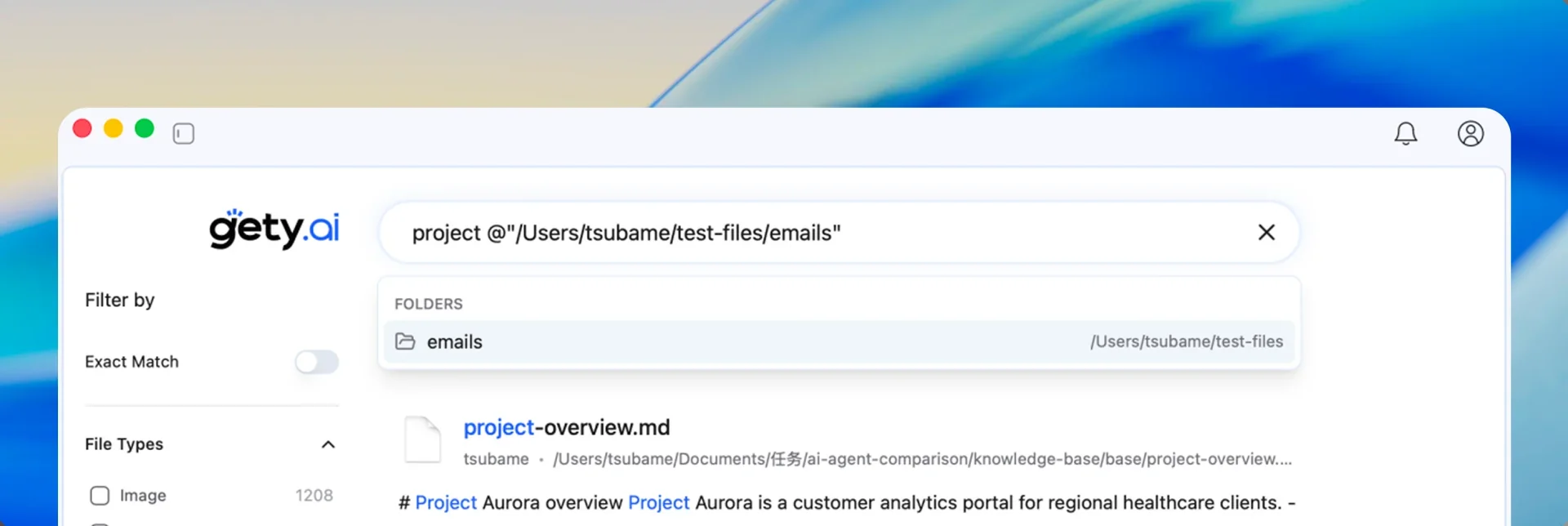 Cole o caminho de uma pasta depois do @ na caixa de busca para pesquisar só nessa pasta.
Pesquisar um disco inteiro pelo conteúdo é difícil. A ferramenta precisa ler cada arquivo e montar um índice antes. Com centenas de milhares de arquivos, a primeira vez leva horas, ou até semanas se houver muitas digitalizações, e muitas vezes deixa o computador lento no caminho. Por isso a maioria das ferramentas de busca de texto completo pede que você escolha só algumas pastas.
O Gety dá conta do disco inteiro porque repensamos como a indexação funciona:
- Indexação em camadas: arquivos novos ficam pesquisáveis pelo nome na hora. Em seguida, em segundo plano, o texto deles é extraído, e por último vem o reconhecimento do texto nas imagens. Cada camada já pode ser pesquisada assim que fica pronta, então você não espera o trabalho todo terminar.
- Controle automático de velocidade: o Gety acompanha o quanto a CPU está ocupada e se o computador está na tomada. Ele desacelera enquanto você trabalha e acelera quando o computador está parado. Você também pode pedir para ele pular o reconhecimento de imagens quando estiver na bateria.
- Pouco uso de memória: depois que o índice está pronto, o Gety usa pouca memória, então dá para deixá-lo sempre aberto. Quando arquivos mudam ou aparecem arquivos novos, o índice se atualiza sozinho.
2. Pesquise o texto de digitalizações e capturas de tela
Num PDF digitalizado, numa captura de tela ou numa foto tirada com o celular, o texto fica preso dentro de uma imagem. A busca comum não consegue ler.
O Gety tem um OCR integrado que roda no seu computador. Ele funciona offline e não cobra por página. Dá conta de capturas de tela de páginas da web e de conversas, contratos digitalizados e fotos tiradas de lado, inclusive documentos que misturam idiomas. Depois de reconhecido, esse texto pode ser pesquisado como o de qualquer documento.
Quando você pesquisa o disco inteiro, quase sempre há mais imagens do que você imagina. Capturas de tela, fotos do celular e digitalizações muitas vezes somam dezenas de milhares, e isso exige um mecanismo de OCR rápido. O OCR do Gety foi feito para notebooks comuns. Ele usa cerca de um quinto da memória de outros mecanismos de OCR locais, então dezenas de milhares de imagens podem ser processadas em segundo plano sem você perceber.
Mesmo ocupando tão pouco, a precisão multilíngue dele fica em primeiro lugar entre os mecanismos de OCR que rodam localmente (na comparação com PaddleOCR, Tesseract, Apple Vision e Windows OCR; veja o benchmark do Gety OCR). Letra manuscrita e imagens muito borradas são reconhecidas com menos precisão do que no OCR em nuvem. Para documentos críticos, vale passá-los também por um serviço de OCR on-line.
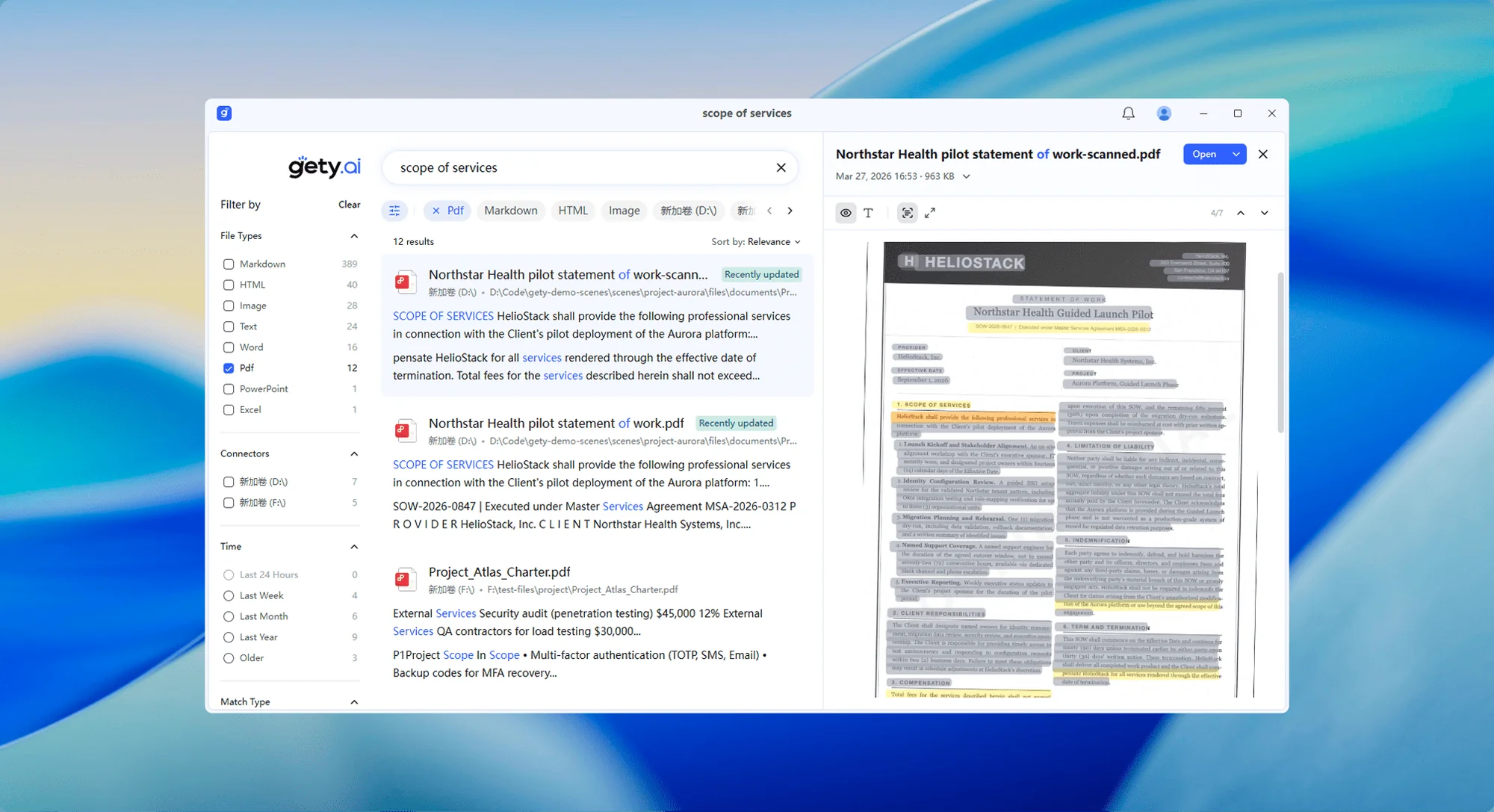 Pesquise uma palavra e encontre-a destacada dentro da imagem de um PDF digitalizado.
3. Pré-visualize o original: ache o trecho sem abrir o arquivo
Metade das vezes você nem está atrás de um arquivo. Precisa de um detalhe lá dentro: uma cláusula do contrato, um número do relatório, uma linha numa captura de tela de conversa.
Na maioria das ferramentas de busca, você acha o arquivo e depois precisa abri-lo. Se for um PDF de 500 páginas, você pesquisa de novo lá dentro para chegar àquela linha.
Clique num resultado no Gety e o original abre no painel de pré-visualização à direita, já na página certa, com as suas palavras destacadas. Você pode copiar o que precisa direto da pré-visualização, sem abrir o arquivo. Para achar outra palavra no mesmo documento, aperte Ctrl + F (Cmd + F no Mac).
A pré-visualização mantém o layout original de cada arquivo. Até documentos de 500 páginas e notas enormes em Markdown abrem sem travar.
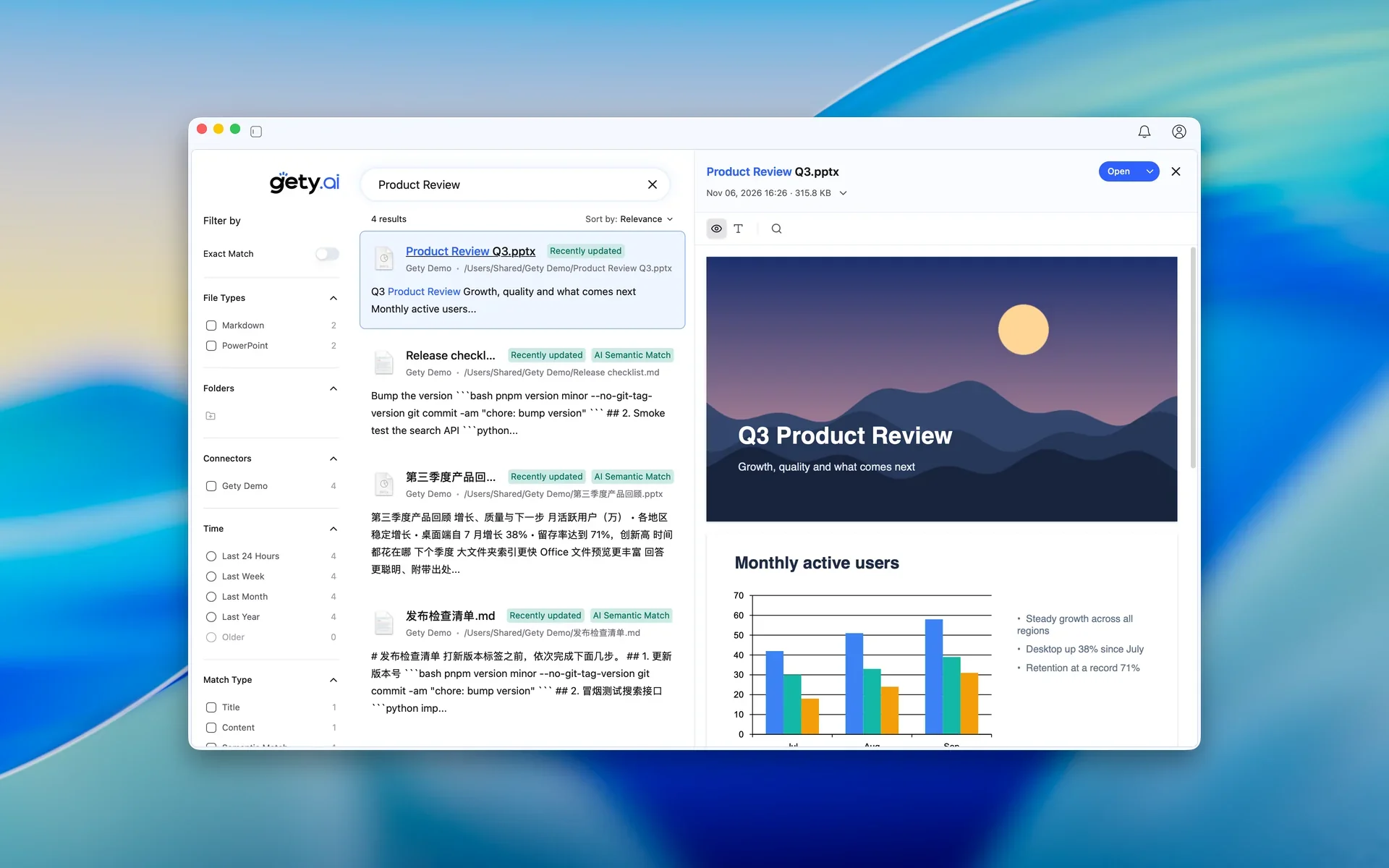 Um slide de PowerPoint pré-visualizado do jeito que aparece no original.
4. Conectores: pesquise no Notion, no Linear e no navegador junto com seus arquivos
No fim de um projeto, está tudo espalhado por várias ferramentas. A proposta está no seu disco, as decisões estão perdidas em threads do Linear, a retrospectiva fica no Notion e os artigos que você leu estão nos favoritos do Chrome.
Instale o conector correspondente e esse conteúdo é sincronizado com o índice do Gety no seu computador. Pesquise uma palavra-chave e os seus arquivos locais aparecem numa lista só, junto com o conteúdo do Notion e do Linear. Clique num resultado para voltar à página original.
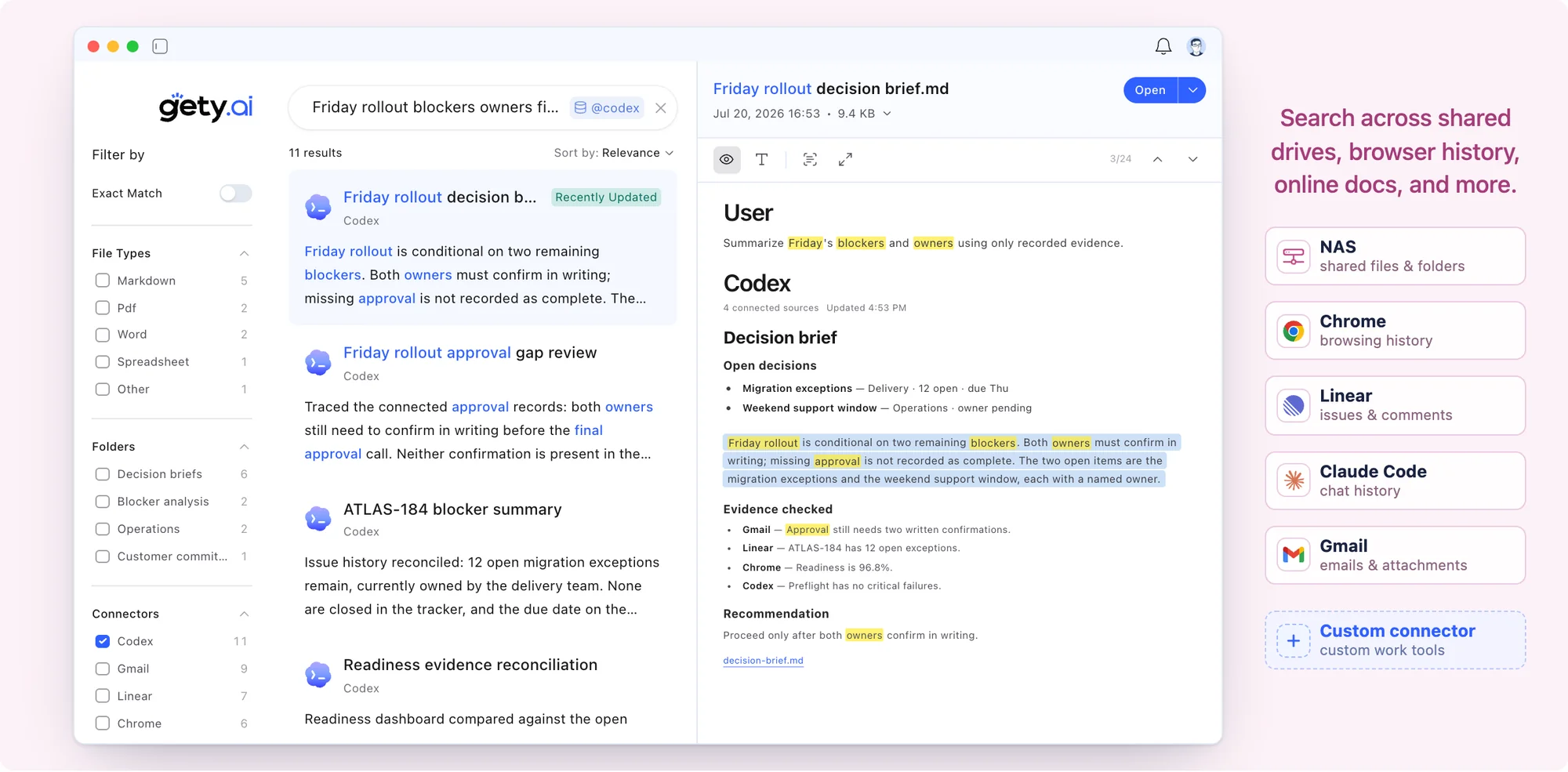 Ilustração: resultados de busca com um filtro Connectors à esquerda e exemplos de fontes que você pode conectar à direita.
Seis conectores em destaque hoje
Instale qualquer um deles com um clique em Settings → Connectors → Featured connectors (Configurações → Conectores → Conectores em destaque):
- Notion: pesquise todas as páginas que você compartilhou com o conector.
- Google Chrome: pesquise favoritos e histórico de navegação. O Chrome não salva o conteúdo das páginas, então a busca cobre títulos, URLs e pastas de favoritos.
- Linear: pesquise issues e, se você ativar essa opção, os comentários delas também.
- Claude Code e Codex: pesquise suas conversas anteriores com esses assistentes de programação com IA. Os resultados do Codex incluem o ID da sessão, então você pode voltar àquela conversa e continuar de onde parou.
- Feishu: pesquise os documentos, as páginas de wiki e os chats a que você tem acesso (requer o
lark-clido Feishu).
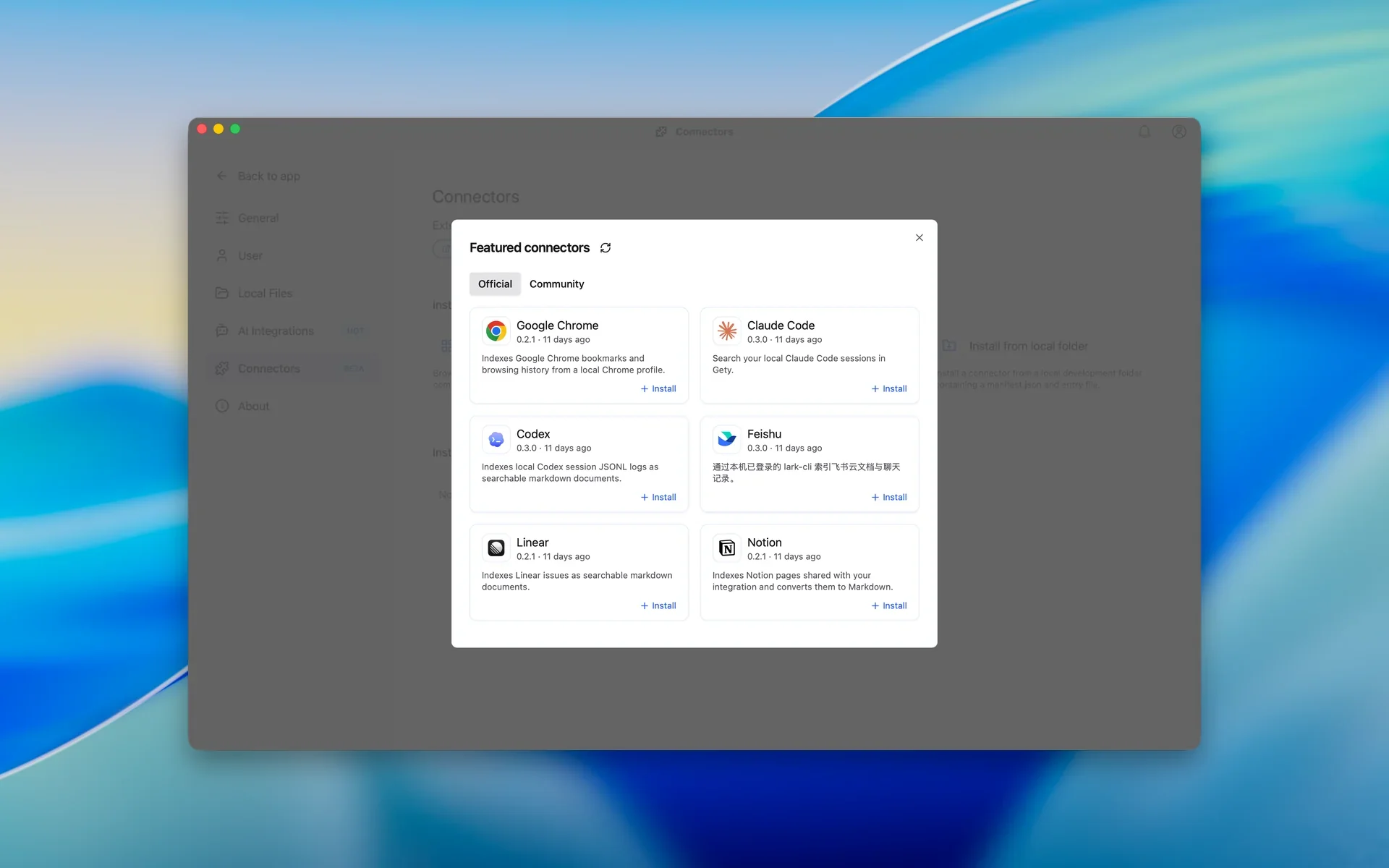 A lista Featured connectors, com instalação em um clique.
Traga os dados que você quiser
Além desses seis, qualquer coisa que você acesse por uma API web ou por arquivos no seu computador pode virar um conector: os sistemas internos da sua empresa, os apps de notas que você usa, os favoritos salvos em um site. Tudo isso pode ser indexado no Gety e pesquisado junto com os seus arquivos locais.
Criar o seu não é difícil. Oferecemos uma skill para criar conectores. Adicione essa skill à sua ferramenta de programação com IA, peça “crie um conector do Gety para X”, e a IA escreve e testa o conector seguindo a especificação do Gety (veja Build a connector). Publique no GitHub ou no npm, e qualquer pessoa pode instalar colando um link.
Vamos adorar se você compartilhar os conectores que criar. A lista de destaques tem uma aba Community (Comunidade) só para eles, e cada versão é revisada antes de entrar na lista. A lista de destaques vai continuar crescendo.
5. Deixe a IA usar o que está no seu computador
Muita gente já usa IA no trabalho, para relatórios semanais, apresentações e para juntar material de pesquisa. Só que a IA não sabe o que tem no seu computador.
Criamos o Gety pensado para IA desde o começo. Acreditamos que boa parte do trabalho vai ser entregue direto para a IA. Por isso, tudo o que você faz no app, como pesquisar por conteúdo ou filtrar por tipo de arquivo e data, a IA também consegue fazer, pela linha de comando, por MCP ou pela API.
Imagine que você está escrevendo o balanço do trimestre. Você pode pedir para a sua IA: “Junte o orçamento, as anotações de reunião e o feedback de clientes deste trimestre num primeiro rascunho do balanço.” Antes de escrever uma palavra, ela pesquisa no seu computador pelo Gety e encontra as planilhas de orçamento, as anotações e os feedbacks espalhados pela Área de Trabalho e pelas pastas de projeto. Ela também pode dizer de qual arquivo veio cada ponto. Com conectores instalados, ela pesquisa também o seu conteúdo do Notion e do Linear.
Deixar a IA vasculhar seus arquivos diretamente é lento e gasta tokens. Além disso, você precisa dar a ela acesso ao disco inteiro. Com o Gety, a IA manda uma única requisição de busca e recebe os trechos mais relevantes em milissegundos.
Em AI Integrations (integrações de IA), no Gety, um clique conecta os apps de IA que você já usa:
- Trabalho do dia a dia: Claude Desktop, ChatGPT Desktop, Cherry Studio e outros
- Programação: Cursor, VS Code, Claude Code, Codex, Gemini CLI, GitHub Copilot CLI, Windsurf e outros
- Modelos locais: LM Studio
Outras ferramentas de IA com suporte a MCP também podem se conectar, e desenvolvedores podem chamar o Gety direto pela API ou pela linha de comando.
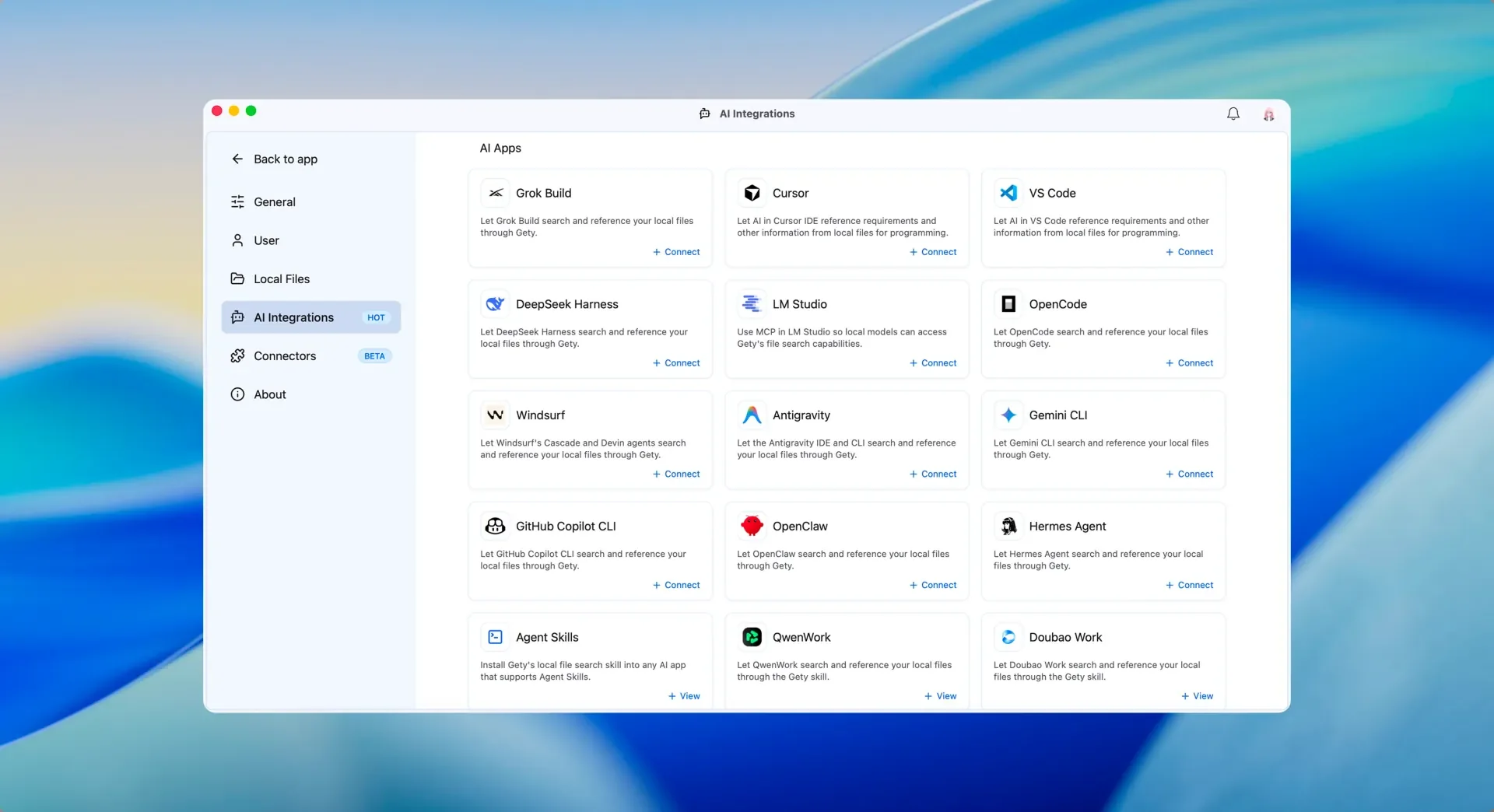 A página AI Integrations, onde cada app de IA se conecta com um clique.
Sobre privacidade: por padrão, a IA recebe os trechos dos resultados de busca mais relevantes, e um documento inteiro só quando precisa. Em Settings → AI Integrations → Data Sharing Control (controle de compartilhamento de dados), você pode escolher “Ask every time” (perguntar sempre) e revisar cada pedido antes que qualquer coisa seja compartilhada. A indexação e a busca acontecem no seu computador, e os seus arquivos não são enviados para os servidores do Gety. Se você conectar uma IA na nuvem, os trechos que você aprovar são enviados para esse serviço de IA. Se preferir que nada saia do seu computador, conecte um modelo que rode localmente.
Para fechar
Quando você pesquisa sozinho, o Gety reúne seus arquivos locais, digitalizações, Notion, Linear e histórico do navegador numa só caixa de busca. Quando você trabalha com um assistente de IA, o Gety dá a ele acesso ao que está no seu disco, para que ele possa se basear no seu trabalho de verdade.
O Gety é aberto por princípio. Qualquer dado que você queira pesquisar pode ser integrado por meio de um conector, e os apps de IA que você já usa podem chamá-lo via MCP, API ou linha de comando.
Para o uso leve do dia a dia, o Gety continua grátis. O plano gratuito tem limites mensais de buscas e de requisições de integração com IA. Se você usa muito, o Pro remove os limites.
Se você vive perdendo arquivos, ou quer que a sua IA use o que está no seu computador, baixe o Gety e experimente.