
| 你的情况 | 跳转到 |
|---|---|
| 我需要在 PDF 中查找特定词汇 | 搜索文本 PDF |
| 我搜索了但 Ctrl+F 没有找到任何结果 | 搜索扫描 PDF |
| 我需要同时搜索多个 PDF | 批量 PDF 搜索 |
| 我不知道要搜索的确切关键词 | 语义 PDF 搜索 |
| 我想对 PDF 提问并获取答案 | AI + PDF |
| 我想了解一些实用技巧 | PDF 搜索技巧 |
如何在 PDF 中搜索特定词汇
简短回答: 搜索 PDF 最简单的方法是按 Ctrl+F(Windows)或 Cmd+F(Mac)。F 代表 Find(查找)。这在 Chrome、Edge、Firefox、Safari、Preview、Adobe Acrobat Reader 以及几乎所有 PDF 工具中都适用。
具体步骤如下:
- 用任意阅读器或浏览器打开 PDF
- 按 Ctrl+F(Mac 上按 Cmd+F)
- 输入要查找的词汇或短语
- 按 Enter 跳转到第一个匹配项
- 再次按 Enter(或 Ctrl+G)跳转到下一个匹配项
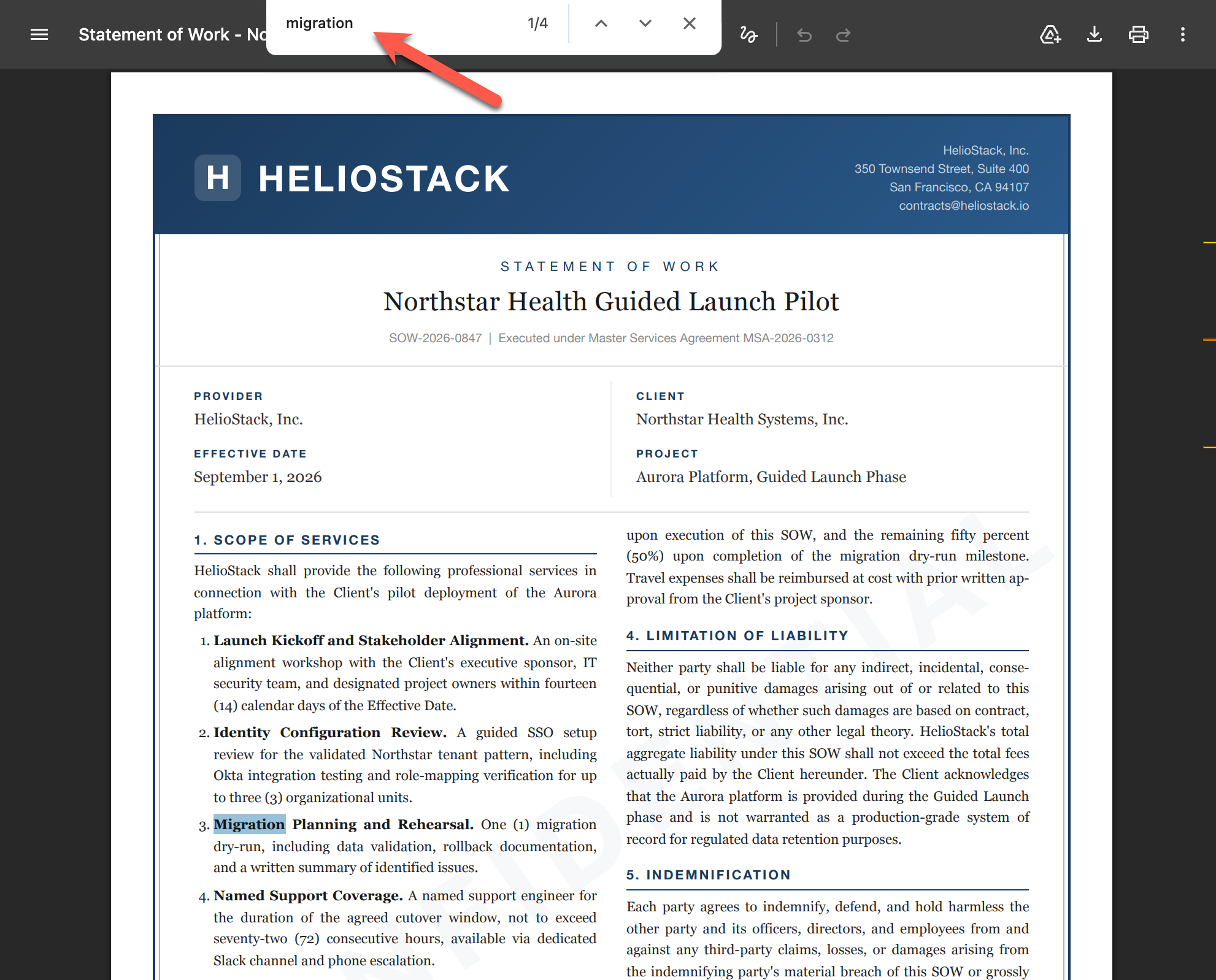 按 Ctrl+F,输入关键词,阅读器会高亮显示每个匹配项。这里在文档中找到了 4 次”migration”。
为什么无法搜索这个 PDF?(很可能是扫描版 PDF)
你按了 Ctrl+F,输入了关键词,结果显示 0 个匹配。但你明明可以在页面上看到那个词。这是怎么回事?
最常见的原因:你的 PDF 是扫描图像,而不是文本。
当有人扫描纸质文档时,扫描仪会拍摄每一页的照片。结果在你眼中看起来像文字,但对电脑来说只是一张图片。Ctrl+F 没有文本数据可供搜索。
以下是如何分辨:它们看起来几乎一样,但底层数据完全不同。
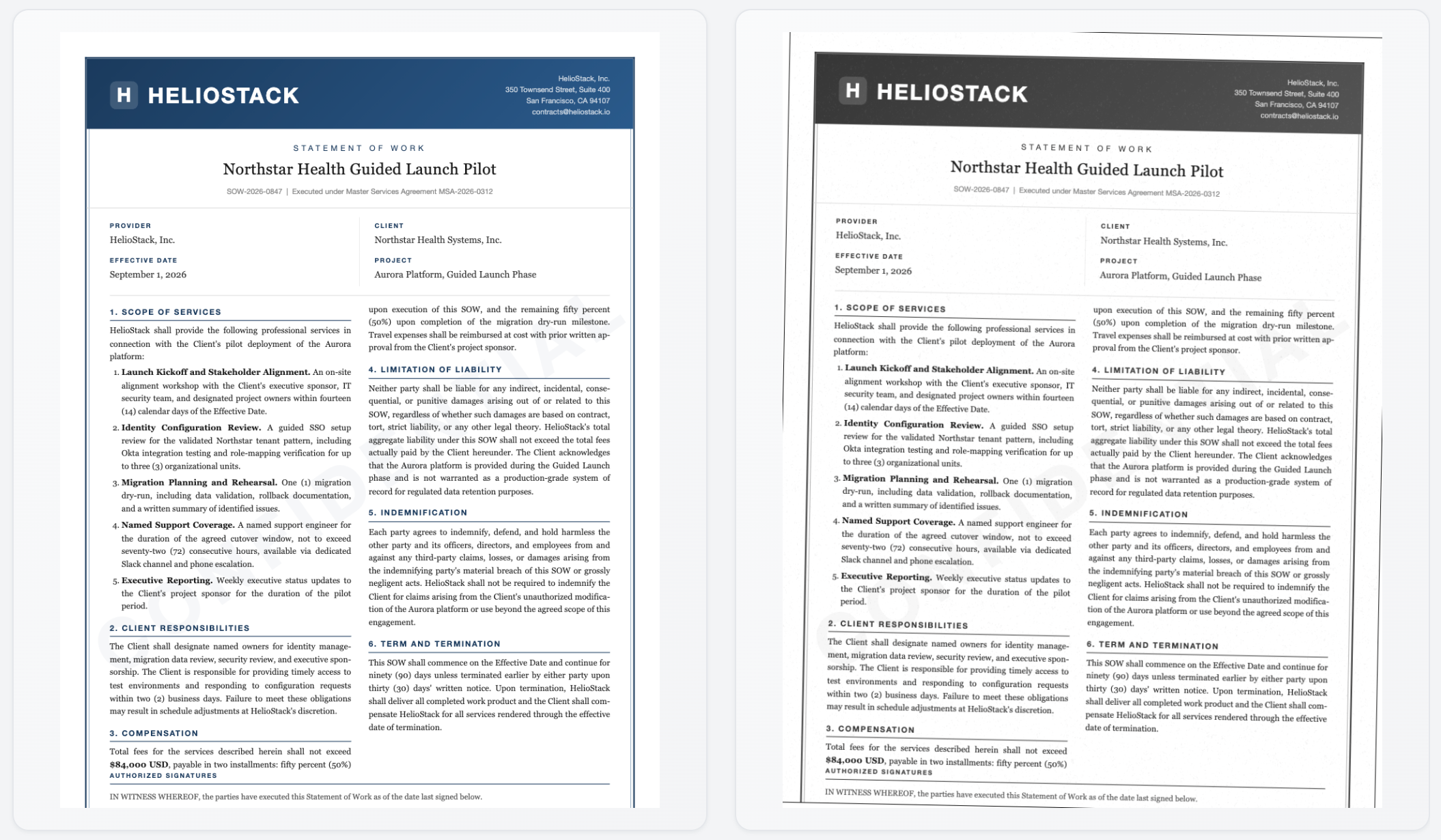 左:文本 PDF(可搜索)。右:扫描 PDF(只是图片)。它们看起来一样,但 Ctrl+F 只对左边的有效。
快速测试: 尝试用鼠标选中文本。如果你可以高亮选择单个词汇,说明 PDF 有文本层,Ctrl+F 应该可以正常使用。如果整个页面被当作一个整体选中(或者根本无法选中),那你看到的就是扫描图像。
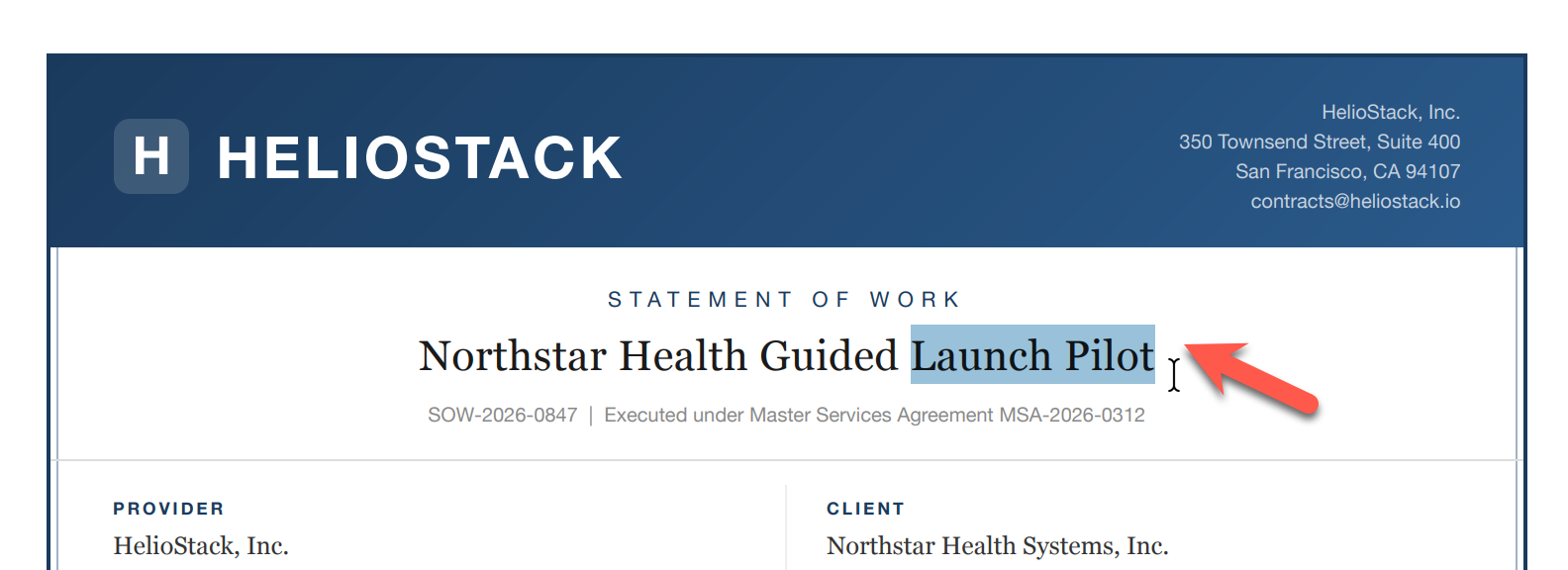 如果你可以像这样拖动选择单个词汇,说明你的 PDF 是可搜索的。如果没有任何内容被高亮(或者整个页面被当作一个整体选中),那就是扫描版。
如何让扫描 PDF 变得可搜索
解决方法是 OCR(光学字符识别),这种软件可以识别图像中的字符并将其转换为可搜索的文本。
如果你需要转换文件(用于分享、存档或编辑文本),可以手动运行 OCR:
- Adobe Acrobat(Standard 或 Pro)可以通过”扫描和 OCR > 增强扫描”功能逐个文件进行 OCR。付费,起价 $12.99/月。
- 在线 OCR 工具(如 iLovePDF 或 OCR2Edit)允许你上传扫描 PDF 并获取可搜索版本。基础功能免费,但你的文件会上传到他们的服务器。
- OCRmyPDF 是一个开源命令行工具,可用于批量 OCR。免费,但需要一些技术配置。
如果你只需要搜索,可以完全跳过转换步骤。Gety 在索引文件时会自动运行 OCR。你不需要转换任何文件,不需要上传任何东西。你只需搜索,扫描 PDF 就会和普通 PDF 一起出现在搜索结果中。
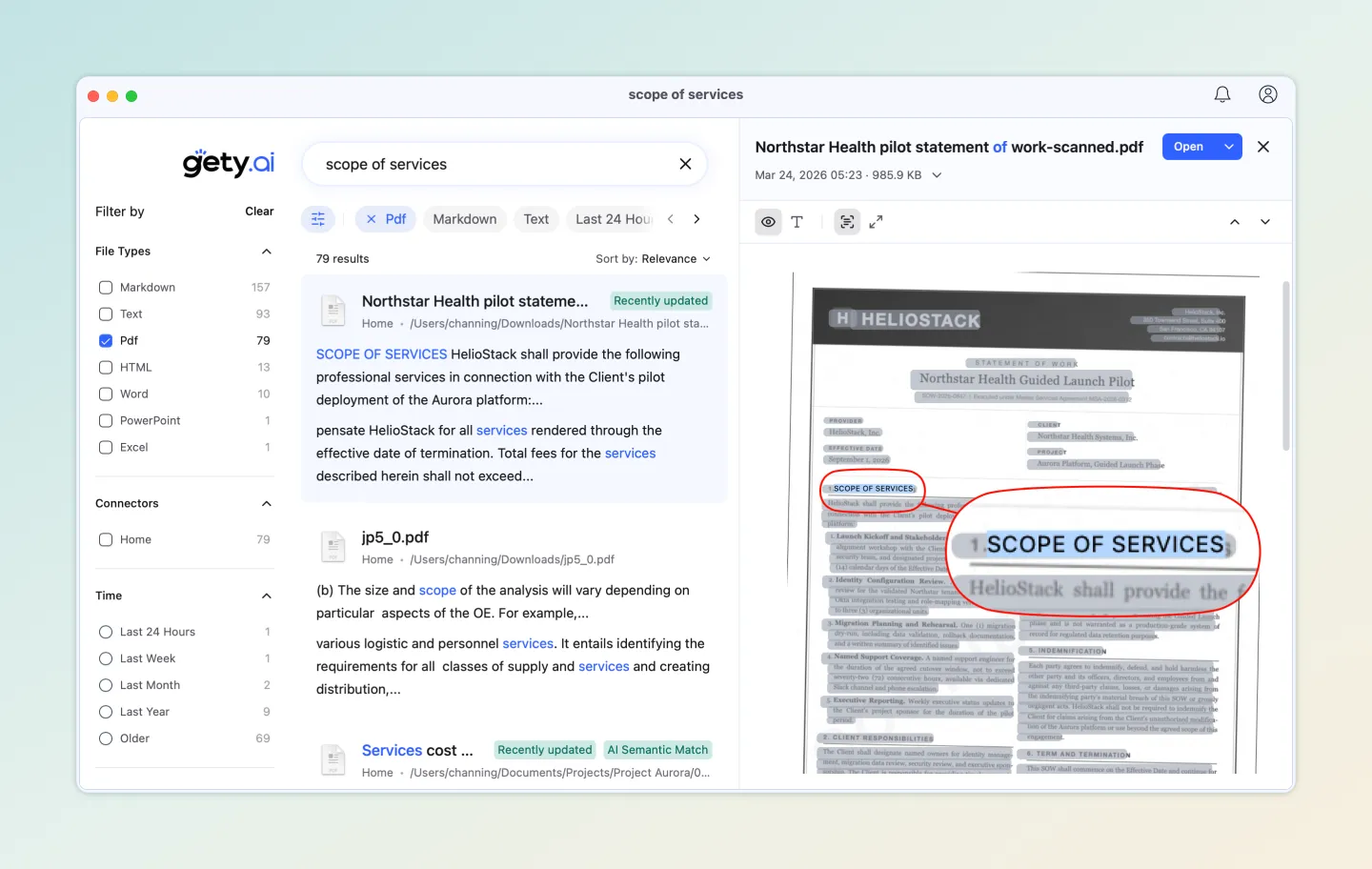 在扫描合同中搜索”scope of services”。Gety 的 OCR 识别图像并找到文本。预览显示原始扫描页面,匹配项被圈出。
Ctrl+F 可能失败的其他原因
并非所有”无法搜索”的 PDF 都是扫描版。其他不太常见的原因:
- 自定义字体编码(常见于政府 PDF):文本看起来正常,但底层数据是乱码。OCR 也可以解决这个问题。
- 密码限制:PDF 所有者禁止了文本搜索。联系发送文件给你的人。
- 矢量化文本:设计软件(Illustrator、InDesign)将文字转换成了形状。OCR 是唯一的解决方案。
- PDF 阅读器 bug:尝试用其他应用打开文件。如果搜索在其他应用中正常工作,那就是阅读器的问题,而不是文件的问题。
如何一次搜索数十个 PDF
你有一个包含 50 多个 PDF 的文件夹,需要在所有文件中搜索关键词。逐个打开文件按 Ctrl+F 搜索根本不现实。手动搜索 50 个 PDF 大约需要 25 分钟,假设每个文件 30 秒。
免费内置选项
Adobe Acrobat Reader 有一个大多数人不知道的高级搜索模式:
- 按 Ctrl+Shift+F(Mac 上按 Cmd+Shift+F)
- 选择”所有 PDF 文档”并指定文件夹
- 输入关键词并搜索
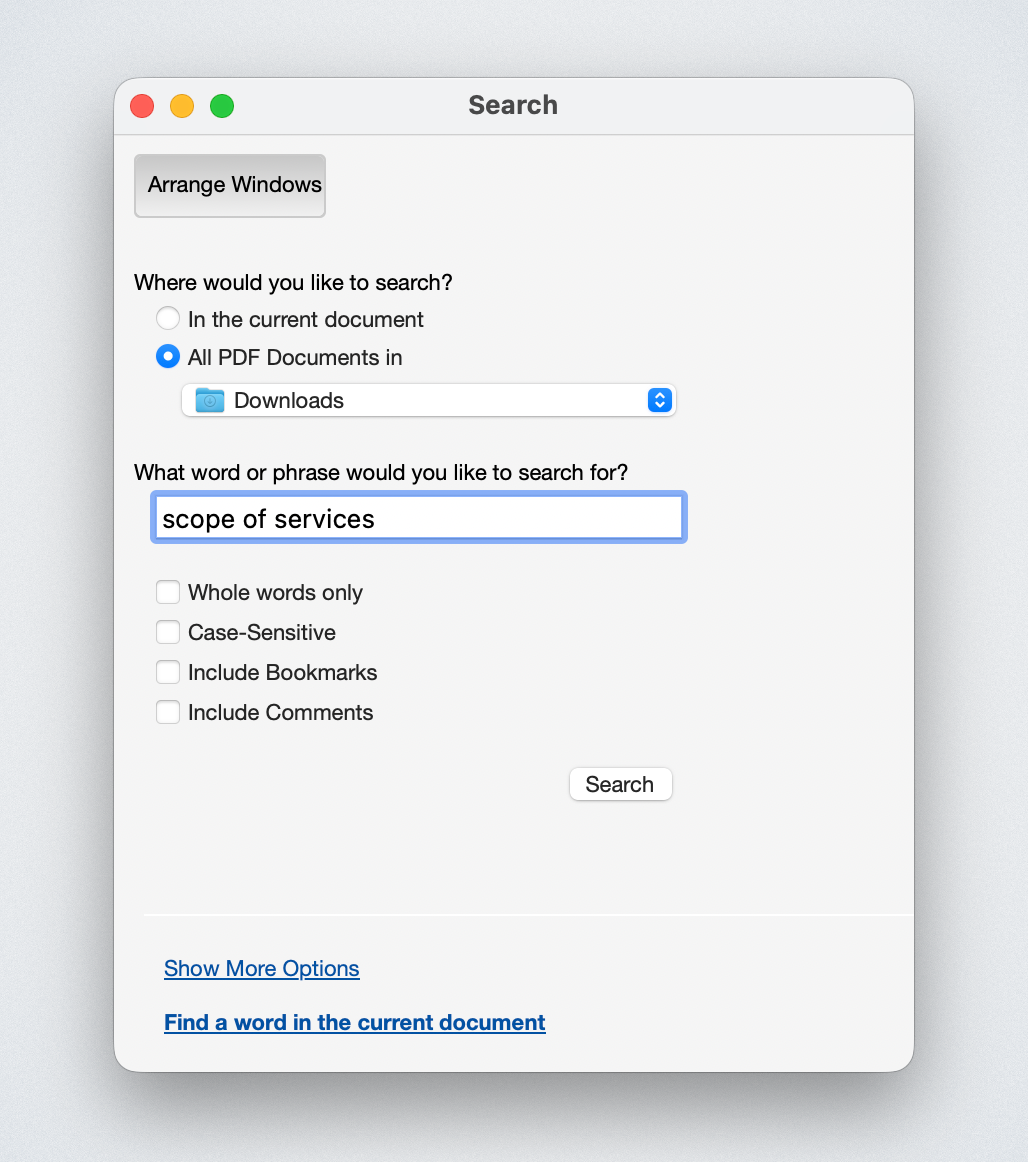 Adobe Acrobat 的高级搜索(Ctrl+Shift+F)可以搜索整个文件夹中的 PDF
它能用,但在大文件夹上速度很慢,而且无法搜索扫描 PDF。
Mac Spotlight(Cmd+Space)默认会搜索 PDF 文本内容。它会显示哪些文件匹配,但不显示匹配的段落,所以你仍然需要打开每个文件来找到确切位置。
Windows 文件资源管理器 如果安装了 PDF iFilter 并正确配置了索引,可以搜索 PDF 内容。Windows 有内置的 PDF 过滤器,Adobe 也在 Acrobat Reader 中捆绑了一个。实际上,这在 Windows 11 上经常出问题,大多数用户从未让它稳定工作过。
| 方法 | 搜索 PDF 文本 | 搜索扫描 PDF | 显示匹配段落 | 速度 |
|---|---|---|---|---|
| Adobe 高级搜索 | 是 | 否 | 是 | 慢(每次重新扫描) |
| Mac Spotlight | 是 | 否 | 否(仅文件名) | 中等 |
| Windows 资源管理器 | 有时(需要 iFilter) | 否 | 否 | 慢 |
更快的替代方案:预索引搜索
上述所有方法每次搜索都会从头扫描文件。预索引搜索工具只需读取一次文件、建立索引,然后在毫秒内返回结果。
Gety 就是这样工作的:
- 索引一次,随时搜索:Gety 首次运行时建立全磁盘索引(需要几分钟),然后在后台自动检测新文件和更改的文件。之后,每次搜索都能在一秒内返回结果。
- 跨格式:在一次查询中搜索 PDF、Word、PowerPoint 等多种格式。你不需要知道要查找的文件类型。
- 多关键词:输入多个词,包含所有关键词的结果会排在最前面。不需要逐个搜索每个词。
- 内置 OCR:扫描 PDF 会自动包含在内,无需手动转换。
- 带高亮预览:在原始页面上查看匹配段落。无需打开文件即可快速判断每个结果。
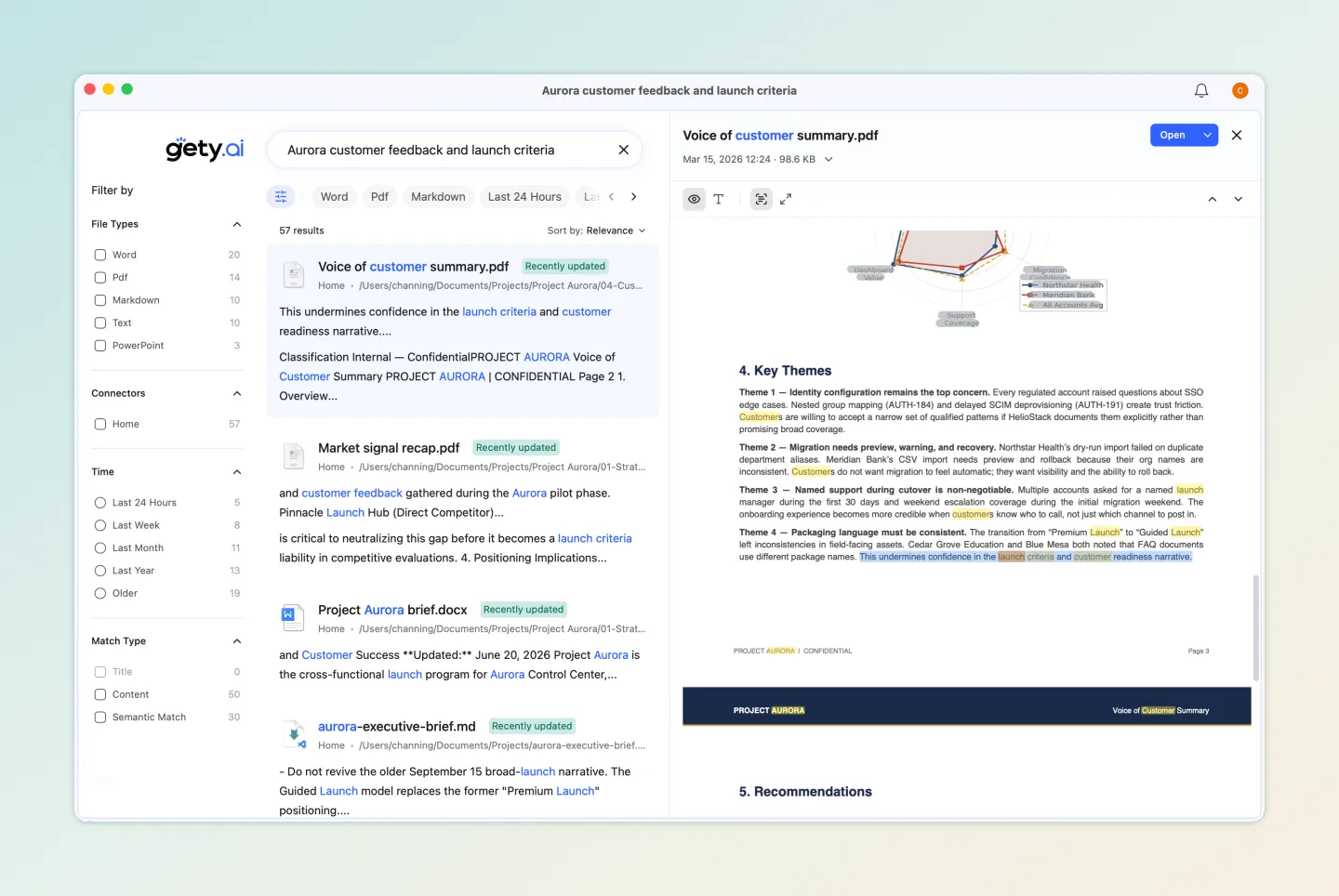 不到一秒内跨多种文件类型返回 57 个结果。预览面板无需打开文件即可显示匹配页面。
当你不知道该搜索什么关键词时
你想在合同中搜索关于责任条款的内容。但合同中从未使用”liability(责任)“这个词。它用的是”indemnification(赔偿)”、“hold harmless(免责)“和”liquidated damages(违约金)“。Ctrl+F 帮不了你,因为你必须猜测作者使用的每个同义词。
Gety 有一个语义搜索模式,按含义匹配,而不是精确词汇。搜索”service contract(服务合同)“可以找到标题为”statement of work(工作说明书)“的文件。搜索”liability(责任)“可以找到关于”indemnification(赔偿)“和”hold harmless provisions(免责条款)“的段落。
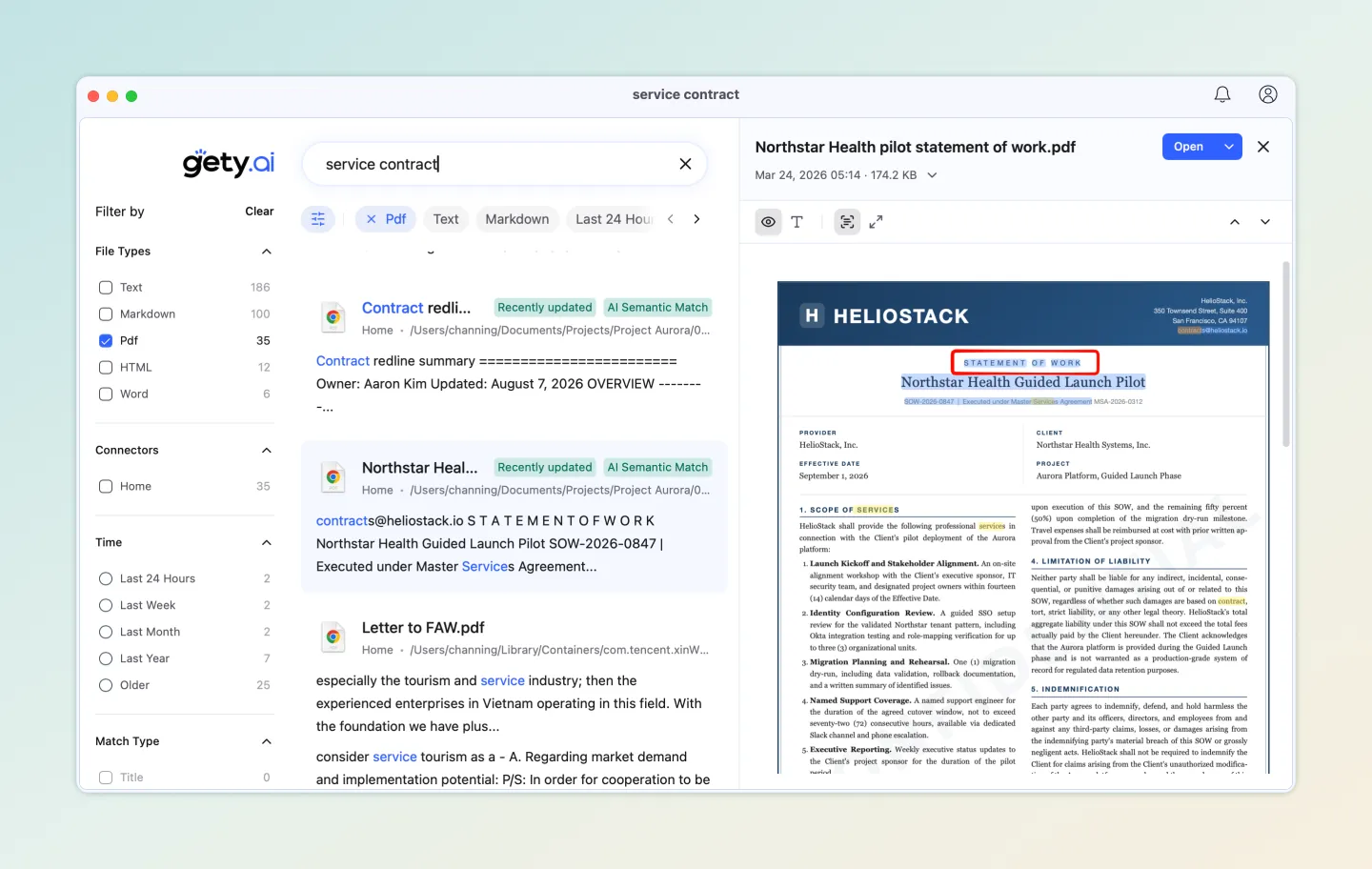 搜索”service contract”找到了”statement of work”,因为语义搜索按含义匹配,而非精确关键词
这适用于单个文件以及你的整个文件集合。语义索引与关键词索引一起在本地构建,因此无需额外设置。
如何让 AI 阅读并处理你的 PDF
以上所有方法都能帮你在 PDF 中找到信息。但查找只是工作的一半。你仍然需要阅读相关部分、提取所需内容并自己整理。如果 AI 也能完成这部分工作呢?
问题在于,像 Claude 和 ChatGPT 这样的 AI 工具无法访问你的本地文件。你必须手动上传每个 PDF,这既慢又不适合处理敏感文档(法律、财务、医疗类文件)。
Gety 通过 MCP(Model Context Protocol)将你的本地文件连接到 AI 工具。你的文件始终留在电脑上。AI 通过 Gety 搜索文件、阅读相关段落,并直接处理内容。
以下是实际使用场景:
提问获答。 不用搜索关键词再自己逐个阅读匹配结果,你可以直接问”这份合同的付款条款是什么?“然后得到直接答案,并引用源段落。
让 AI 完成工作。 我们给了 Claude Cowork 一个指令。它搜索了分散在电脑各处的 8 个 PDF(风险评估、预算报告、客户状态更新),提取了相关数据,并生成了一份包含真实数据的 7 页执行报告演示文稿。无需手动搜索,无需复制粘贴。
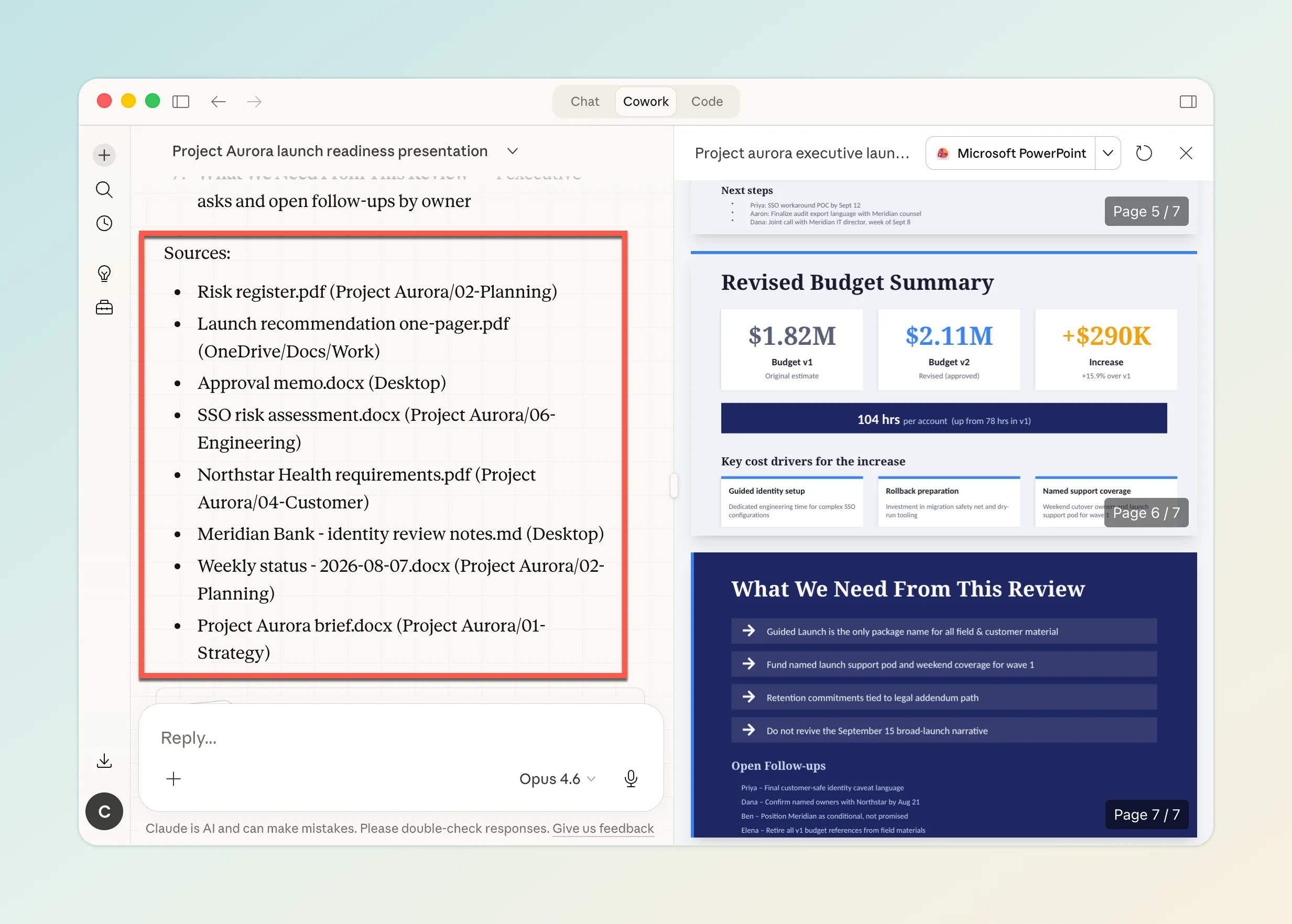 一个指令,8 份来自电脑各处的源文档,7 页完成的幻灯片。完整演示请点此查看。
大多数人不知道的 PDF 搜索技巧
以下是在大多数 PDF 阅读器中都适用的一些实用技巧:
Ctrl+F 一次只能匹配一个词。 如果你需要找到同时提到”payment”和”deadline”的页面(两个词不相邻),或者当你搜索”termination”时想找到同义词”cancellation”,Ctrl+F 无能为力。参见批量搜索了解多关键词搜索,参见语义搜索了解基于语义的匹配。
默认启用部分词匹配。 搜索”contract”,大多数阅读器还会高亮”contractor”、“contractual”和”subcontract”。如果你只想要精确匹配,请在 Adobe Acrobat 的高级搜索中勾选”仅完整词汇”。
使用 Google 在网上搜索 PDF。 在任意 Google 搜索中添加 filetype:pdf 即可只显示 PDF 结果。例如:filetype:pdf annual report 2025 可以在网上找到 PDF 格式的年度报告。
在 Windows 上启用 PDF 内容搜索。 默认情况下,Windows 文件资源管理器只搜索文件名。要搜索 PDF 内容:
- 打开 设置 > 搜索 > 搜索 Windows
- 在”查找我的文件”下,选择 增强
- 确保已安装 Adobe Acrobat Reader(它包含 PDF iFilter)
这在 Windows 11 上不太可靠(更新后经常失效),但当它正常工作时,你可以直接在文件资源管理器中搜索 PDF 文本。
Mac Spotlight 默认就能搜索 PDF 内容。 无需任何设置。按 Cmd+Space,输入关键词,Spotlight 会显示匹配的 PDF 文件。局限性:它只显示文件名,不显示匹配文本,所以你仍然需要打开文件来找到确切段落。
常见问题
可以搜索受密码保护的 PDF 吗?
取决于保护级别。如果 PDF 只需要密码才能打开,输入密码后即可正常搜索。如果所有者设置了专门阻止文本选择和搜索的限制,你需要联系他们获取无限制的副本。
如何在多个 Word 文档中搜索关键词?
适用于 PDF 的方法同样适用于 Word 文件。Adobe 高级搜索仅处理 PDF,但 Mac Spotlight 和 Windows 文件资源管理器默认搜索 Word 文档。Gety 可以在一次查询中搜索 PDF、Word、PowerPoint 和其他格式。
Mac Spotlight 能搜索 PDF 内容吗?
可以,默认就支持。Spotlight 会自动索引 PDF 的文本内容。它会显示哪些文件包含你的关键词,但不会显示匹配段落。你需要打开文件并使用 Cmd+F 来找到确切位置。
最好的免费 PDF 搜索工具是什么?
对于搜索单个文件,你的浏览器(Chrome、Edge)或 Preview(Mac)就足够了。对于多文件搜索,Mac Spotlight 可以满足基本需求。对于扫描 PDF 或跨格式搜索,Gety 可以免费使用。
如何在 Google 上搜索特定的 PDF?
使用 Google 的 filetype: 运算符。输入 filetype:pdf 后跟你的关键词。例如:filetype:pdf "climate change" 2025 report 只返回匹配这些条件的 PDF 文件。
总结
| 你的需求 | 最佳方法 |
|---|---|
| 搜索一个文本 PDF | Ctrl+F / Cmd+F(免费,随处可用) |
| 搜索扫描 PDF | 先 OCR,再用 Ctrl+F。或使用 Gety(自动 OCR,无需转换) |
| 搜索多个 PDF | Adobe 高级搜索(免费,较慢)或 Gety(已索引,即时) |
| 按语义搜索,而非精确关键词 | Gety 语义搜索(本地运行,无需上传) |
| 对 PDF 提问 | Gety + AI 工具(通过 MCP) |
| 在网上查找 PDF | Google + filetype:pdf |
大多数人只需要 Ctrl+F,这完全没问题。如果你经常处理扫描文档或大量 PDF 文件集合,一个能处理 OCR 和索引的搜索工具会节省大量时间。Gety 可以免费开始使用,本地搜索无需注册账户。