
平时找文件经常遇到这种事:明明记得合同里写过「违约金按日万分之五」,文件却怎么都找不到。系统自带的搜索要么转半天圈,要么搜不到正文,最后只能一个个文件夹点开翻;截图和扫描版 PDF 里的字,干脆搜不到。
资料也早就不只在硬盘里了:会议纪要在飞书,项目笔记在 Notion,上周看过的文章在浏览器历史里。找一样东西,得在三四个软件里各搜一遍。
Gety 可以直接按文件内容搜,一边打字一边出结果;连上飞书、Notion、Chrome 以后,这些地方的资料也能和本地文件一起搜。 支持 Windows、macOS 和 Linux,日常轻度使用可以一直免费。
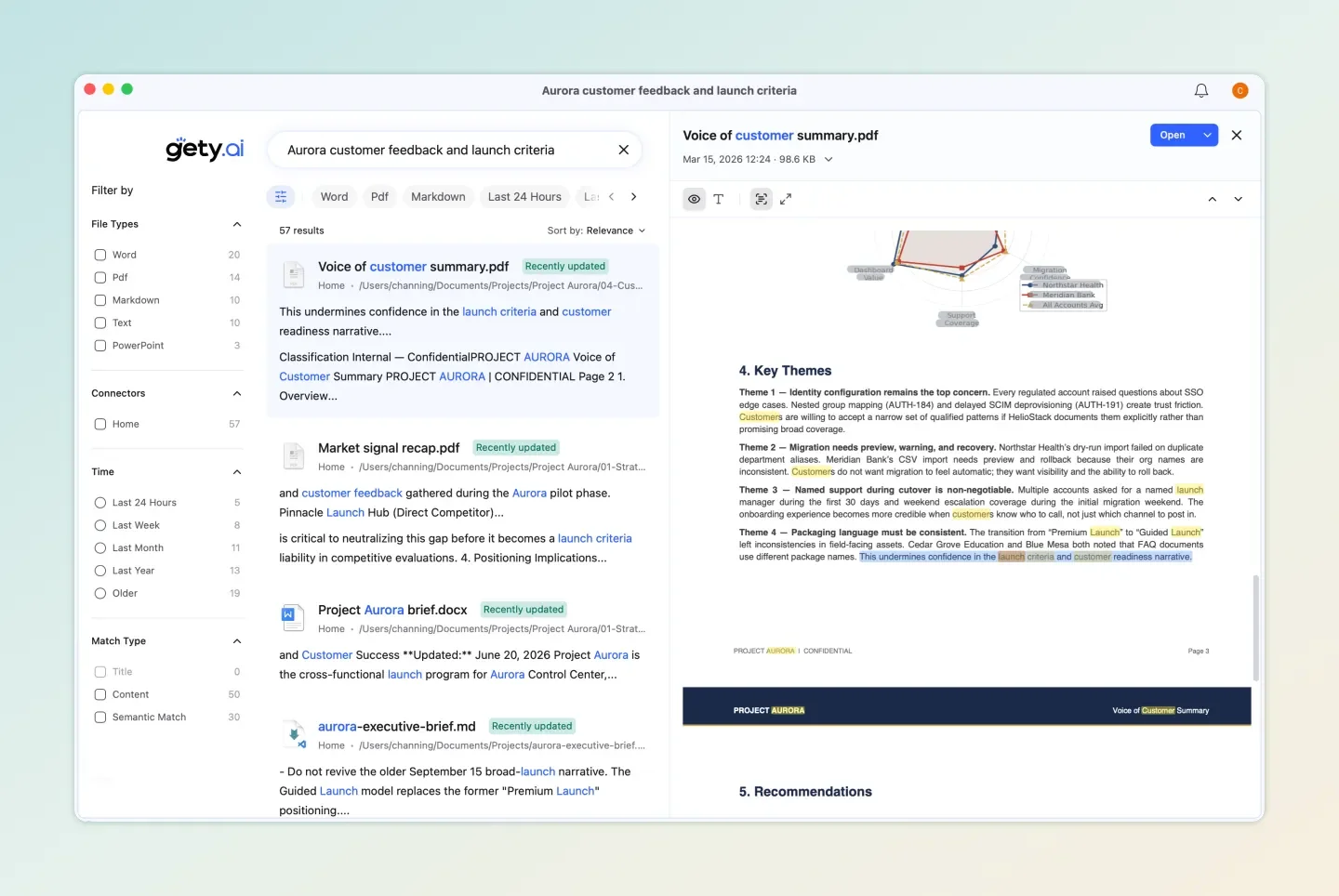 Gety 主界面:搜索框、左侧筛选、中间结果列表、右侧原样预览。
Gety 来自 Listary 团队。Listary 做了 16 年文件搜索,有数百万用户,大家喜欢它简洁、好用、搜得快。Gety 也延续了这个风格。
1. 搜索整个硬盘,毫秒级返回结果
Gety 的一大亮点,是能直接搜整个硬盘。不用事先挑文件夹,也不用记文件存在哪。每次搜索都是毫秒级返回,不用按回车,每打一个字结果就刷新一次。
能搜的格式包括 PDF、Word、Excel、PPT、WPS、TXT、Markdown、HTML,以及图片(通过 OCR 识别里面的字)。
几个日常很顺手的用法:
- 按尾号搜长编号:订单号、快递单号、报关单号,只输最后几位也能找到包含它的文件
- 用
@缩小范围:在搜索框里输入@,选文件夹、文件类型或时间范围;也可以把文件夹路径直接粘到@后面,只在这个文件夹里搜 - 字记不清就打拼音:输入
canyin也能搜到「餐饮」 - 只搜连在一起的词:用英文双引号括起来,比如
合同 "餐饮管理"
有外文资料的话,日语、韩语、法语、德语也能按词搜准,cafe 能搜到 café。
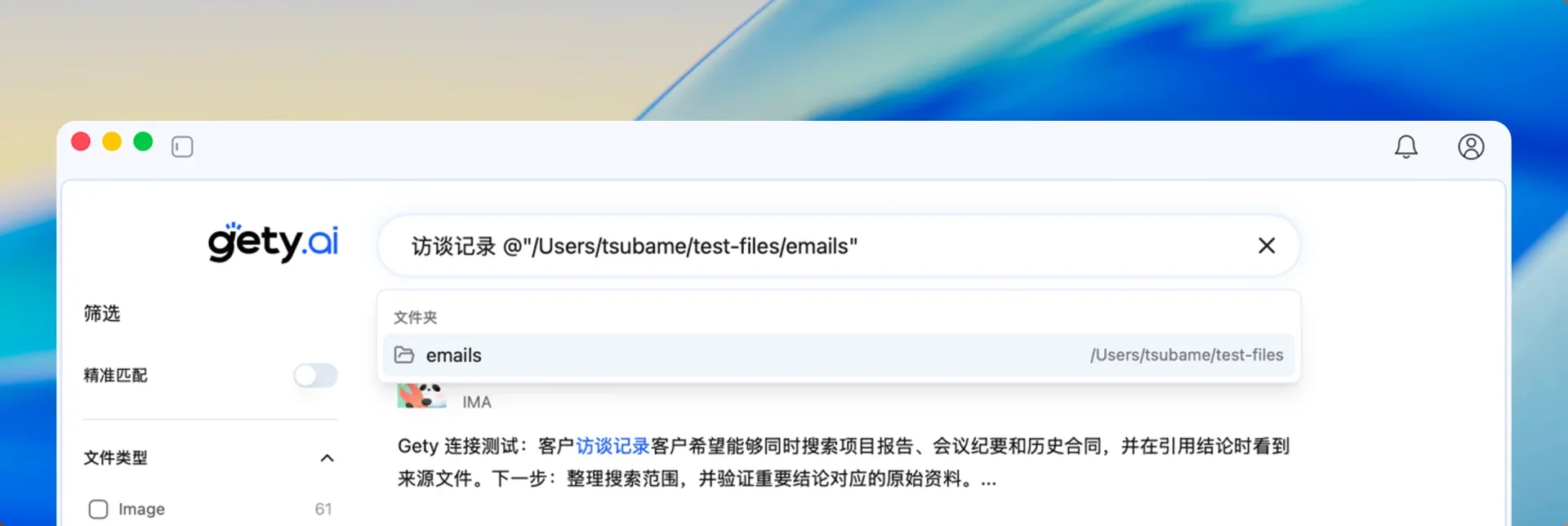 在搜索框里用 @ 粘贴文件夹路径,只在这个文件夹里搜。
很少有全文搜索工具能搜全盘,因为按内容搜,要先把每个文件读一遍、建成索引。一台电脑动辄几十万个文件,第一次建索引少则几个小时,扫描件多的话甚至要按周算,建的过程中电脑还容易卡。所以很多全文搜索工具只让你挑几个文件夹来搜。
Gety 能搜全盘内容,是因为在建索引上做了专门优化:
- 分层建索引:新文件的文件名马上能搜,正文接着在后台提取,图片里的字最后识别。哪一层建好了,哪一层就能搜,不用等全部跑完。
- 后台自动调速:根据 CPU 忙不忙、有没有接电源自动调速。你在干活时它放慢,电脑空着时加快;也可以设成用电池时先不识别图片。
- 内存占用低:索引建好后内存占用低,可以一直开在后台。文件改了、新建了,索引会自己更新。
2. 扫描件和截图里的字也能搜
扫描版 PDF、截图、手机拍的照片,里面的字其实是图片,普通搜索读不到。
Gety 自带 OCR,在本机运行,不用联网,也不按次收费。网页截图、聊天记录截图、扫描合同、拍歪的照片都能识别,中英文混排也可以,识别出来的字和普通文档一样能搜到。
搜全盘时,电脑里的图片往往比想象中多,截图、手机导进来的照片、扫描件加起来常常有几万张,对 OCR 的性能要求很高。Gety 的 OCR 专门为配置一般的笔记本优化过,内存占用只有同类本地 OCR 引擎的五分之一左右,几万张图可以放在后台慢慢识别。
在这么低的占用下,它的多语言识别准确率在本地运行的 OCR 引擎里排第一(和 PaddleOCR、Tesseract、Apple Vision、Windows OCR 比过,详见《Gety OCR 基准评测》)。手写体和特别模糊的图片,识别率会比联网的云端 OCR 低一些。特别重要的文件,可以再用在线 OCR 识别一遍。
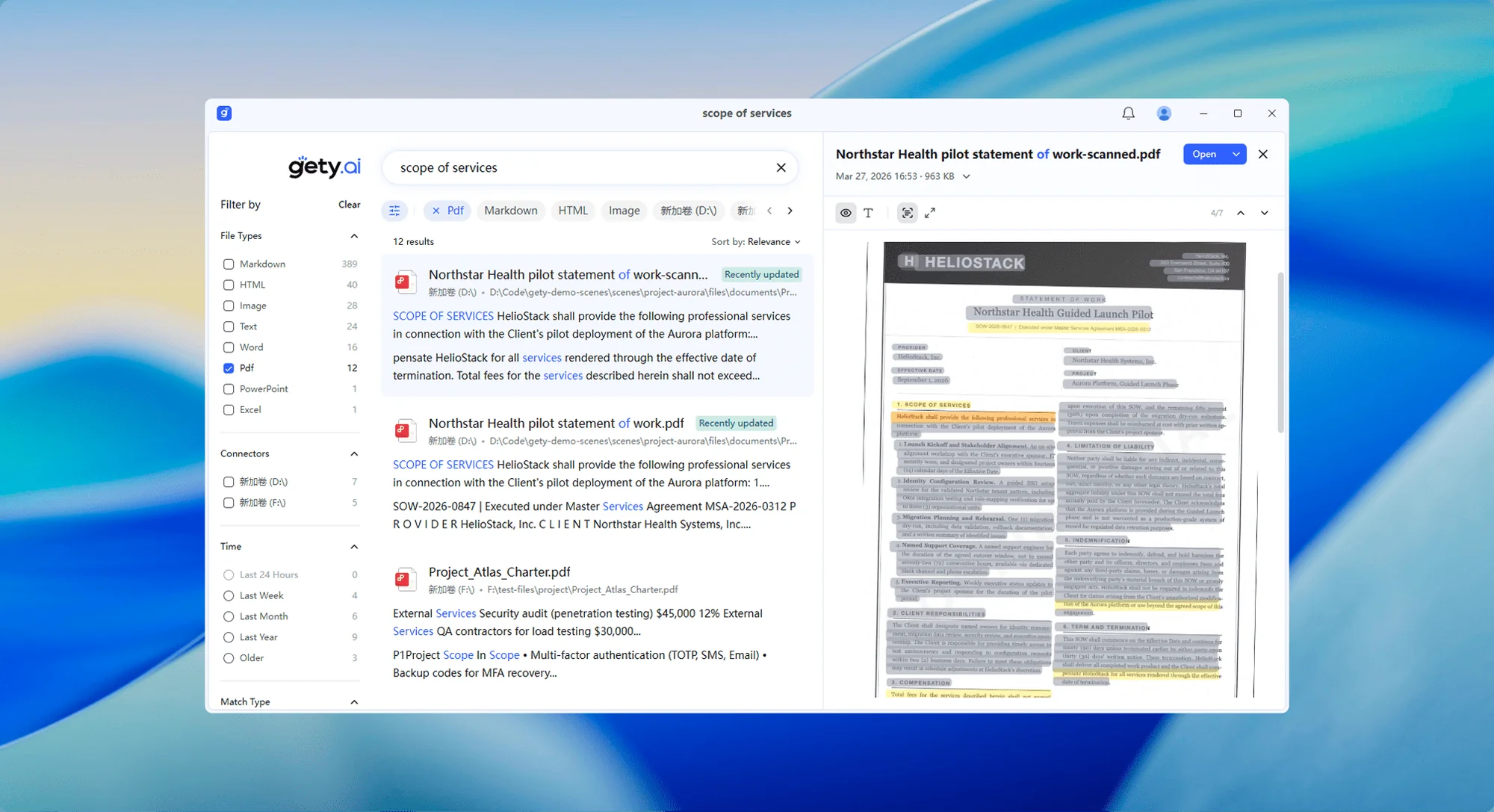 搜一个词,命中扫描版 PDF 里图片中的文字并高亮。
3. 原样预览:找到那段话,不用再打开文件
很多时候找文件,其实是在找文件里的一段话:合同里的某个条款、报告里的一个数字、聊天截图里的一句话。
用一般的搜索工具,找到文件后还得把它打开。要是一份 500 页的 PDF,还得在里面再搜一遍,才能翻到那一行。
在 Gety 里点一下搜索结果,直接能在右侧预览原文,而且不是打开第一页,而是直接跳到命中的那一页并高亮。你直接从预览里复制出来,工作就完成了。如果想在这份文件里再找别的词,按 Ctrl + F(Mac 上是 Cmd + F)即可。
预览按原文档的样子显示。几百页的长文档、上万字的 Markdown 笔记,点开也不卡。
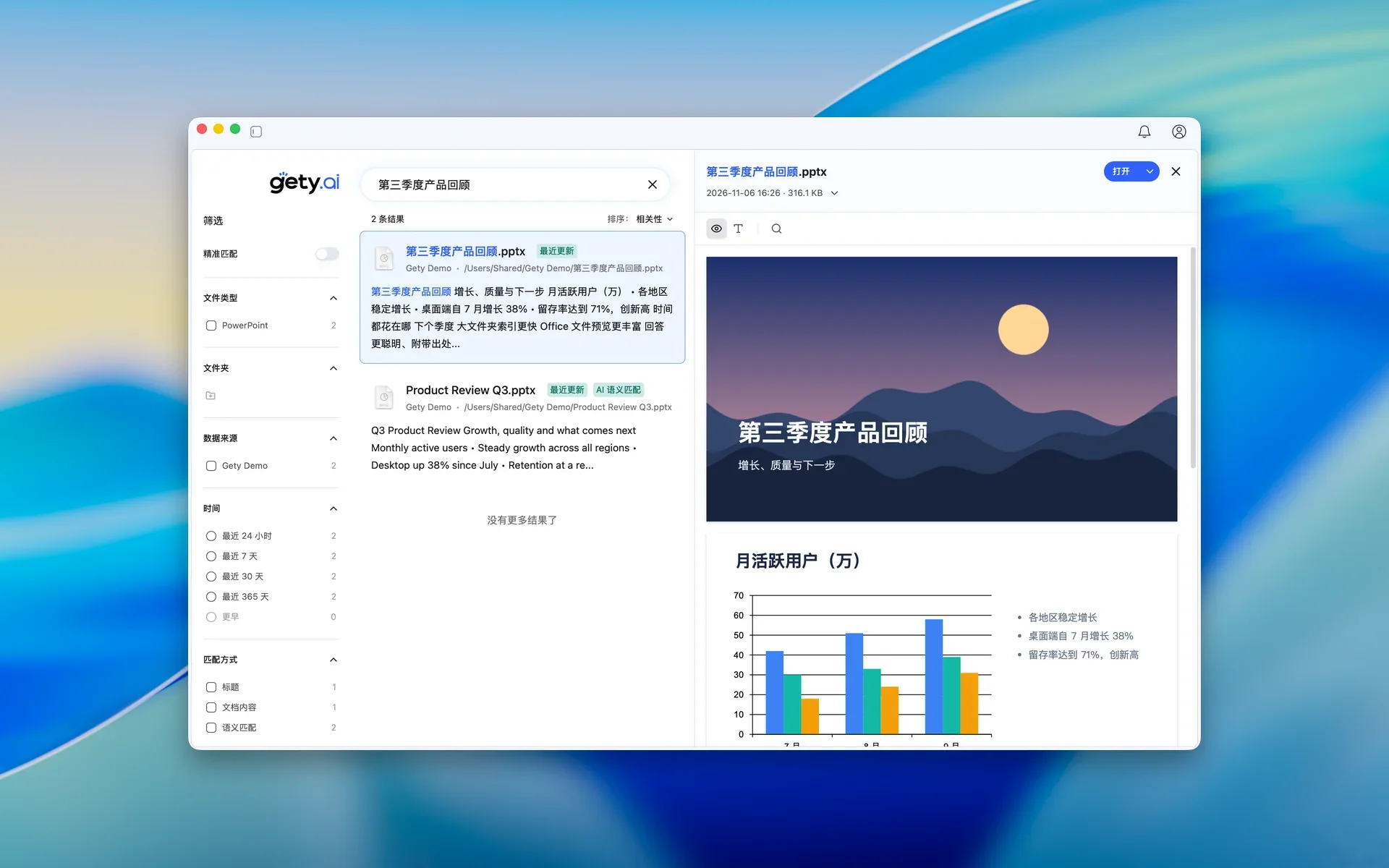 PowerPoint 幻灯片按原样预览。
4. 连接器:飞书、Notion、浏览器里的资料一起搜
做完一个项目,资料往往散在好几处:报价表在硬盘里,会议纪要在飞书,复盘笔记在 Notion,参考过的文章在 Chrome 书签里。
装上对应的连接器,这些内容会同步到你电脑上的 Gety 索引里。之后搜一个关键词,本地文件和飞书、Notion 里的资料出现在同一个结果列表里,点一下就能跳回原页面。
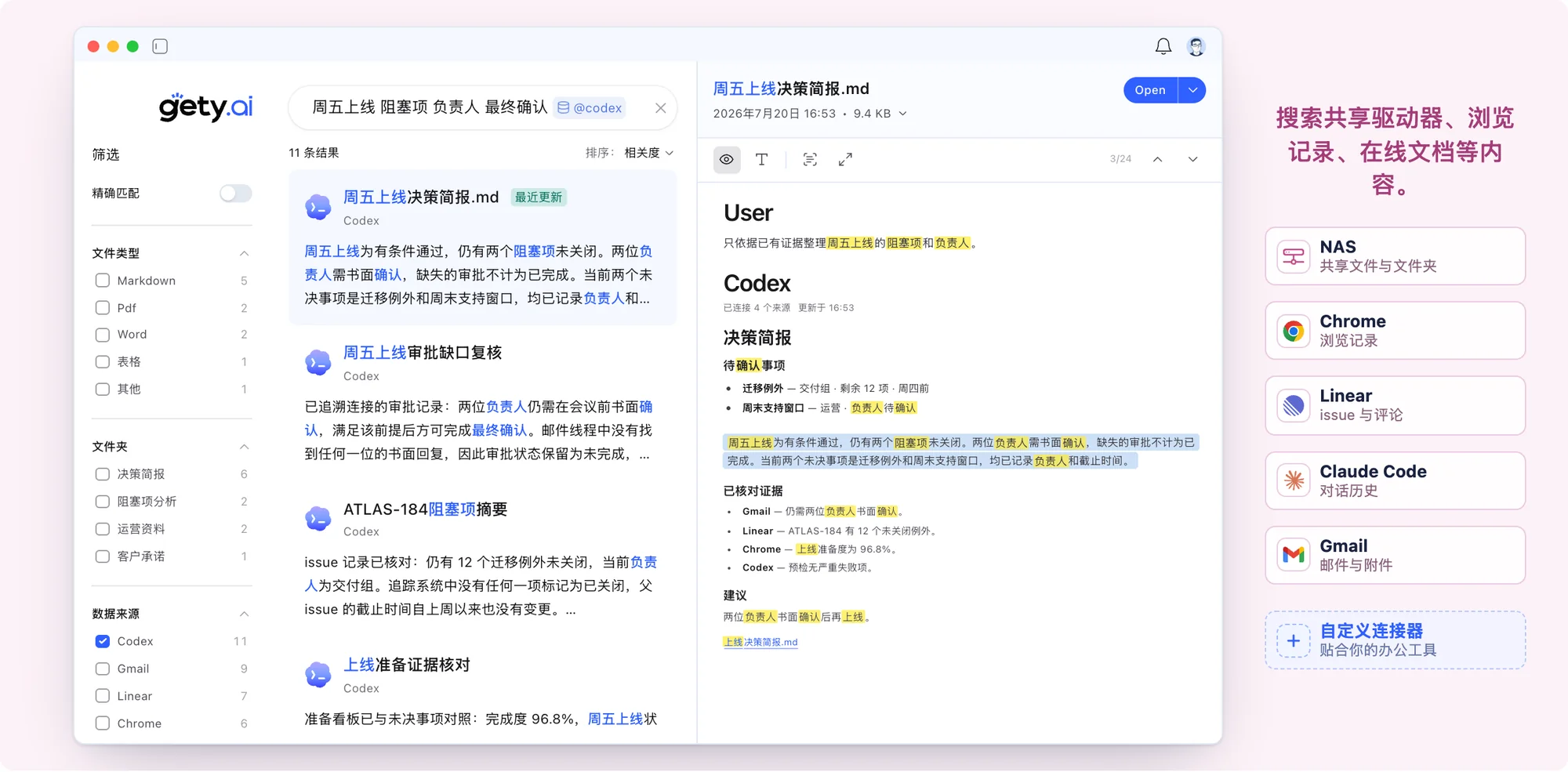 示意:一次搜索里,本地文件和各个连接器的内容排在一起,左侧可以按数据来源筛选。
目前有 6 个精选连接器
在「设置 → 连接器 → 精选连接器」里可以一键安装:
- 飞书:搜你有权限的云文档、知识库页面,以及群聊和单聊记录(聊天记录默认开启,不需要可以关掉;目前需要先在电脑上装好并登录飞书官方命令行工具
lark-cli)。 - Notion:搜授权给连接器的所有页面。
- Google Chrome:搜书签和浏览历史(Chrome 不保存网页正文,所以按标题、网址和书签文件夹搜)。
- Linear:搜 Issue,开启后连评论一起搜。
- Claude Code、Codex:搜你和 AI 编程助手的历史对话,Codex 的结果还带会话 ID,方便回到那次对话接着聊。
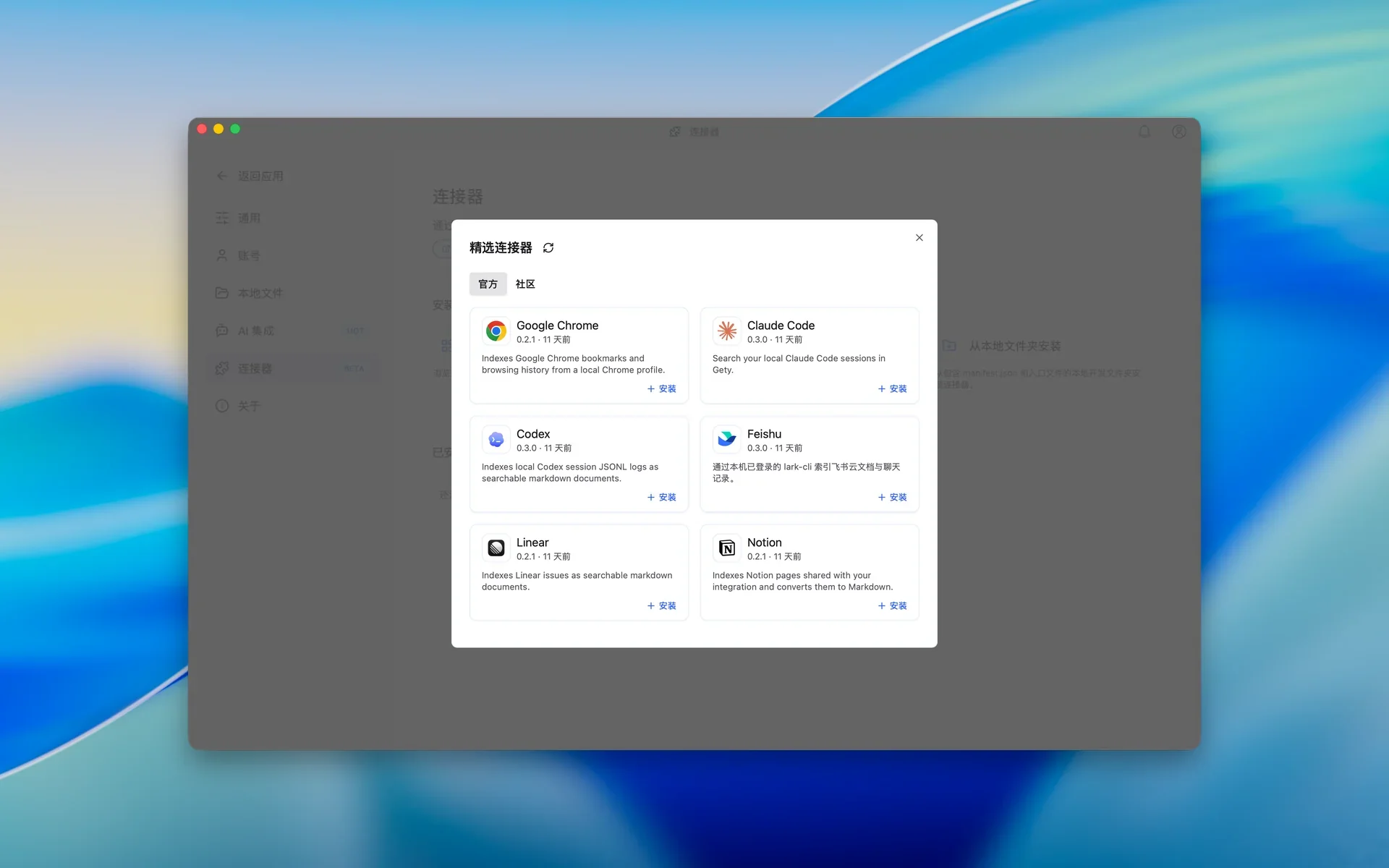 「精选连接器」列表,一键安装。
任何数据都能接进来
除了这 6 个,只要数据能通过网页接口或电脑上的文件拿到,就能做成连接器:公司内部的系统、常用的笔记软件、网站上的收藏,都可以接进 Gety,和本地文件一起搜。
自己做一个也不难。我们提供了构建连接器的 skill:给你的 AI 编程工具装上它,说一句「帮我给某某做一个 Gety 连接器」,AI 就会按 Gety 的规范写好、测好(详见构建连接器)。做好以后发到 GitHub 或 npm,别人贴个链接就能装。
欢迎把你做的连接器贡献出来,分享给更多人。精选列表里有一栏「社区」,专门收录大家贡献的连接器,每个版本上架前都会审核。以后精选里的连接器会越来越多。
5. 让 AI 用上你电脑里的资料
现在很多人在用 AI 办公:写周报、做汇报、整理资料。但 AI 并不知道你电脑里存了什么。
AI 原生(AI native)是我们做 Gety 的理念。我们相信以后很多工作会直接交给 AI 来做,所以从设计之初,软件界面里能做的事,比如按内容搜索、按文件类型和时间筛选等等,AI 都能通过命令行、MCP 或 API 直接做。
比如要写季度复盘,你可以跟 AI 说「帮我把这个季度的预算、会议纪要和客户反馈整理成复盘初稿」。AI 会先通过 Gety 搜你的电脑,把散在桌面和项目文件夹里的预算表、纪要和反馈找出来,再动笔,还能告诉你每一条出自哪个文件。装了连接器的话,飞书、Notion 里的资料它也能搜到。
直接让 AI 去翻本地文件,又慢又费 Token,还得把整个硬盘的访问权限交给它。接上 Gety 以后,AI 发一次搜索请求,毫秒内就能拿到最相关的几段内容。
在 Gety 的「AI 集成」里点一下就能连上常用的 AI 应用:
- 日常办公:Claude 桌面版、ChatGPT 桌面版、Cherry Studio、WorkBuddy、千问办公、豆包工作
- 写代码:Cursor、VS Code、Claude Code、Codex、Kimi Code、Gemini CLI、Windsurf 等
- 本地模型:LM Studio
其他支持 MCP 的 AI 工具也能接,开发者还可以直接用 API 或命令行调用。
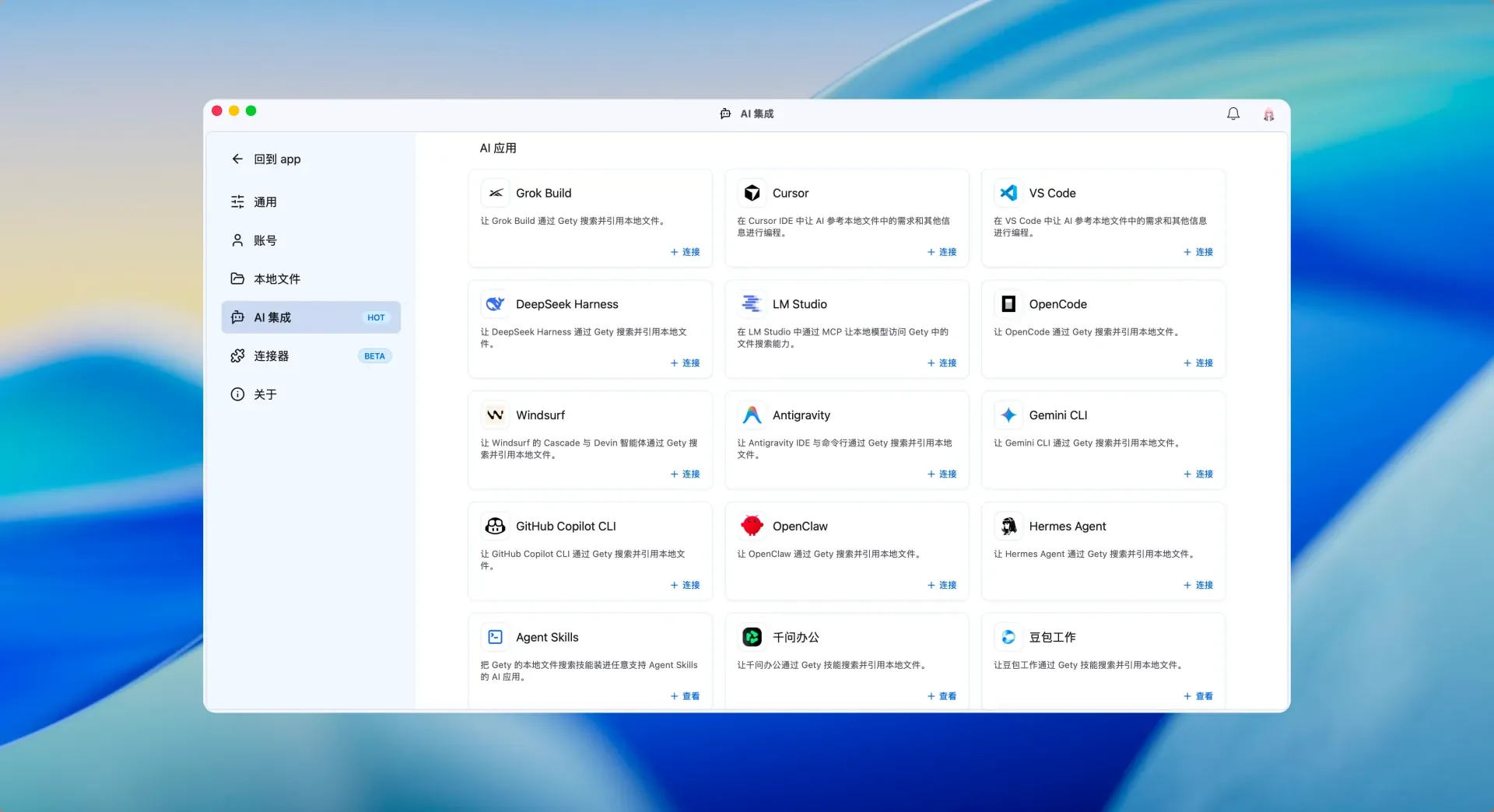 「AI 集成」页面,各个 AI 应用一键连接。
隐私方面,默认只把最相关的搜索结果片段交给 AI,需要时才会给整篇文件。在「设置 → AI 集成 → 数据共享控制」里可以设成「始终询问」,每次分享前弹通知让你先看、再确认。索引和搜索都在本机完成,文件不会上传到 Gety 的服务器;如果接的是云端 AI,你同意分享的片段会发给那个 AI 服务。不想让资料离开电脑,可以接本机运行的模型。
写在最后
自己找文件时,Gety 是一个好用的搜索框,本地文件、扫描件、飞书、Notion 和浏览器里的资料都能一次搜到。用 AI 干活时,它是 AI 和你本地所有个人资料之间的桥梁,让 AI 能用上你自己攒下的东西。
Gety 的理念很开放。任何你想搜的数据,都可以通过连接器接进来;你常用的 AI 应用,也都能通过 MCP、API 或命令行调用它。
日常轻度使用,Gety 可以一直免费用;免费版每月的搜索和 AI 集成次数有上限,用得多可以升级 Pro,不限次数。
如果你也常找不到文件,或者想让 AI 用上电脑里的资料,去 https://gety.ai 下载试试吧~